月: 2024年6月
POCO F6 のお掃除
ちょっとカメラと実験端末として使うだけにはモッタイナイくらいの高性能だった POCO F6。
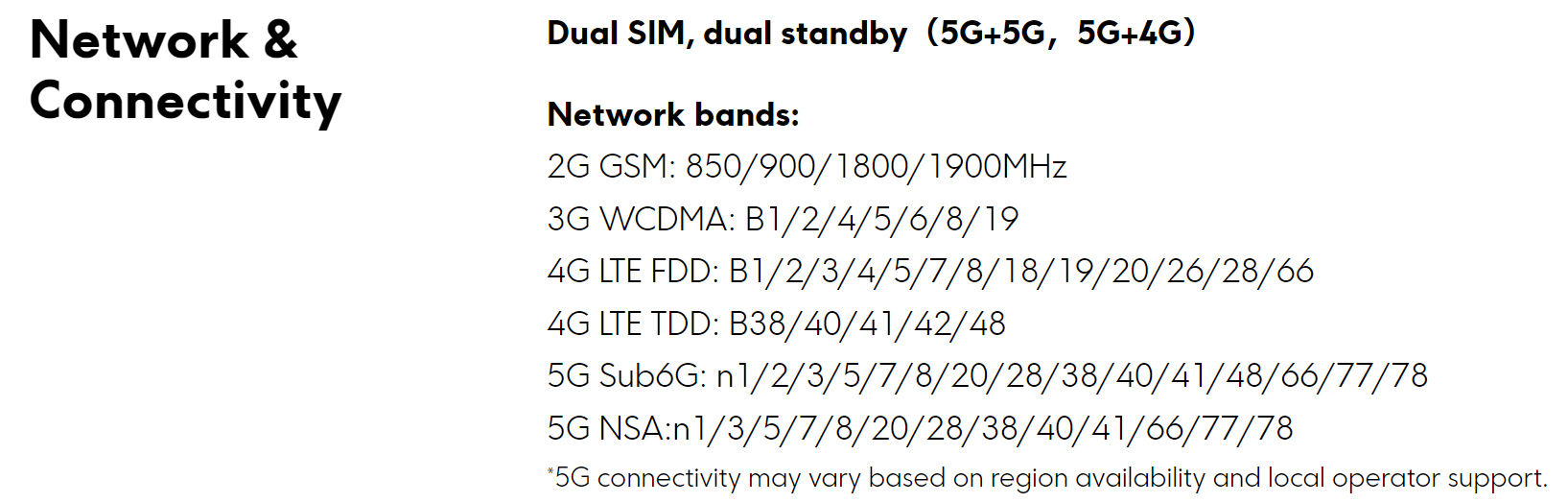
POCO F5 化した Redmi Note 12 Turbo が実験用端末に収まっている理由は、LTE Band が貧弱(1/3/5/8/19)だったのも原因のヒトツ。しかし、この POCO F6 は docomo(19/28)、au(18/26/28)、ソフトバンク(8/28)、楽天(28)と、どのキャリアでもプラチナバンドをちゃんと掴むスペック。5G の対応バンドも豊富。ドコモな n79 がないことと、ミリ波がないことくらい。もうね、すぐにでも日本導入できそうな状態なんですよ。きっと、最後まで Xiaomi Japan 内でも揉めて、最終的に POCO F6 Pro だけ導入になったんじゃないかと予想。F6 Pro も FeliCa 対応無しなど、ほぼグローバルモデルそのままだし。
そんなわけで・・・もしかしたら、ガッツリ使ってみちゃうかもしれない夢を見つつ、ナカミチェックで確認できたブロートウェアやそれ以外も除外すべく、お掃除を実施することにしました。
アンインストールできたものや、本体の設定上から無効化できたアプリもありますが・・・そのままでは消せない不要アプリも多いので、ココは Xperia 10 IV や Xperia 5 IV でも実施した adb コマンドを使って、ゴッソリとお掃除します。
まずは、「adb shell pm list packages」でパッケージリストを抽出し、色々なサイトを参考にしつつ(ココとかココ等)、自分にも不要そうで消しても安全そうなアプリをリストアップ。コレが結構時間がかかりますが・・・頑張って下記のアプリをアンインストールすることに決定。
| Package Name | アプリ名(と思われるもの) |
|---|---|
| cn.wps.xiaomi.abroad.lite | Miドキュメントビューア |
| com.android.bookmarkprovider | Bookmark Provider |
| com.android.dreams.basic | Screensaver app |
| com.android.dreams.phototable | Screensaver app |
| com.facebook.appmanager | |
| com.facebook.services | |
| com.facebook.system | |
| com.google.android.apps.subscriptions.red | Google One |
| com.google.android.apps.tachyon | Google Duo |
| com.google.android.apps.wellbeing | Digital Wellbeing |
| com.google.android.feedback | Feedback app |
| com.google.android.videos | Google Play Movies & TV |
| com.mi.global.pocostore | POCO Store |
| com.mi.healthglobal | Mi Health |
| com.milink.service | Xiaomi Cast |
| com.miui.analytics | MIUI Analytics (spyware) |
| com.miui.android.fashiongallery | Wallpaper Carousel |
| com.miui.audiomonitor | Recording assistant |
| com.miui.bugreport | Bug reporting app |
| com.miui.cloudbackup | Cloud Backup service |
| com.miui.cloudservice | Cloud service |
| com.miui.gallery | MIUI Gallery |
| com.miui.micloudsync | Cloud Sync |
| com.miui.miservice | フィードバック |
| com.miui.mishare.connectivity | Mi Share |
| com.miui.misound | Music app & sound enhancer |
| com.miui.msa.global | MSA or MIUI Ad Services |
| com.miui.phrase | Frequent phrases |
| com.miui.player | Music Player |
| com.miui.touchassistant | Quick Ball feature |
| com.miui.videoplayer | MIUI Video player |
| com.miui.yellowpage | Yellow Page app |
| com.tencent.soter.soterserver | Chinese Payment service |
| com.xiaomi.glgm | Games |
| com.xiaomi.joyose | Junk and safe to remove |
| com.xiaomi.mi_connect_service | Mi Connect |
| com.xiaomi.micloud.sdk | Cloud App |
| com.xiaomi.mipicks | GetApps (Xiaomi app store) |
| com.xiaomi.mirror | Device interconnectivity services |
| com.xiaomi.payment | Mi Pay |
| com.xiaomi.simactivate.service | Xiaomi SIM Activation Service |
| com.xiaomi.xmsf | Xiaomi Service Framework |
| com.xiaomi.xmsfkeeper | Xiaomi Service Framework |
いやぁ・・・結構ありますな(笑)。これらを、「adb shell pm uninstall -k –user 0 PackageName」ってな感じで削除していきます。バッチファイル化しても良いけど、最初は一つ一つ消しながらエラーが出ないか確認しながら実施しました。全部無事に削除した後は、端末を再起動させました。
私が使いそうなものは、消しても良いものでも残していますし、人によっては消さずに使いたいアプリもあるかもしれません。
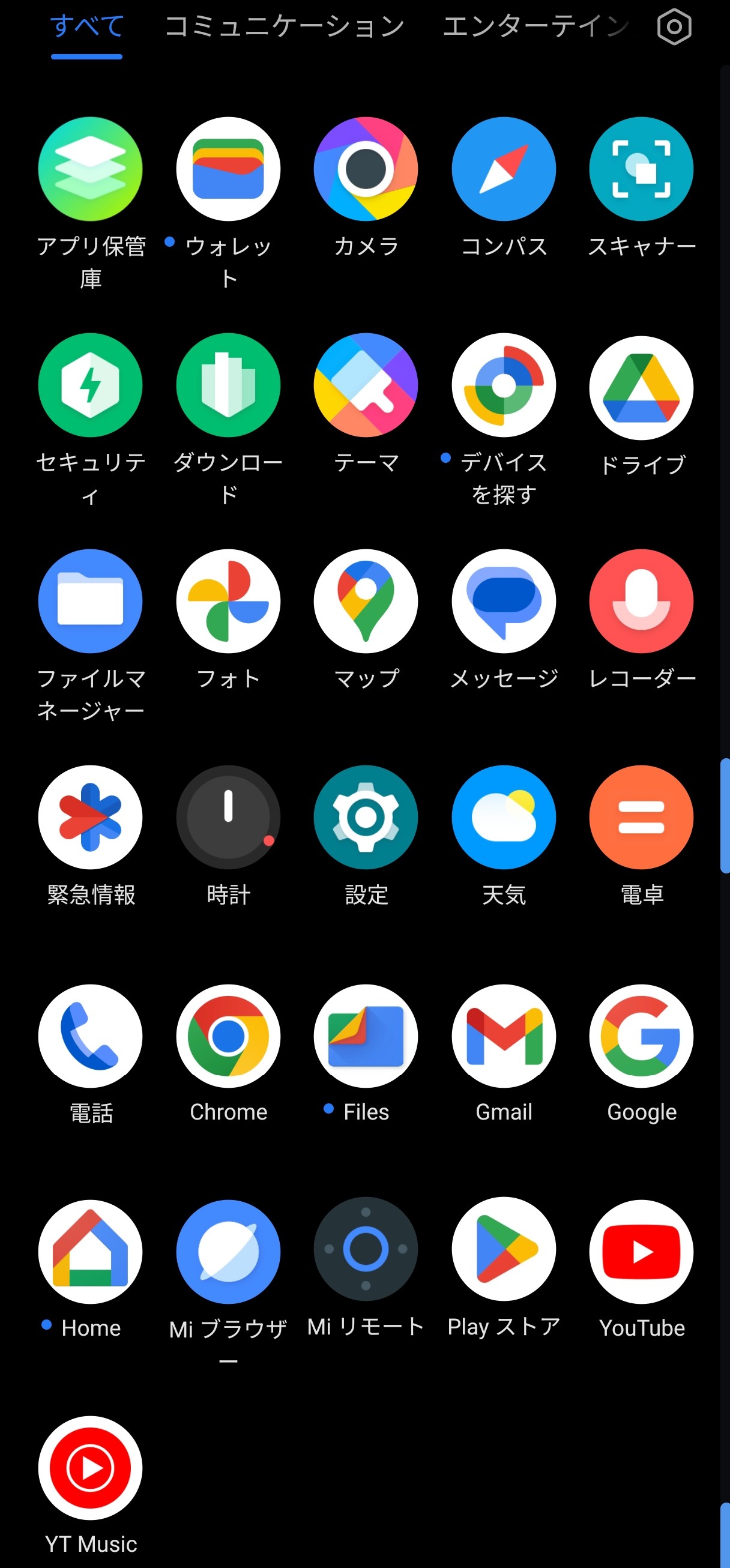
おかげでアプリドロワはここまでスッキリ。さて・・・後は環境構築して、どう活用するか考えよう(笑)。
POCO F6 (Antutu)
見せてもらおうか。コスパモンスターの後継機種である POCO F6 の性能とやらを!!
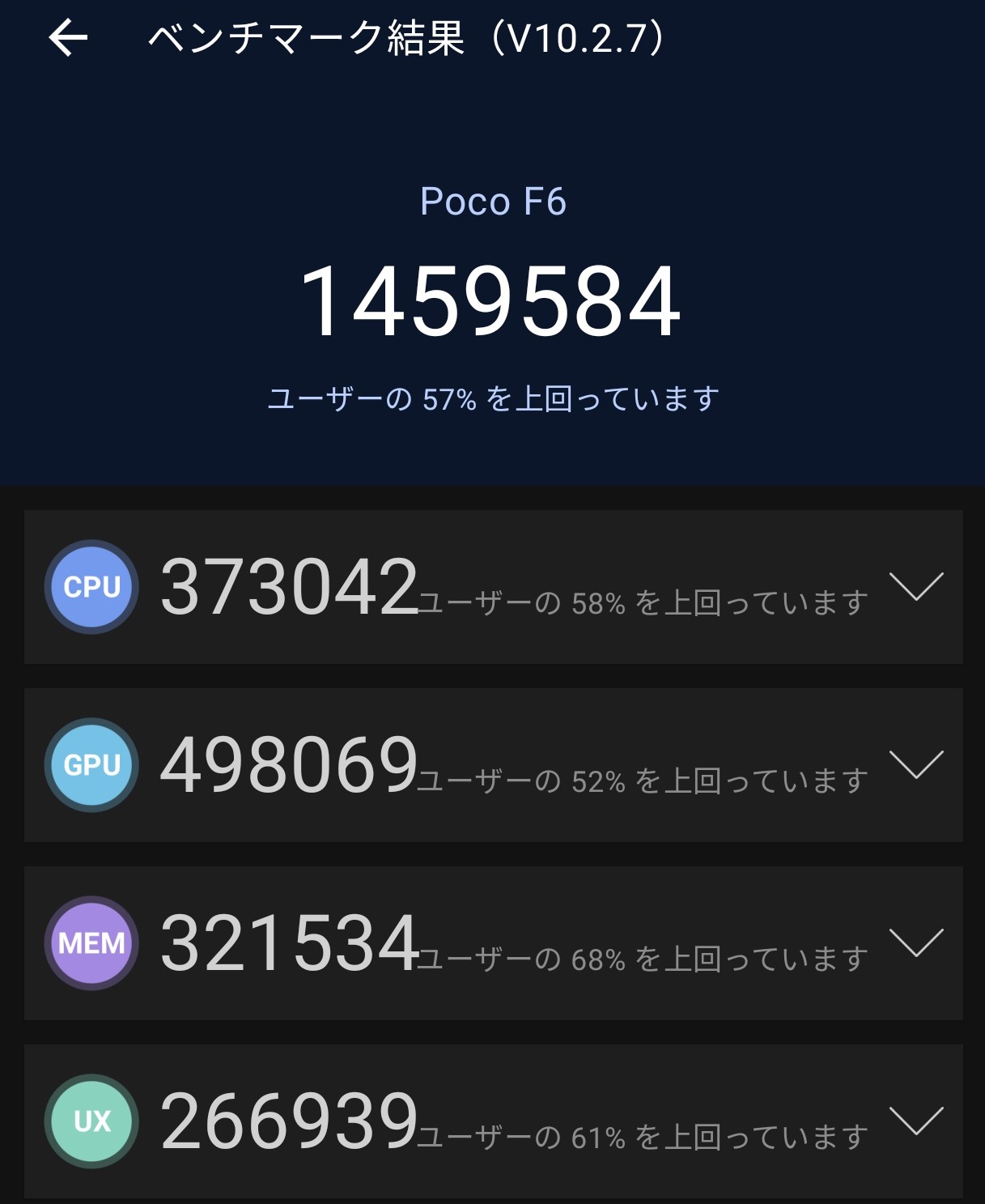
というわけで・・・Antutu V10 でパフォーマンスを測定。113万だった Redmi Note 12 Turbo を大きく超える145万というスコアになりました。ちょっと前まではハイエンドだった Xperia 5 IV の110万を大幅にオーバーしてます。ヤベェな・・・このコスパ(爆)。
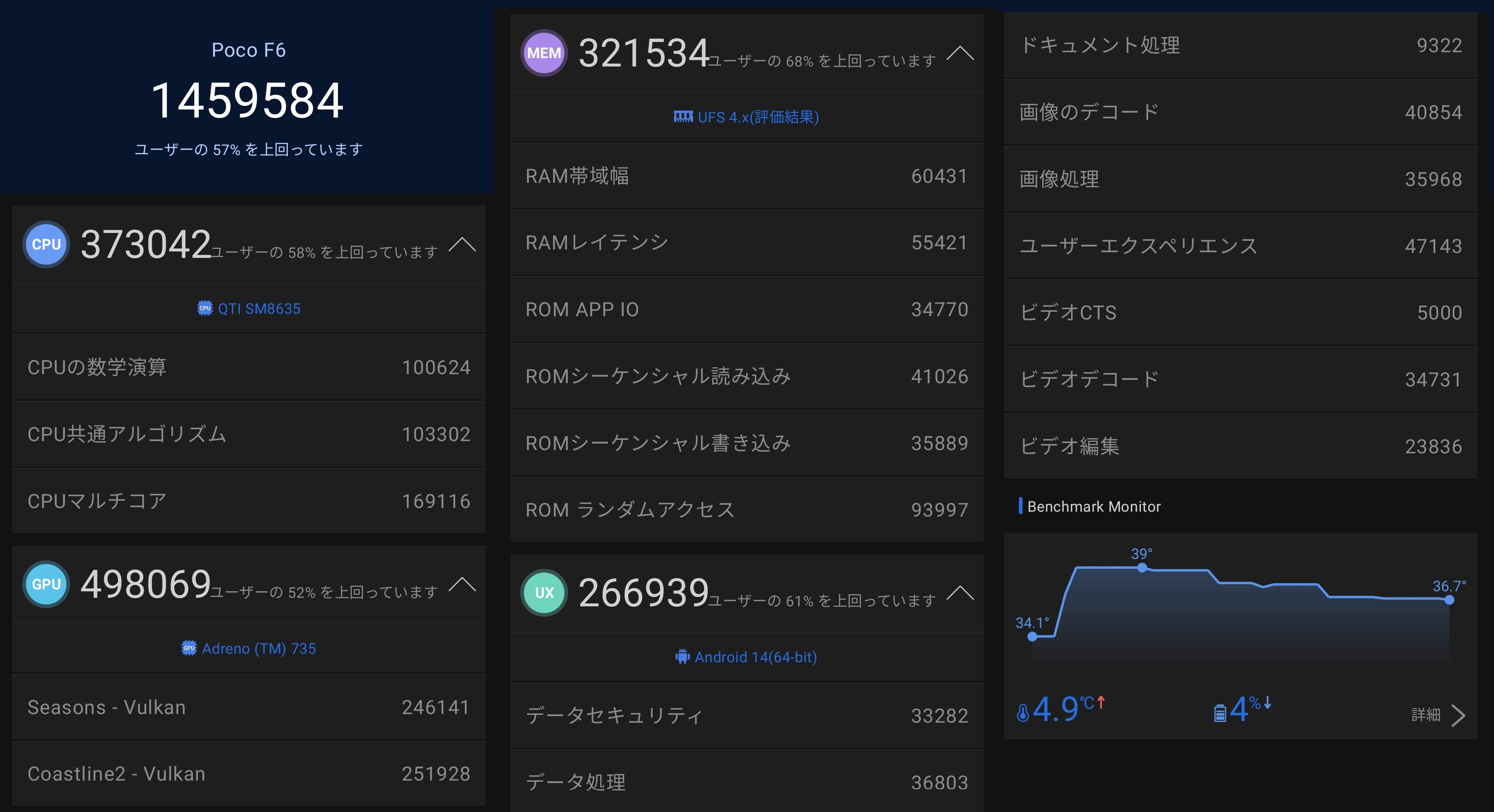
POCO F6 はスナドラ 8s Gen 3 という、若干わかりにくいプロセッサでして・・・最新のフラッグシップな 8 Gen 3 よりも遅いけど、1世代前の 8 Gen 2 に近い性能が出るというのは本当だったらしい。とはいえ、比較によると GPU は 8 Gen 2 の方が上らしい。とはいえ・・・我が家の端末で一番速いヤツがこの POCO F6 になったのは間違いなさそう。まぁ、当然 8 Gen 3 の方がもっと速いです。
現在メイン端末となっている OPPO Reno7 A の Antutu スコアは43万。3倍以上の性能となる POCO F6 の方が・・・メイン端末に向いている気がしてなりません。FeliCa は Xperia 5 IV に任せて、マジで Reno7 A を引退させようか検討中。色々不満が多いのですよ・・・Reno7 A は。ミッドレンジな’性能でも困ることは少ないハズなんですが・・・Reno7 A って、文字の誤入力とかカメラの異常とか、致命的な使いにくさが露見していて、使い始めてからずーっとストレス溜まってるのです。とはいえ・・・POCO F6 がメインってワケにも・・・いかないかぁ・・・。
POCO F6 のナカミ
開梱して外観チェックした後は・・・毎度お馴染み、ナカミのチェック。
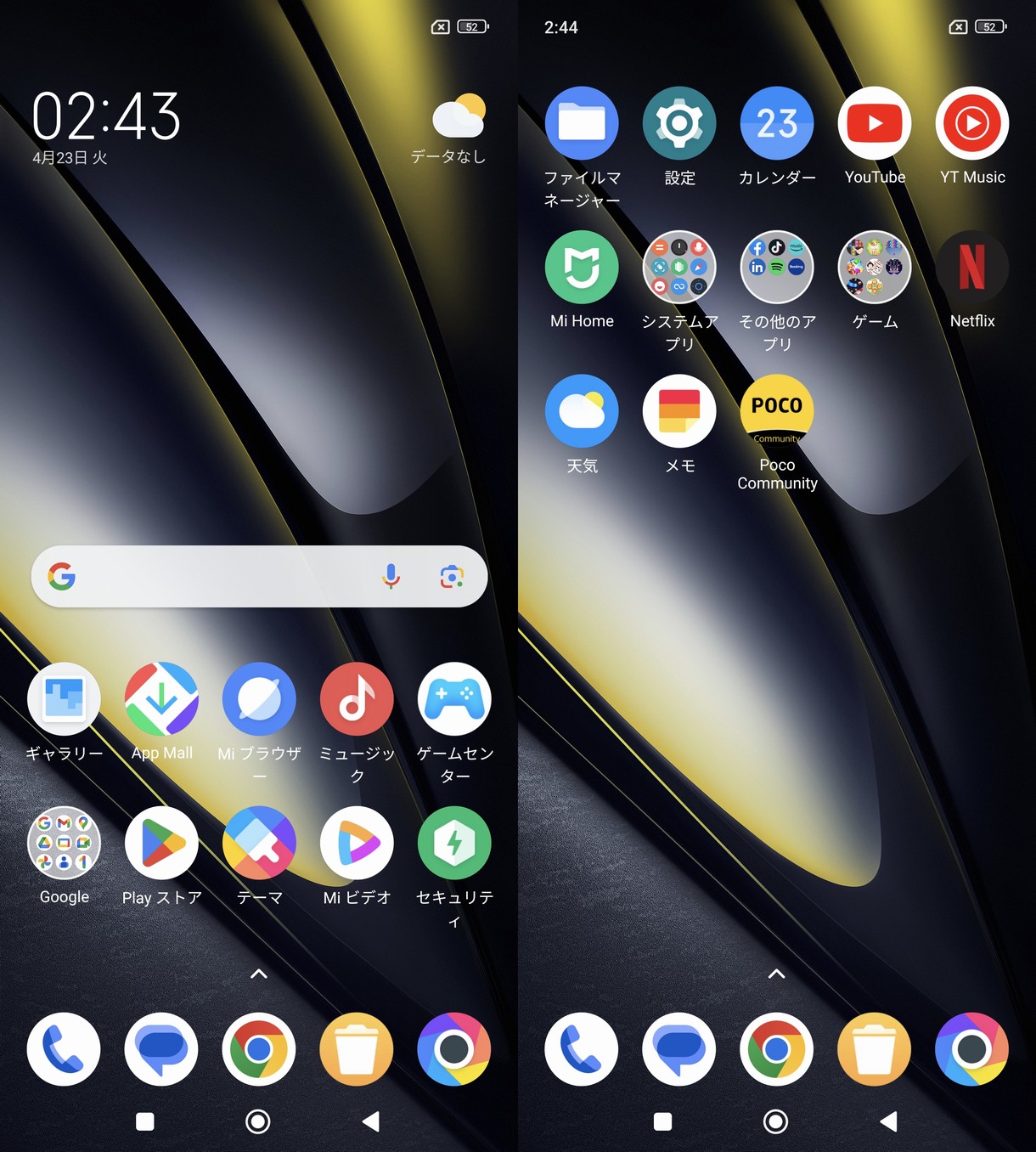
ホーム画面は2面。並びと見た目は Redmi Note 12 Turbo と似ておりますな。
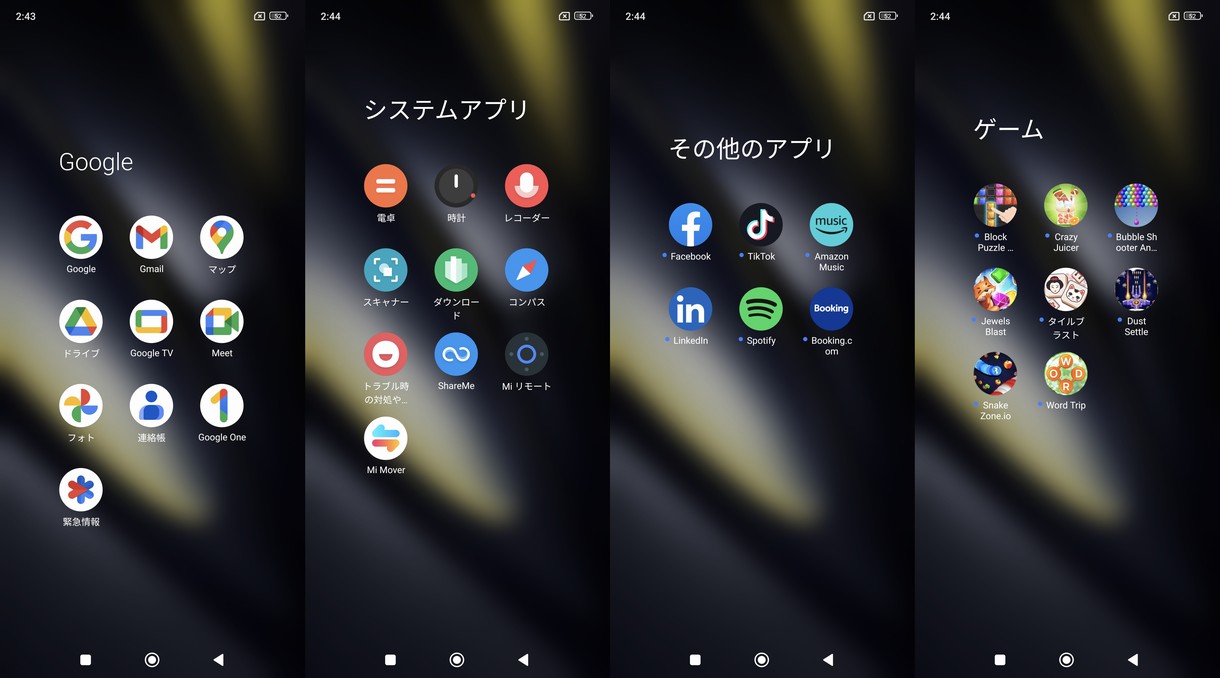
まだネット接続する前、フォルダのナカミを展開すると・・・ゲーム等、不要なアプリが結構入っていることがわかります。この辺りは要改善ですなぁ・・・Xiaomi さん。
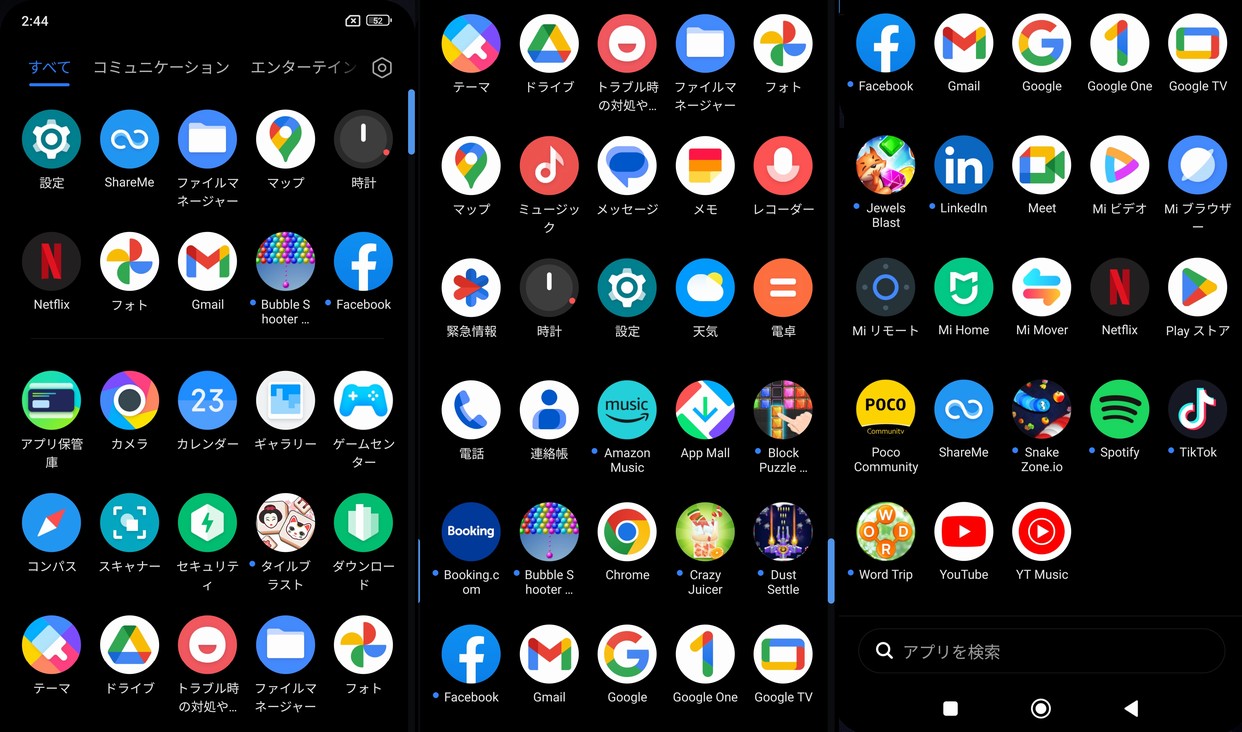
アプリドロワも満載状態。ブロートウェアが多いですね。先頭の2行に利用頻度が高めなアプリが出るようになっている感じでしょうか。
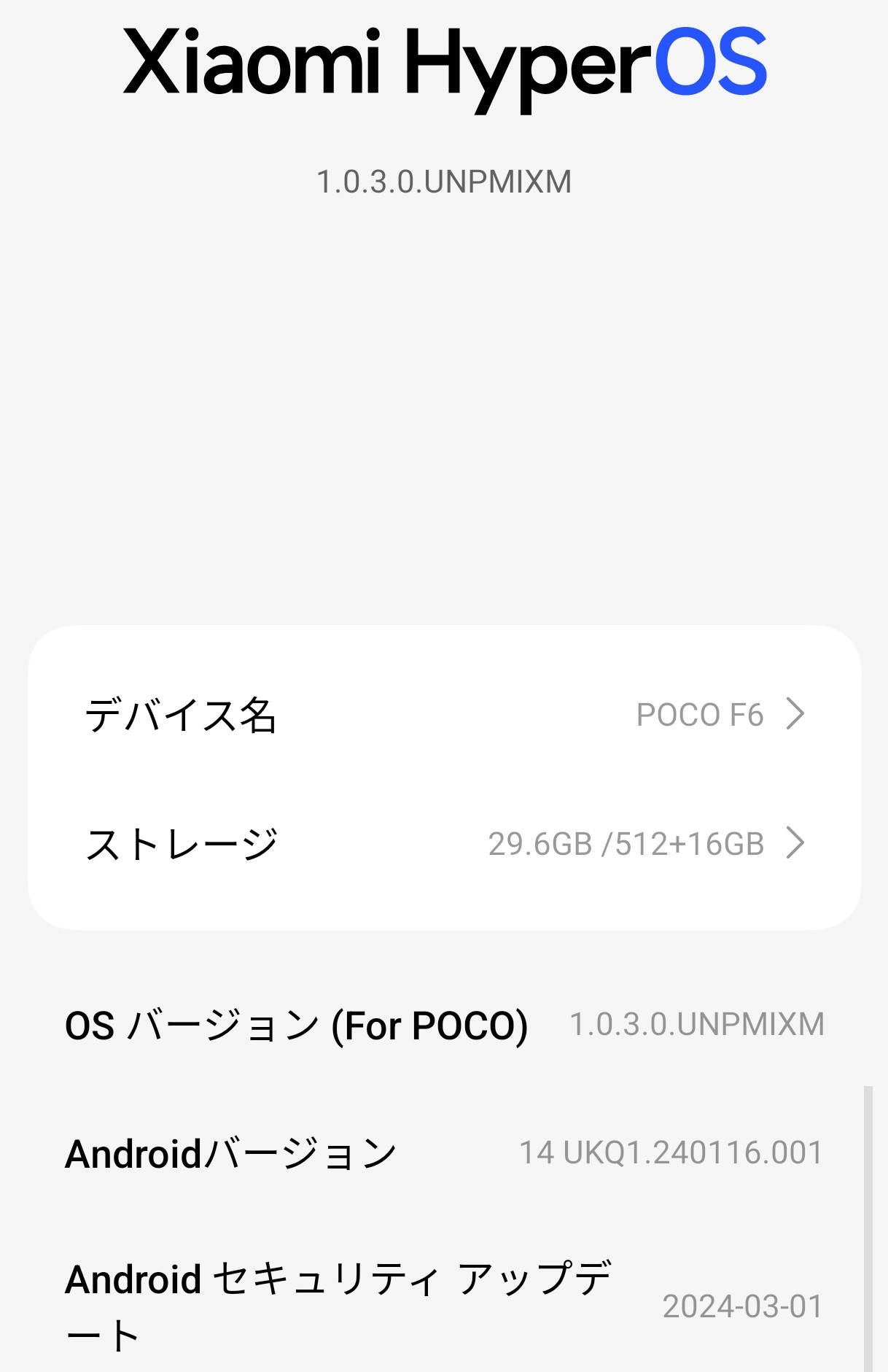
Redmi Note 12 Turbo はまだ MIUI でしたが、POCO F6 は最初から HyperOS です。
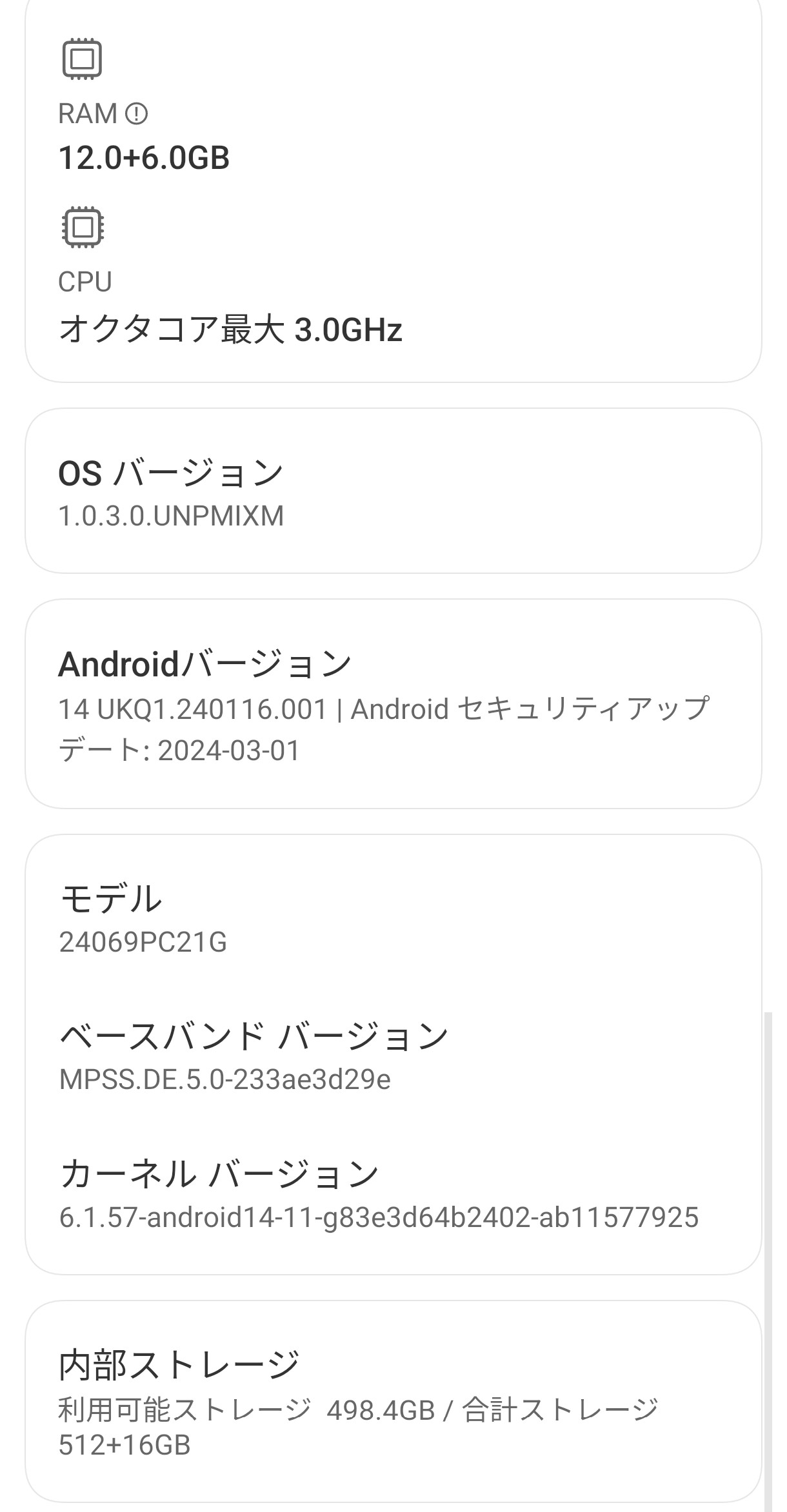
RAM は 12GB あるので十分と思いきや、6GB の拡張がデフォになっていました。初期状態では HyperOS 1.0.3.0 で、最新だろうとおもいきや・・・
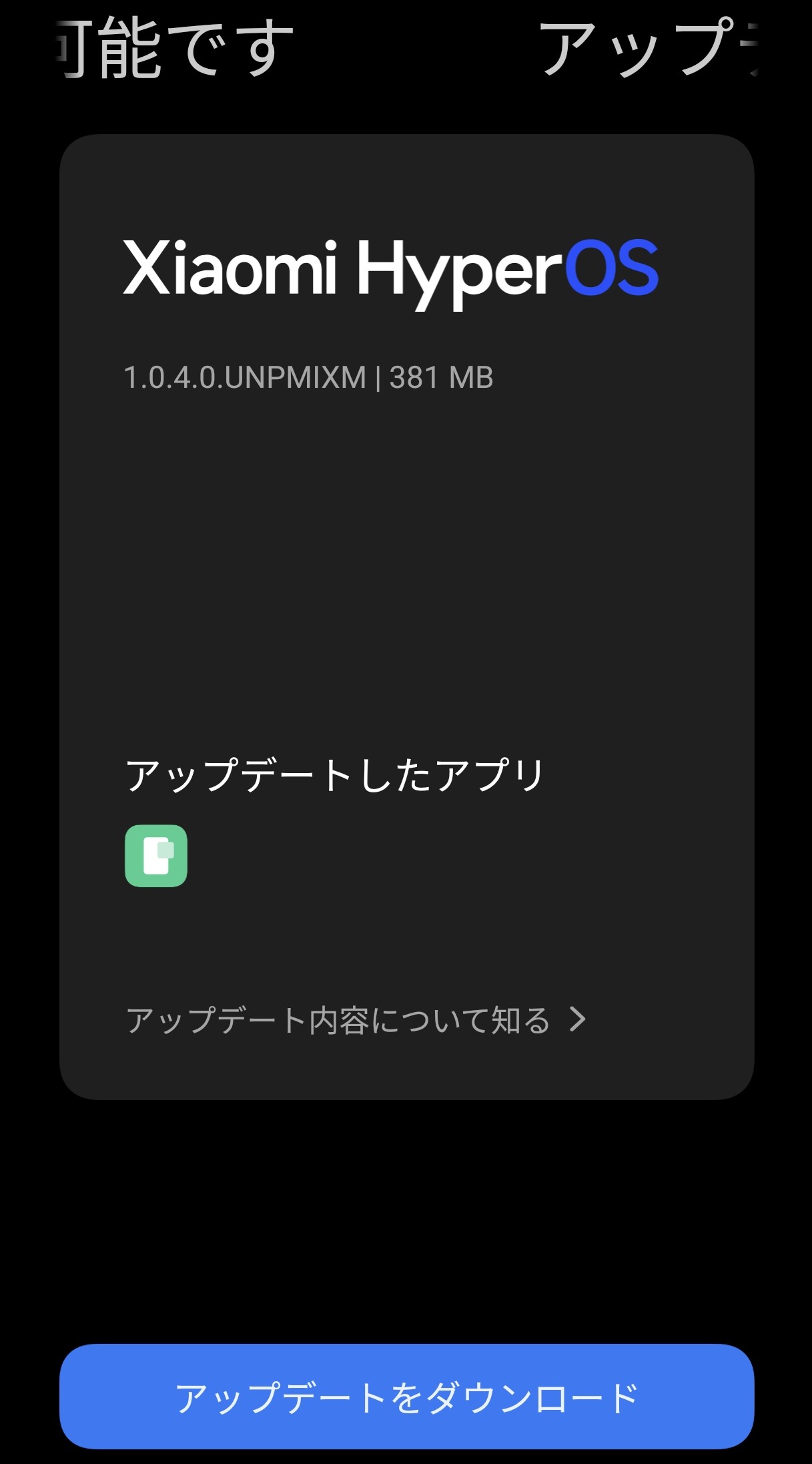
ネットにつなげたらアップデートが来ていました。バージョンは 1.0.4.0 になるようですが、システムのセキュリティパッチの適用分だけっぽい。
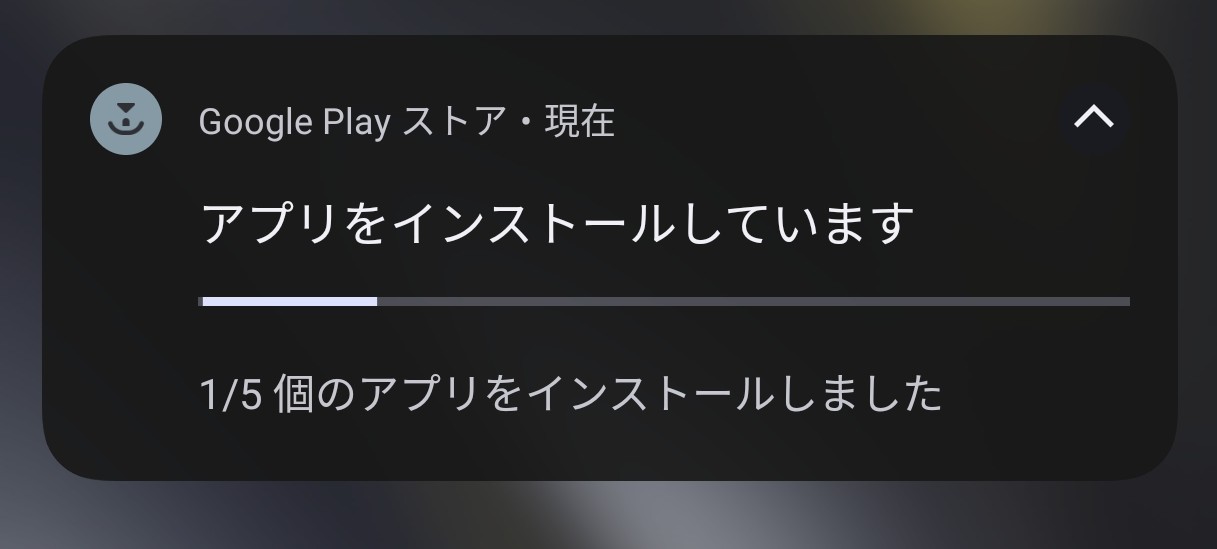
ネットにつながると、Google が勝手にアプリ追加を強要してきます。コレも嫌い(笑)。
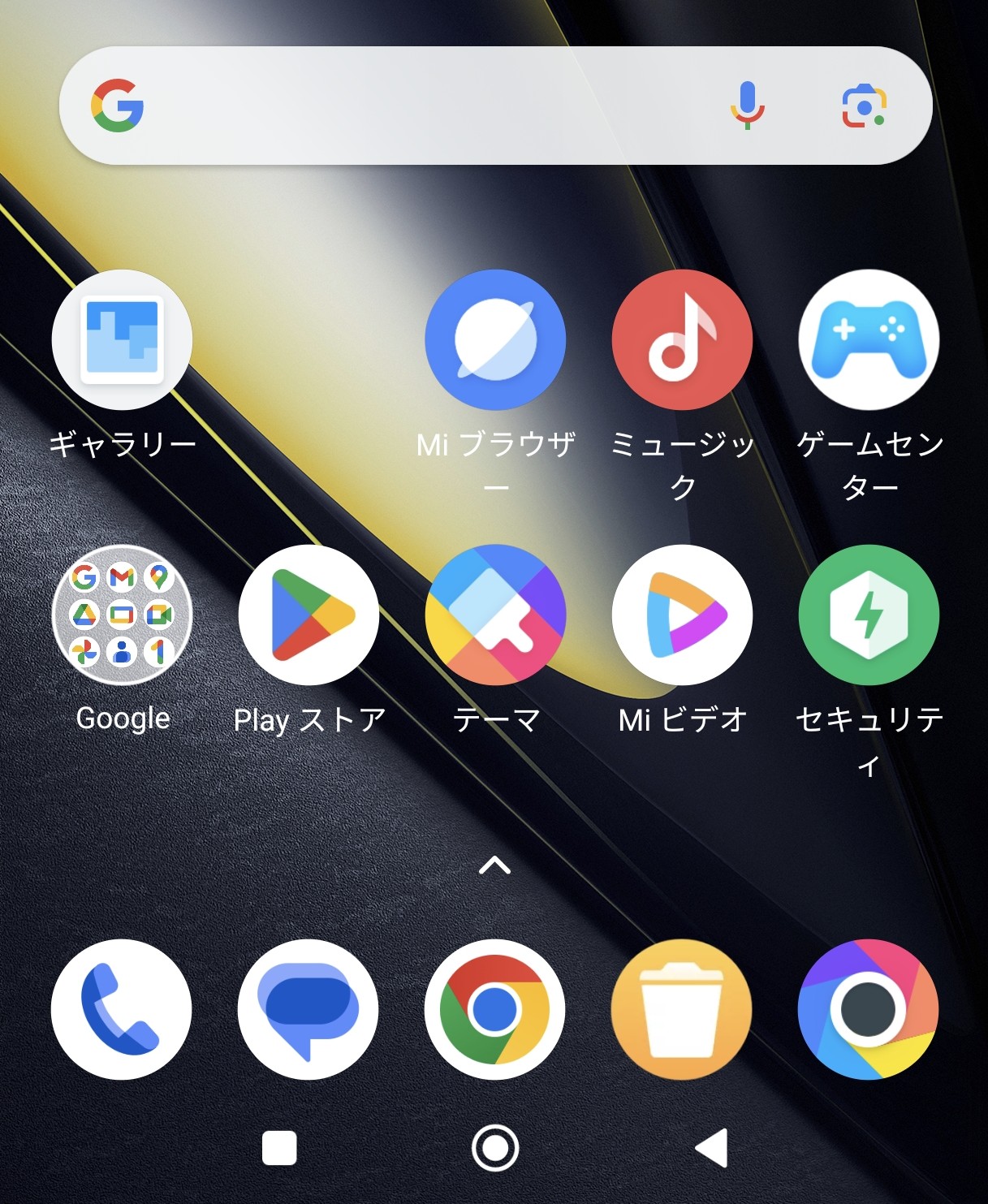
地域が日本のままだと、シャッター音が消せなかったので・・・US に変更したら、プリインアプリが変化しました。Amazon が増えて、App Mall という Google Play じゃないアプリストアが消えました。地域の設定で可変だったのか・・・知らなかった。
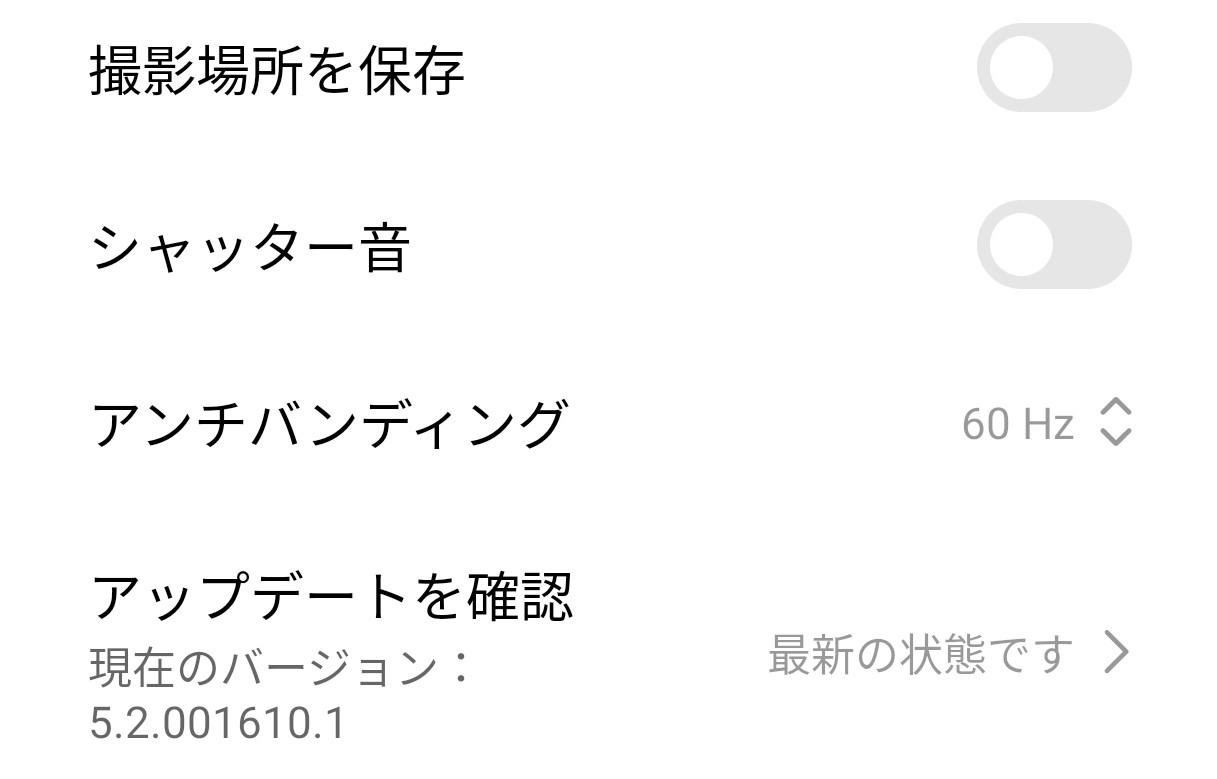
やはり Xiaomi 端末は地域を日本以外にして使うのが良さそうです。
とりあえずデフォルト状態でアンインストール可能なアプリを消して、使わないヤツで無効化可能なものは無効にして・・・次回は Antutu で性能測定です♪
POCO F6
予想よりも早くに到着した POCO F6。毎度お馴染みの開梱の儀と外観チェックです。

エアパッキンでシッカリと保護されていたようで、箱も非常にキレイな状態で到着。ショップが気を効かせて電源プラグの変換コネクタをオマケしてくれたようです。まぁ・・・コレ、過去に似たような状況で戴いたものが沢山あるので無くても良いんですけどねw

最安値は 8GB/256GB の SKU ですけど、ちょっと贅沢して 12GB/512GB にしました。最上位は 12GB/1TB がありますが・・・ストレージは大量には要らない派なんです。ボディカラーは Titanium Color です。

BOX オープン。黄色なインナーボックスをどかすと、本体とご対面。

黄色のインナーボックスには、TPU ケース、SIM トレイピン、冊子2冊が入っています。

本体の下には、90W の充電アダプタと A to C な USB ケーブル。高速充電できるのは良いんですけど・・・プラグ部分のはみ出しが大きくなるので、付属の充電アダプタは使わないんですよねー。前任機となる POCO F5 ・・・のベースモデルな Redmi Note 12 Turbo は 67W アダプタが付属していましたな。

本体カラーは Titanium といいますが・・・光の当たり具合ではシルバーにも見えます。割と高級感はあって悪くはないです。

ここからは Redmi Note 12 Turbo (POCO F5 化済)と比較。若干ながらサイズが小さくなっています。

CE マークとか、色々と印字されているのが邪魔ですなぁ。商品紹介画像にはこの文字ないけど・・・ヨーロッパ圏で販売するグローバルモデルだと仕方がないのでしょうか。ロゴも POCO より Redmi の方がちょっとカッコイイ気がする。光の当たり具合で文字は見えにくくなったりします。

掴んで右側サイドにあたるエッジは、ボリュームボタンと電源ボタンで配置の変化はなし。しかし、POCO F6 は電源ボタンが指紋リーダーになっていなくて、画面内指紋リーダーになっています。個人的には電源ボタン一体型の方が好みだったりします。

上側エッジはヘッドフォンジャックが無くなりました。カメラのデッパリはちょっと高くなったかな。また、円形バンパーが巨大化。実際にレンズが大きくなっているワケではないので、デザイン上の都合って感じですかね。傷が付く可能性のあるエリアが大きくなってしまうことを考えると、カメラのレンズ部分は小さい方が好ましいのだが・・・

下側エッジはほぼ同等。Redmi Note 12 Turbo のガラスプロテクターが割れているのは、つい先日落下させてしまったから。予備はあるので、そろそろ張り替えるかな。

重量測定は 182g。カタログスペックは 179g なので、若干重たい。手元の Redmi Note 12 Turbo の実測値は 181g だったので、軽くならずに重たくなってしまった・・・。まぁ、誤差範囲かなw

TPU ケースを装着すると 203g。せっかく高級感のあるボディーなのに、黒いケースだと台無しですな。マットな手触りでカメラレンズ部分もちゃんと保護してくれるので、モノとしては悪くないんですが・・・ちょっと勿体ない。文字が見えないようになるけど、ケースにも POCO のロゴはシッカリある(笑)。

画面をオン。1.5K (2712×1220)に解像度がアップしているのが起動しただけでわかりますな。クッキリしてて良い感じです。TPU ケースを装着すると、せっかくの極狭ベゼルも感じにくくなります。Redmi Note 12 Turbo には左右エッジ部分がないハードケースを装着して使っていますが、POCO F6 用にも同様のハードタイプのケースを買おうかな。まだ取り扱ってるショップが少な目なので、もう少し待ってから発注する予定♪
梅雨の宅飲み
不定期開催の宅飲み会。今年は新年会と2月にM沢さん宅で行って以来のご無沙汰状態。久々の開催は昨年9月以来の我が家での開催となりました。

今回はSド様が我が家に初来訪。自家製フォカッチャと生ハムを持ち込んでいただきました。

中がフワフワで外がカリカリ。常温で溶け始める生ハム・・・美味いに決まってます♪

で、終わってみたら我が家にあったワインのストックは全て空に。そして、持ち込んでいただいた2本も空でした(笑)。〇竹さんは来訪してくれたものの、ご都合によりノンアルコースだったので、実質5人で飲み干したことに。上の写真は左から
- Sangiovese Di Romagna Papesse 2020 (Sド様持ち込み): イタリア 赤
- Mercedes Eguren Cabernet Sauvignon 2021 (M沢様持ち込み): スペイン 赤
- Casa Norabuona Roso 2018 (都内ワイナリーで購入): Vineyard TAMA 赤
- くらむぼん 甲州 2023 (甲州ワイナリー巡りで購入): KURAMUBON WINE 白
- K336 穂坂甲州 2016 (甲州ワイナリー巡りで購入): MGV’s ワイナリー 白
- アルガーノ モンテ 2020 (甲州ワイナリー巡りで購入): 勝沼酒造 赤
こんな感じ。いずれもハズレ無しで美味しかったんですが・・・1日で全部なくなったのには驚きました(笑)。

I川君が調達してきてくれたお刺身が出てくると・・・

日本酒モードに。最初に各自ビールをそれなりに飲んだ後だというのに、良く飲みますな(笑)。左側の月の井(私が大洗で買ってきたヤツ)と、蓬莱の非売品の酒(〇竹さん持ち込み)は未開封のまま残ったので、次回までキープ。黒澤 生酛純米80 (M沢さん持ち込み)と東光 純米吟醸原酒 (我が家のストック)は、微妙に残ったので・・・私がコッソリ飲まなければ、冷蔵保存して次回に。
今回はビール、ワイン(赤・白)、日本酒、チェイサー(水)と、種類が多かったせいか、使用したグラスの数が大量でした。予備洗浄をして、食洗器に投入すること3回(笑)。お皿も含めると4回ですな。来訪いただいた方々からは、なんでそんなに食器あるんだと不思議がられますけど、なぜかあるのですよ。せっかくなので使いましょう♪
HP Envy x360 (その3)
画面側の分解を終えて、修理することは諦めて・・・本体部分だけで動作するのかチェックしてみました。

モバイルモニタに Type-C ケーブルで接続してみると・・・Windows 起動前でも表示が出ました。

BIOS 画面も外部出力 OK みたい。コレなら画面部分は外したまま、薄型キーボード一体型 PC として余生を過ごしても良いかも(笑)。バッテリーを外したためか、日付など BIOS 情報はクリアされちゃっていますな。

本体側だけの運用で問題になるのは・・・Wi-Fi アンテナが画面側のカバーに貼り付けてあったので、さすがにアンテナ無しでも受信感度が悪そう。少しでも受信感度がアップすることを願って、剥がしてから本体側の隙間に移植してみました。ちょうどこの部分は、キーボードの奥のスリットがある部分なので、電波的にも封じ込められちゃうということはないだろうと考えたのです。

さて、画面以外をちゃんと組み上げて、今度は F11 連打しつつ起動。Windows のシステムの復元画面を出してみました。

一応初期状態に戻します。

待つことしばし・・・ユーザーデータも消去して、完全初期状態へ。

ちゃんと初期化されて起動しました。

この PC は、2019年のモデルっていうこともあって・・・Windows 10 Home なんですな。一応初期状態に戻した後であっても、22H2 で起動しました。Windows Update って、リカバリ領域もちゃんと更新してたんですね(笑)。
Wi-Fi もシッカリ電波を拾ってアンテナピクトは MAX 状態でしたので、アンテナの移植は無事成功って感じです♪

そして・・・Ryzen 5 2500U は Windows 11 の要件を満たさないのですね。CPU 以外は大丈夫みたい。せっかくなので、要件チェックを回避する起動 USB を Rufas で作成して、Windows 11 にアップグレードしてみました。普通に動作しますね(笑)。USB 経由で外部モニタと接続していると、シャットダウンが完了しないのがちょっと不便ではありますな。
Wi-Fi 経由で画面をキャストするところまで自動化できれば、TV 用の PC にしても良いんですけど・・・ちょっと不向きですかね。
実験用 PC な ThinkPad X250 は Windows 10 なので、 Windows 11 環境な実験用 PC として活用しようかな。
HP Envy x360 (その2)
本体部分と画面側が分離できた HP Envy x360。バックライトが点灯しない原因を探るべく、液晶画面の方の分解を更に進めます。

接着されているそうなので、久々にヒートガンを取り出して粘着部分を溶かして、ヘラを差し込んで剥がしていきます。

無事に2枚におろせました(笑)。ちなみに、作業が終わった後、ヒートガンの送風口に手が触れてしまって軽い火傷をしたのはナイショです。

液晶画面とタッチパネルユニットが一体になっているようです。上の写真、手前側がヒンジ側です。カバー側には Wi-Fi アンテナが貼り付いていました。
ヒンジ側にあるコネクタは、上の写真で見た左側がタッチパネルで、右側が画面表示用の信号になっているような雰囲気。

そんなわけで、画面表示用と思われるコネクタを見てみようと、黒いシールをはがしてみたところ・・・

コネクタが焼け焦げていますね。上の写真でコネクタの右側・・・この辺りがバックライト用の信号線と思われます。なるほど・・・これじゃバックライトは点灯しないですな。

コネクタを引き抜いてみましたが・・・破損が激しいですな。

液晶パネル側の受け側コネクタは、すっかり黒いススがこびりついております。

これを洗浄してみたら・・・うむ、予想通り、端子が溶けてどうにもならない状態ですな。ずいぶんと特殊なコネクタなので、このコネクタを付け替えて修理っていうのは、難しそう。まぁ、バックライト用の配線だけ、直接パッチケーブルでなんとかするっていう手もあるかもしれないが・・・端子がメルトダウンするほどのショートが起こっていたなら、バックライト自体も破損している可能性もありますな。

探してみると・・・液晶パネルユニットは入手可能。Amazon で14,500円。アリエクとかにもあるけど、やはりそれほど安くはないですな。修理するなら、こういうのを購入する方が手っ取り早いかも。とはいえ、タッチパネル機能とセットになっているせいか、この手の修理部品にしてはお高い。

そして、本体と接続するケーブルもコネクタ部分が焼け焦げてダメなので、コレも交換しないとダメですな。

一応探したら、ケーブルはヤフオクで安いものがありました。とはいえ、パネルと合わせると約1.6万円ほどの支出になりそう。そこまでして直して使いたいってワケでもないので・・・修理は諦めます。画面が生きてるジャンクが1万くらいであっても(ないけどw)・・・直さないでしょうな(笑)。
ここまで分解してみて、バックライトが点灯しない原因は配線がショートして溶解してしまっているせいであることはわかりました。この部分は可動するヒンジ部分からは離れていますし、外装やテープなどがあって直接水分が影響するような場所でもない。何らかの外部要因でこの部分がショートするようなことは・・・ないと思うので、組み立て時にゴミでも入っていたのか、過剰な電流が流れるような不具合があったのか、はたまた設計上この細かいピッチのコネクタじゃ容量不足だったり・・・といった感じで、メーカー側の問題が大きいような気がします。とはいえ、使用して4年以上経過しているというのもあるので、耐用年数を超えただけという可能性もありますな。
しかし、N村家の家電や PC は時折壊れますね。部屋の中に怪電波でも飛んでるんだろうか(笑)。

