月: 2020年12月
Chromium OS
ちょうど Lenovo が ThinkPad ブランドな Chrome OS 搭載機となる ThinkPad C13 Yoga Chromebook を出したという事もあり、ちょっと久々に最近の Chrome OS をイジってみたいな・・・なんて思っていた今日この頃。
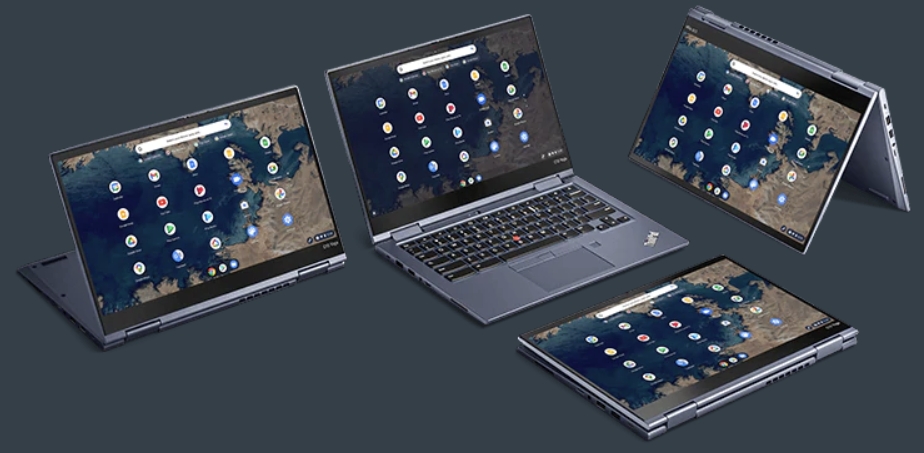
実験用 ThinkPad X250 の SSD のイメージをバックアップ取って、そこに Chromium OS でも入れてみようかしら・・・CloudReady とかお手頃かな・・・なんて色々と調べたいたところなんです。昔試してみた Remix OS とかも面白いかと思ったら、その当時で更新止まってるし。
そんな折、CloudReady を開発している Neverware を本家な Google が買収するっていうニュースが流れてきたので驚きました。
このまま最新の Chrome OS を取り込んで、自由に使えるパッケージとなるんなら、今から試しておくのも楽しそうだし、安心感があるかな・・・などと思いつつ、まだ手を出せていません(笑)。
このニュースを読む前までは本家の Chromium OS でも入れるつもりだったけど、せっかくなので CloudReady を試してみようかな。
これはないわ・・・
ちょっと前(10月頃)に、ウドー会員サービスから、サイトリニューアルしますという案内がメールで来ておりました。

色々と変更がある上、今まで使っていたログインIDやパスワードも使えなくなり、再設定が必要になるとのこと。しばらく使ってないから、このまま消滅してもいいんですけど・・・なんて思っていましたが、つい先日、ログインIDとパスワードの再設定に関する案内が届きました。
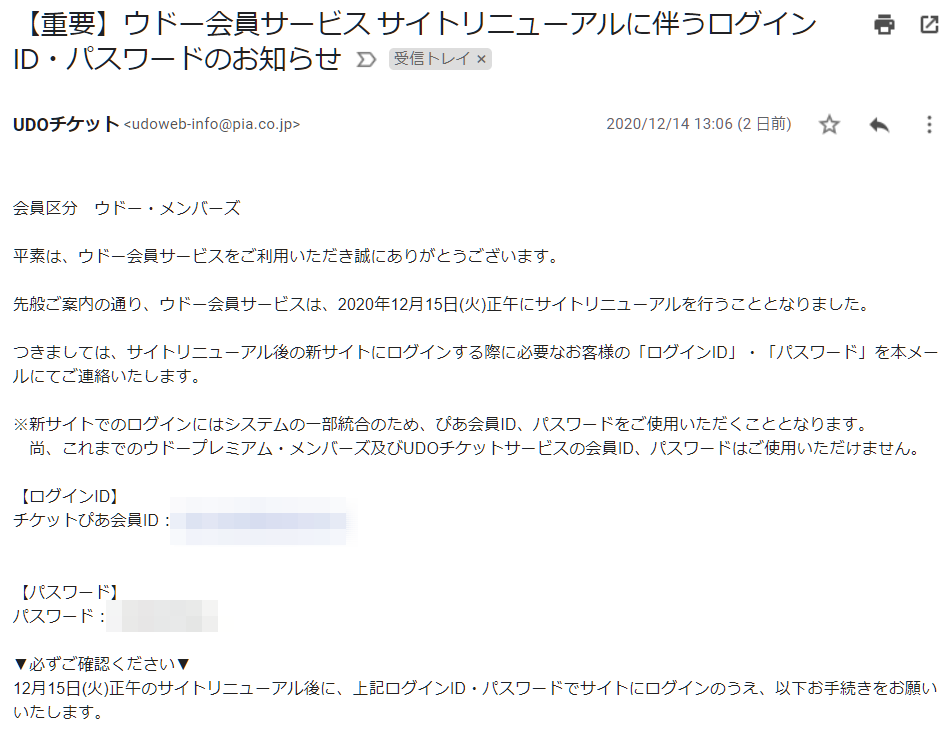
なんと、ログインID とパスワードが平文でそのままメールに書かれてる・・・。そのうえ、今まで連携してなかったチケットぴあの会員IDに勝手に紐づけされとる・・・。色々とコワイ状態です(汗)。
メールの内容が流出して勝手にログインされても困るので、早めに変更手続きしておきました。が、この対応はどう考えてもセキュアじゃないですよね。
また、元々ぴあの会員だった私には困った点もありました。これまでチケットぴあは数字の ID でログインしていたのですが、ウドーからのリダイレクトだと、これじゃログインできなくて、メールアドレスをIDにしたログインしかできない様子。ですが、Cookie が ID 部分を保持してしまって、ログイン画面で ID を変更できない・・・ので、どうにもログインできず、パスワード変更もない状態になりました。ま、ブラウザの設定で Cookie を削除してメアドの ID とメールで送られてきたパスワードでログイン。その後、パスワード変更を無事にすることができました。これはぴあのサイトの問題かもしれませんが、再ログインの時に Cookie が保持した ID を変更できない作りはダメだと思いますな。
さて、パスワード変更も済んだところで、ウドーとぴあが同じIDになったのか・・・と思って、ぴあの入口からログインしてみると・・・あれ? 古い ID (数字) と古いパスワードでログインできちゃう。そのうえ、再設定したメアドIDと再設定したパスワードでもログインできちゃう。ウドーの入口からだと、メアドIDと再設定したパスワードじゃないとログインできない。
・・・どういうことでしょ??
ちょっと問い合わせしてみるか・・・。メンドーだなぁ。
VL-MV25 → VL-ME30
実家のインターホンをテレビドアホンに変更した際に、我が家のドアホンも録画対応にしたい・・・なんて思った12月。
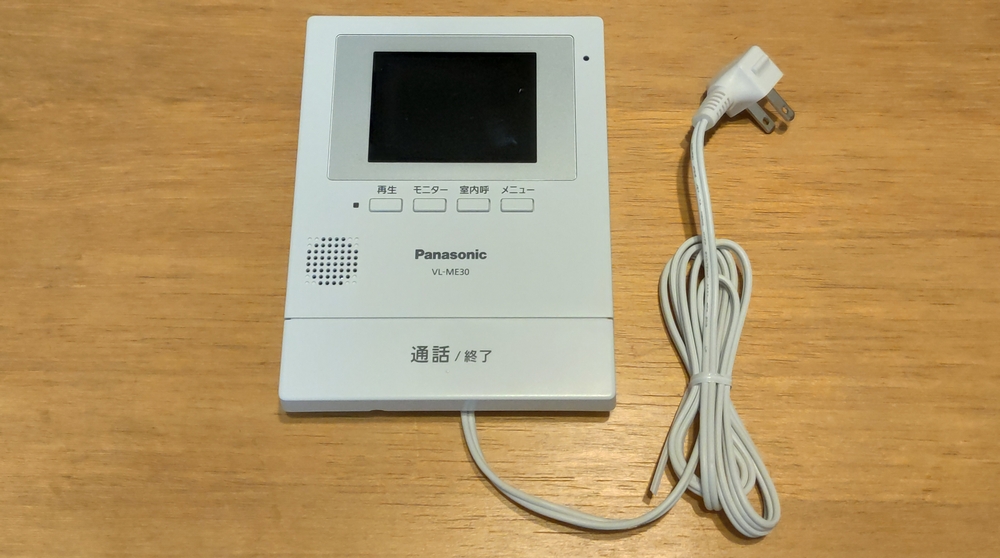
ついついフリマで安くなってたドアホン親機を入手。VL-ME30 という、不在時に静止画撮影ができる機種の親機だけをゲット。

もともと今の住まいに付いていたのは VL-MV25 という機種。シンプルながら、画面サイズが3.5インチな親機。

これを入手した VL-ME30 に置き換え。コンセントを抜いて、2本のケーブルを差し替えるだけ・・・。取り付け金具もそのまま利用できたので、本当に置き換えただけって感じです。
一見液晶画面の周囲にある枠が大きくなったので、画面サイズが小さくなったような錯覚を受けますが、3.5インチで変化なし。
不在時や任意のタイミングで静止画を記録できるのがポイント。まぁ、最近は家から出ることが少ないんですが、案外不在時の来訪ってのもあるんですよね。静止画だけでも記録しておいてくれると、色々と安心なんです♪
ま、賃貸物件の付属品なんで、退去時に戻すことを忘れないように、元あった VL-MV25 はちゃんと保存しておかないといけません。
Rakuten Hand
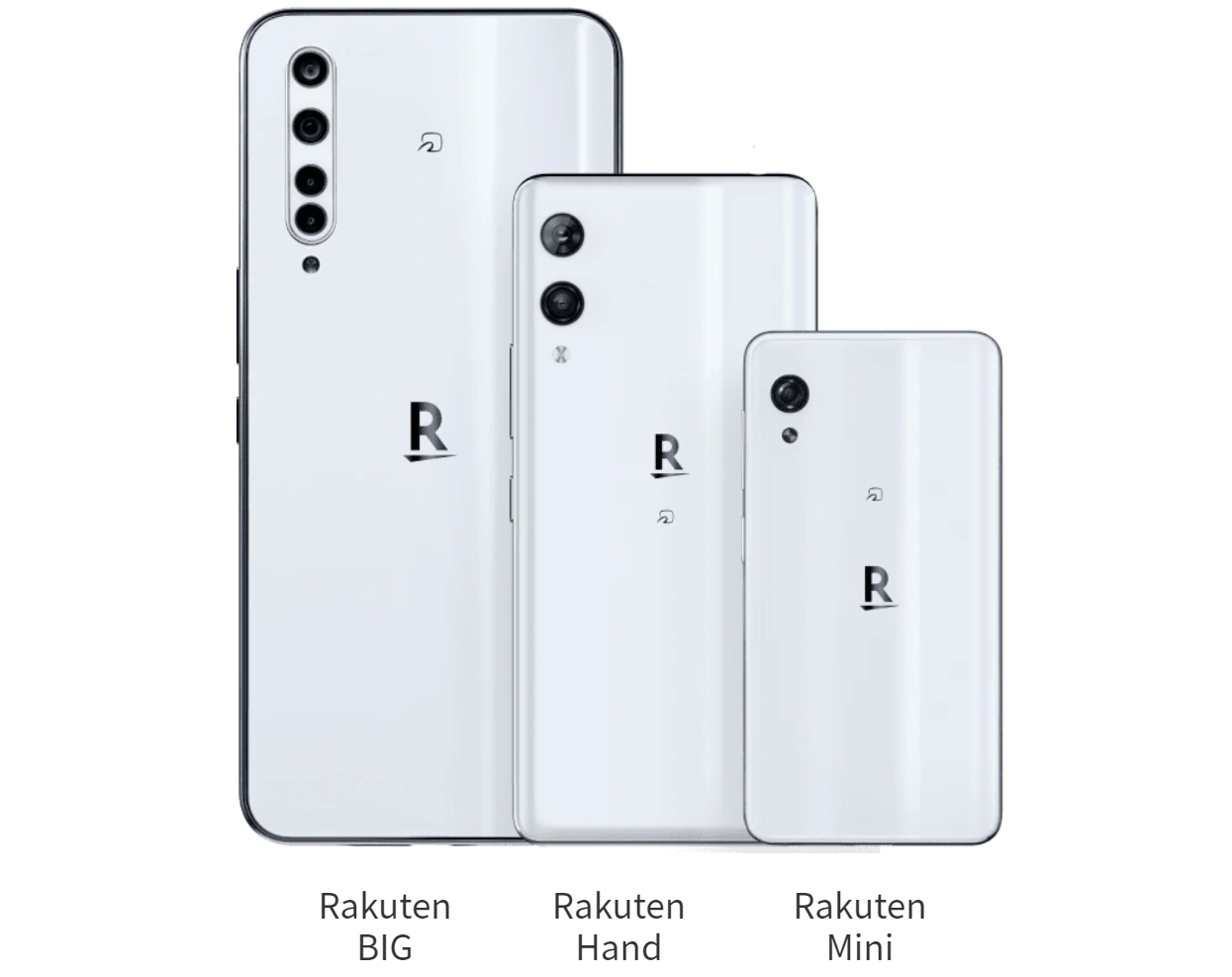
10月の初めごろにチラ見せされていた、Rakuten Hand が発売されていたそうな。すっかり忘れてました(笑)。

138×63×9.5mm というスリムなサイズ感で 129g。5.1インチな有機EL画面は 1520×720 ピクセルと、解像度的には控えめ。縦に長いアスペクト比ですが、Xperia 5 II の 2520×1080 で 21:9 な比率に対して、1520×720 だと 19:9 ですね。上下に広めのベゼルがある分、シネマワイドってほどにはなりません。
スナドラ720G搭載で 4GB RAM/64GB ROM。防水とオサイフケータイ対応と、国内での利用シーンにマッチしたスペックはなかなか魅力的。しかし、eSIM 限定な上、VoLTE も楽天モバイル専用となるらしいので、楽天モバイル以外での利用は難しいかもしれません。データ専用なら、IIJmio とかでいけるかも?
ディスプレイでの指紋認証に対応しているのも良いですね。それで一括税別で18,182円・・・つまり、税込み2万円というお値段はオトク感がありますね。
リアのカメラは2眼なのですが、一つは深度測定用で超広角レンズではないのは残念かも。また、フロントの左右のエッジ部分が曲面になっているのも、個人的には嫌いなんですよねー。左右もベゼルレスってほどエッジギリギリまで画面ではないので、誤操作は少ないかもしれませんけど、落下時に破損しやすいとか、フィルムが貼りにくいとか、フロントがフラットじゃないことは、デメリットの方が大きいと思うんですよね・・・。
・・・と、これを書いている間に Engadget さんがハンズオンレビューを掲載。エッジの湾曲についてはネガティブな見解を出していますね。
そろそろ12月も後半だというのに、未だに私の生活圏はローミングエリアのままです。端末の取り揃えを頑張るのも良いですけど、エリア展開をもっと頑張って欲しいですね。5G も全然使える気がしません。神奈川県なんて、1か所だけですもの・・・。2月末には我が家もエリアになる予定らしいですが、1年間の無料期間が終わりそうなので、解約しちゃいそうです(爆)。どうせなら ahamo に乗り換えてやろうかしら♪
プチ忘年会
今年は普段ある忘年会はことごとく中止。仕方がないですね。そんな中ですが・・・我が家に集まって、昼から少人数でひっそり忘年会を開催。
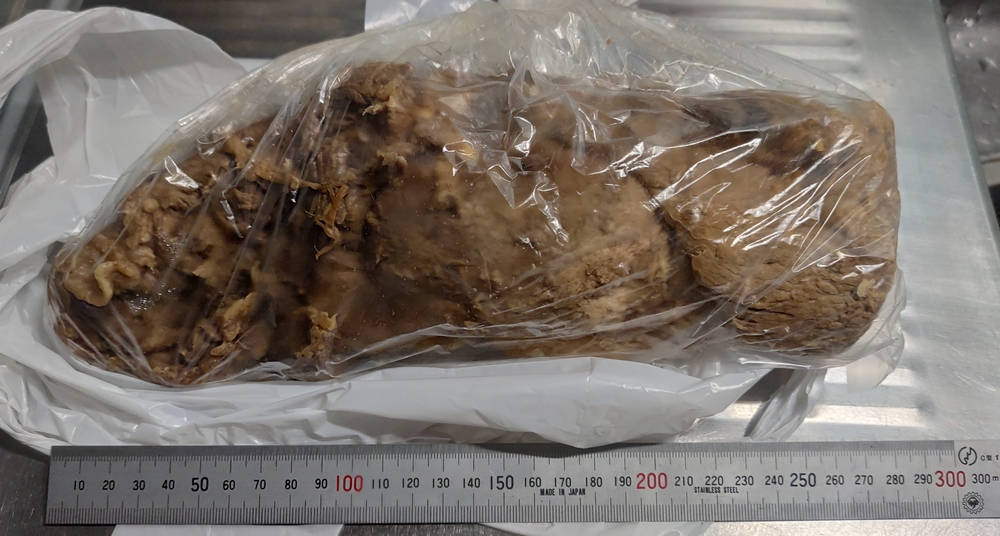
いつか家飲みする時にやろうと思っていた、二郎で1本豚を買ってきてツマミにするを決行(笑)。手前に定規を置いてサイズ測定・・・約28cm。あ、重さも図っておけばよかった・・・忘れてました。
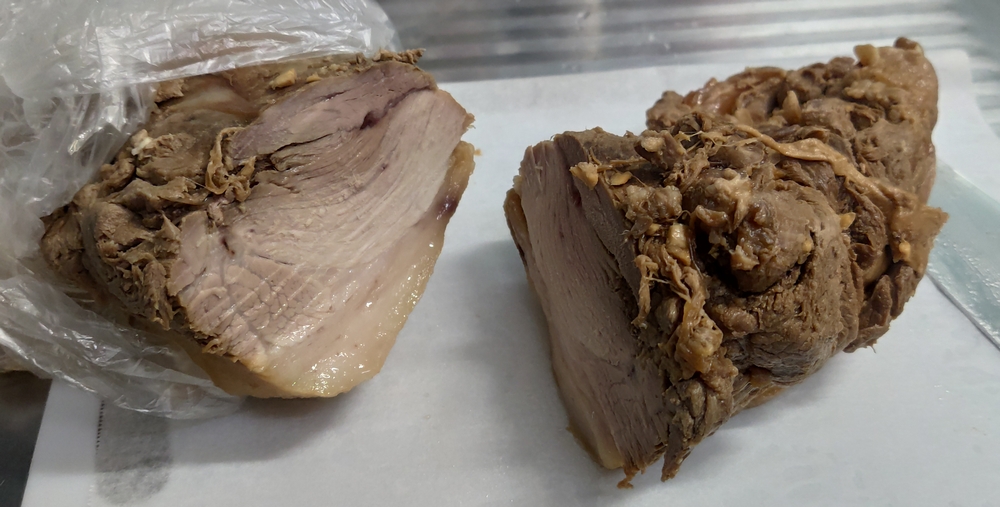
巻豚って感じではないですけど、ガッツリと味が染みてて美味しかったですねー。ツマミとしても最高です。残るかと思ったら、あっという間になくなった(笑)。
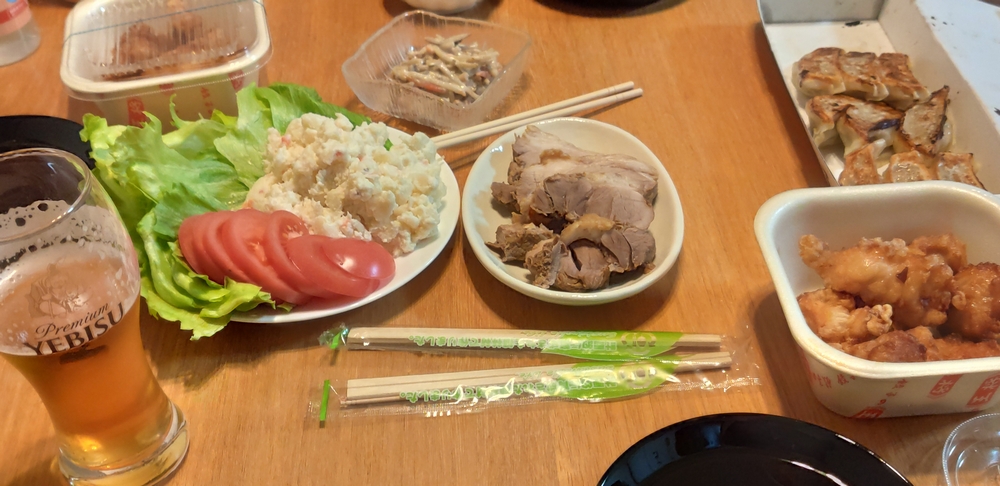
T氏は王将で餃子と唐揚げを調達してくれました。食料あり過ぎでしたかね~。
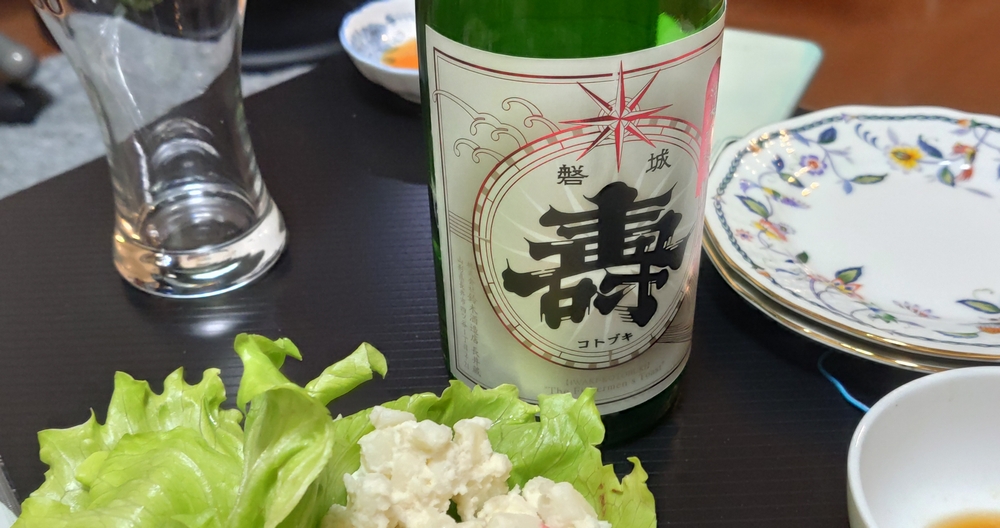
参加できなかったY氏から寄贈された日本酒。すぐになくなりました・・・
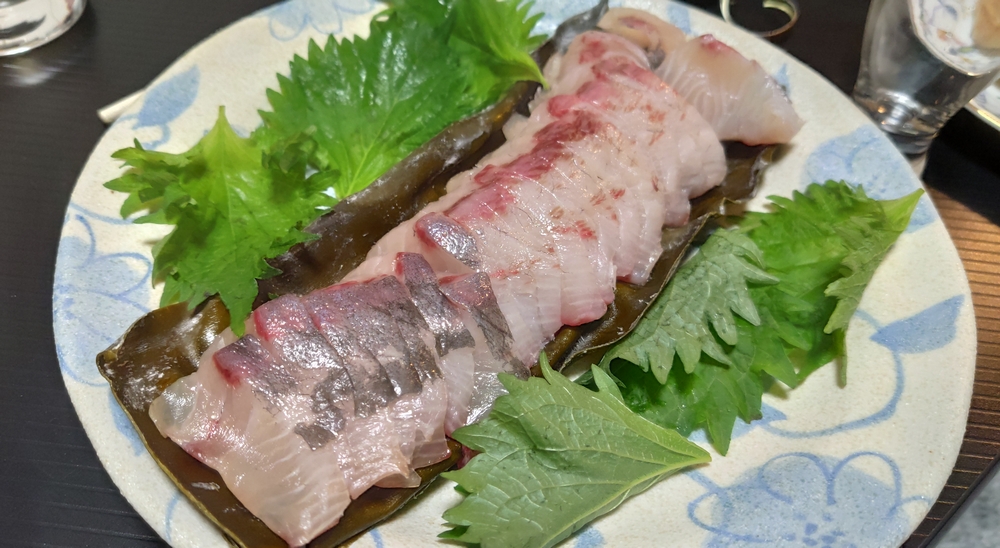
昆布締めも美味しかったですし、〆のラーメンも美味かったですな。
今年はもう飲みに行くこともないかな・・・。来年は遠慮せずにでかけられるようになると良いんですけどねぇ。
ThinkPad X250 の整備
ThinkPad X250 は SSD 化したところで、各種環境を整えていきます。
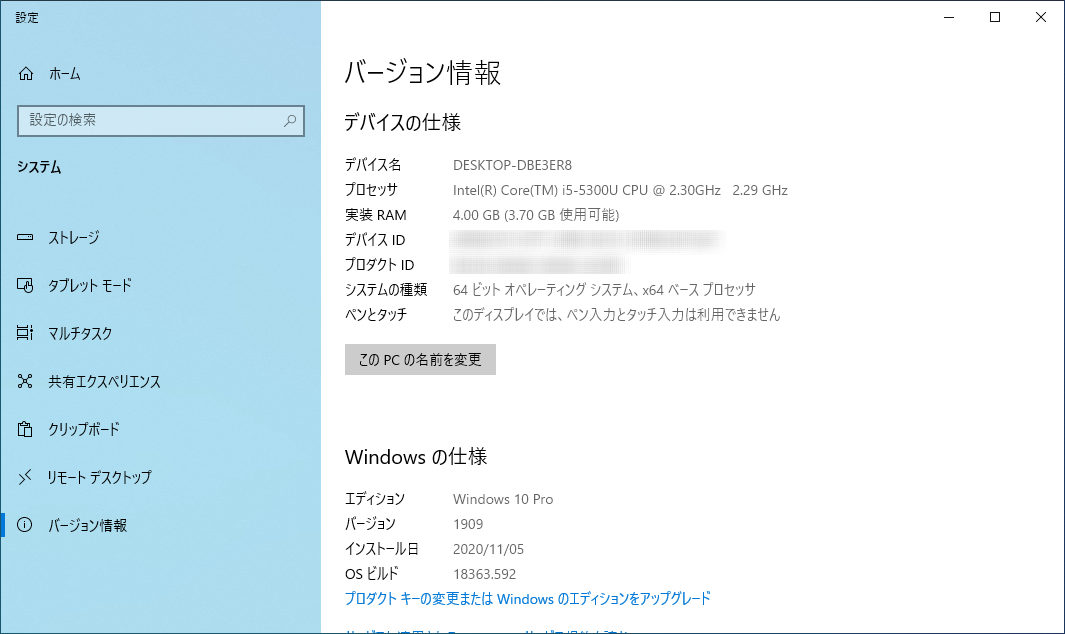
購入直後の状態だと、Windows は 1907 でした。なぜか Windows 10 Pro だったりします。さっそく 20H2 にアップデートしておきました。
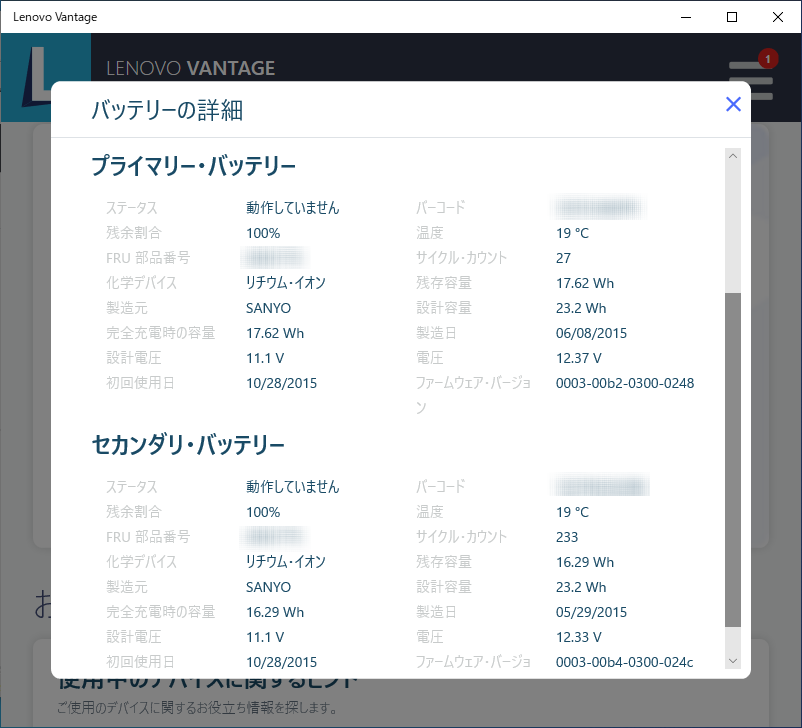
細かい設定をするためにも、Lenovo Vantage を Windows Store からインストール。バッテリーの状態を確認しますと・・・内臓バッテリーは27回、外付けバッテリーは233回と、サイクル・カウントは少な目。主に電源接続状態で使われていたんでしょうかね。
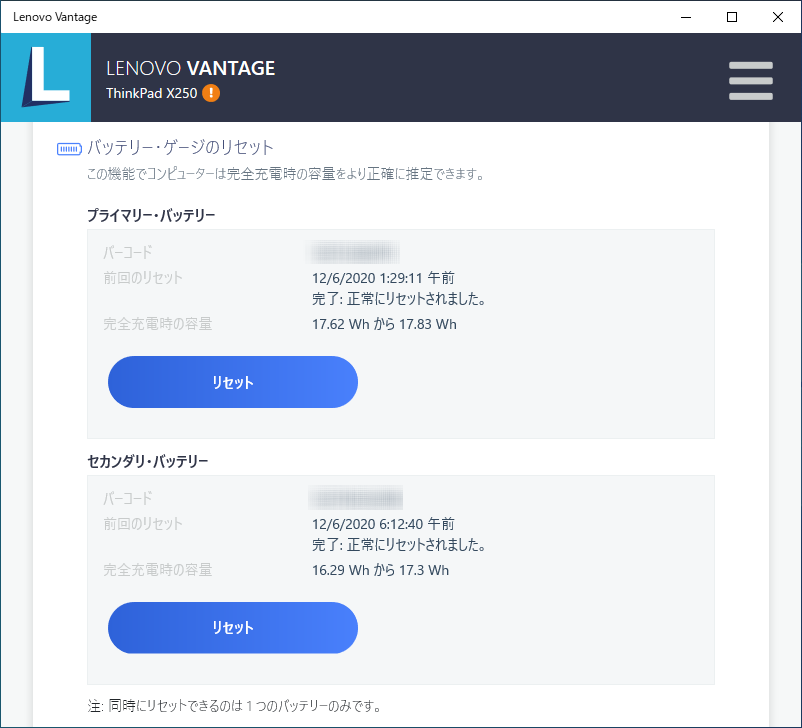
長期間寝かされていた可能性もあるので、一応リセットをかけてみました。これ、結構時間かかるんですね・・・
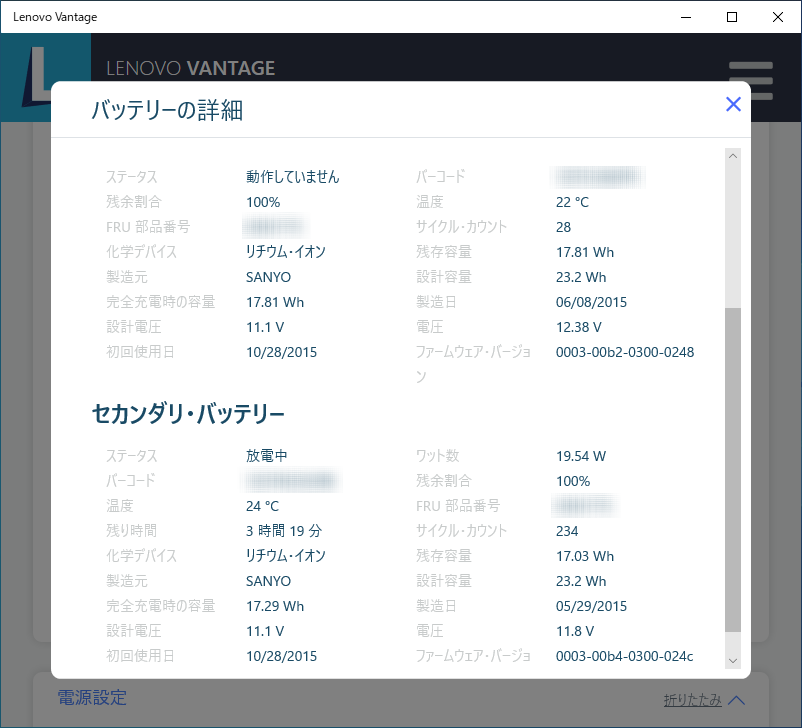
プライマリは 23.2Wh の設計容量に対して、フルチャージ状態で17.81Wh。約77%という劣化具合。セカンダリも同容量の23.2Whに対して17.29Whなので、約75%。どちらも多少の劣化はありますが、5年経過している割には優秀な方でしょう。
使い方にもよりますが、5~6時間はバッテリー駆動できそうです。マジでメインで使えるんじゃないか・・・。それなら RAM も増やしたいし、キーボードも US 配列にしたいとか欲求が出ちゃいます。が、実験用にとどめよう。
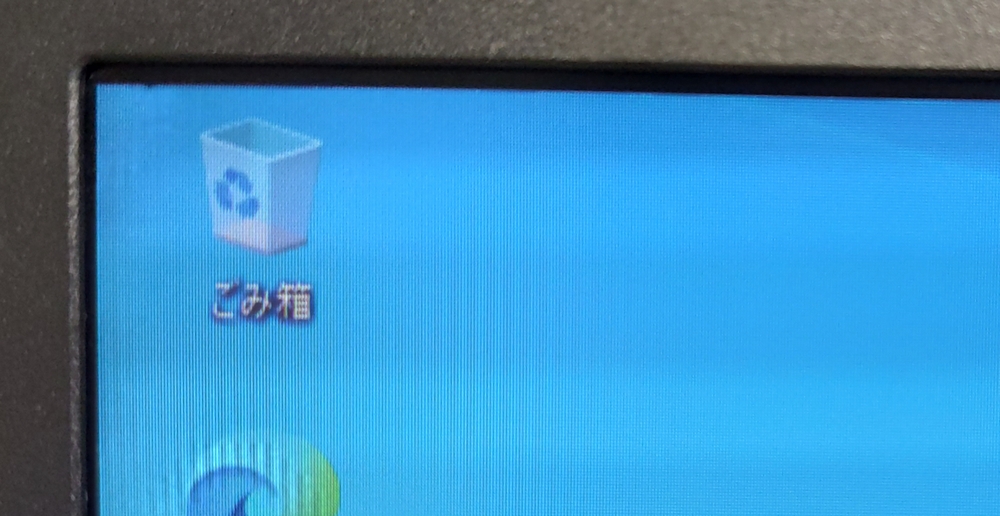
ほとんど目立ちませんが、左上に1ドットだけ黒点がありました。まぁ、全然問題ないですな。
ある程度ソフト的な環境も整えたところで、バックアップイメージを作成。いつでも戻せるようにしておきます。
夜な夜な稼働させたりと、早速実験機として活躍中!!
ThinkPad X250 の SSD 化
さっそく X250 を SSD 化しちゃいましょう・・・
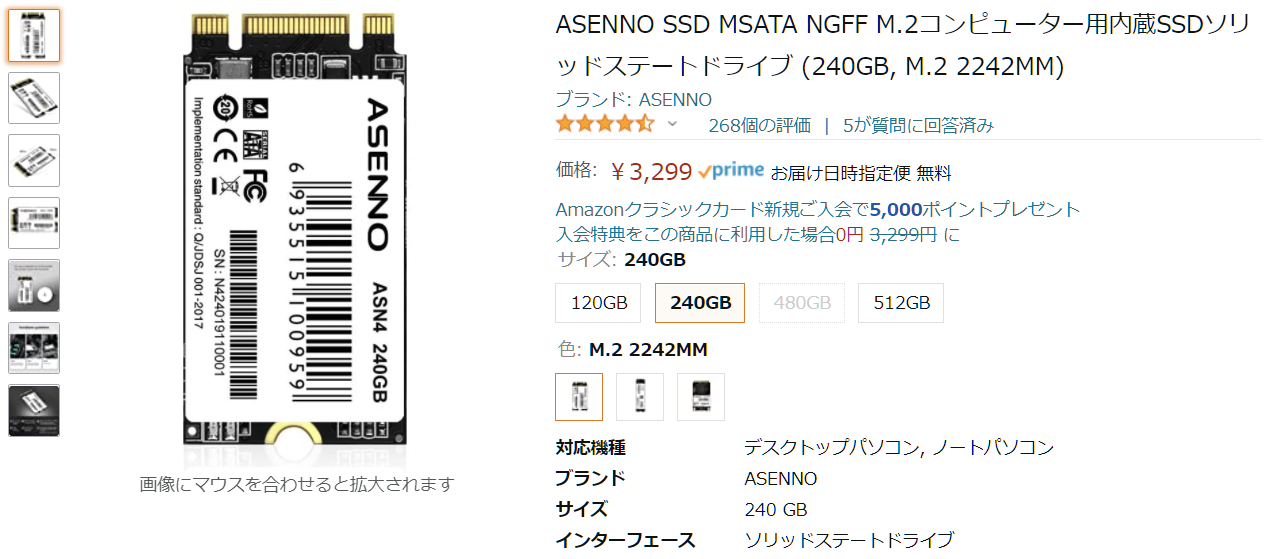
というわけで、Amazon のセール期間中に安そうな SSD を物色。特に大容量ストレージが必要というワケでもないので、240GB 前後で探して・・・せっかくなので M.2 タイプを装着することに。コレが安かったし、レビューに ThinkPad に乗せた例があったので購入。
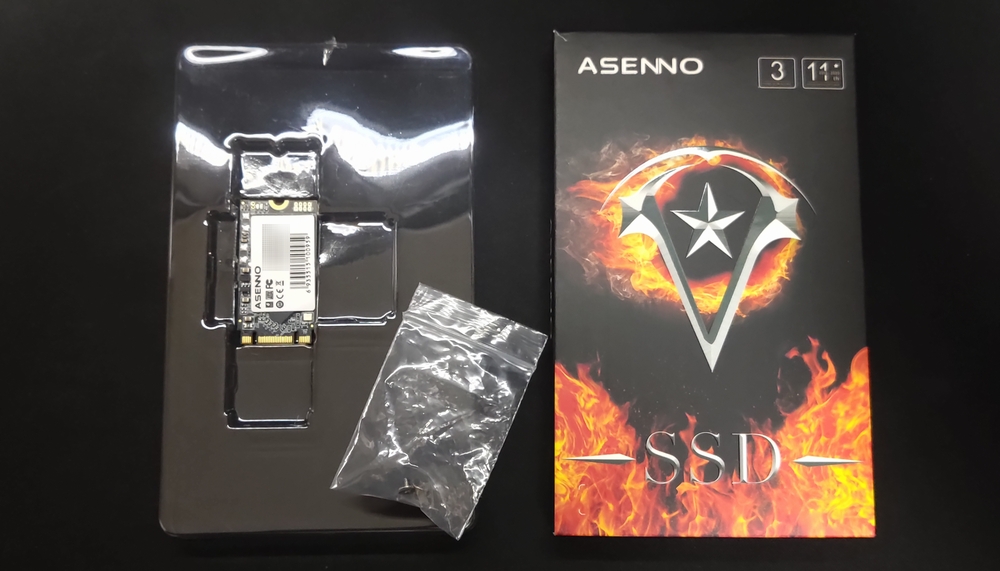
すぐに到着しましたけど、作業をしたのは最近です。
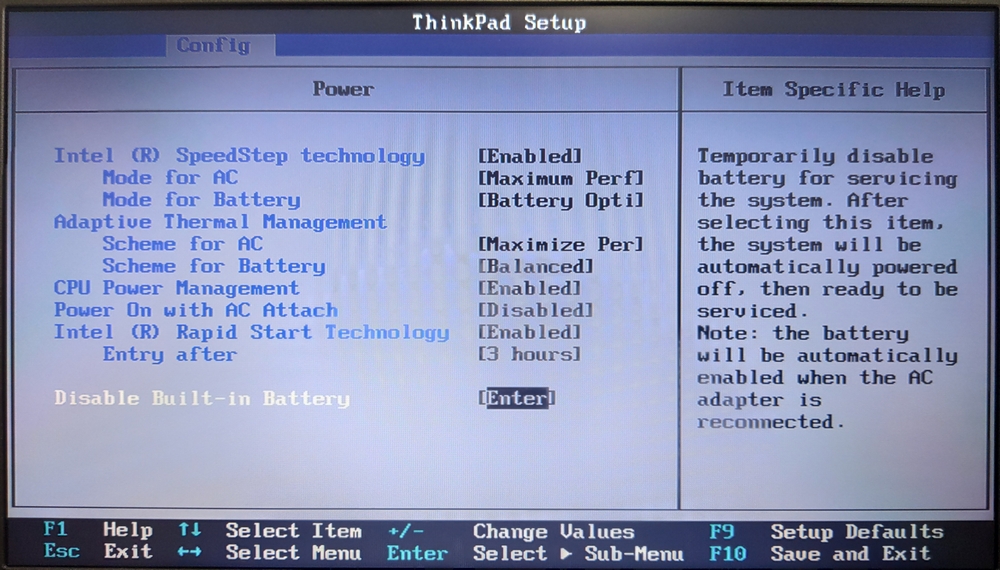
X250 は X201s と違って、結構ちゃんと本体を分解しないと HDD 換装や M.2 へのアクセスができません。そのうえ、バッテリーが外付けと内臓の2つ搭載なので、分解前には BIOS から内臓バッテリーの無効化をしておく必要があるとのこと。
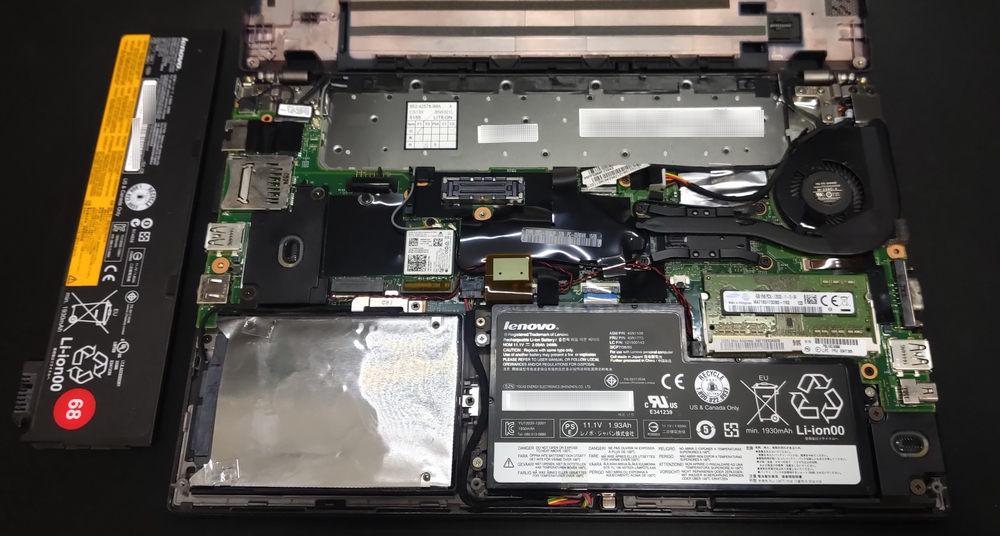
とはいえ分解は底面にあるネジを緩めてカバーを外せば良いんです。カバーは爪でハマっているので、若干外すのは大変ですが、特に破損なく分解できました。手前左側の銀色な部分が HDD で、その右側が内臓バッテリー。その右上に 4GB の RAM があります。低電圧版な PC3L-12800。これを 8GB に換えても良いんですが・・・あぁ・・・16GB にもできるのか(笑)。16GB は高いなぁ。8GB なら3K程度か・・・でも、やめておこう。
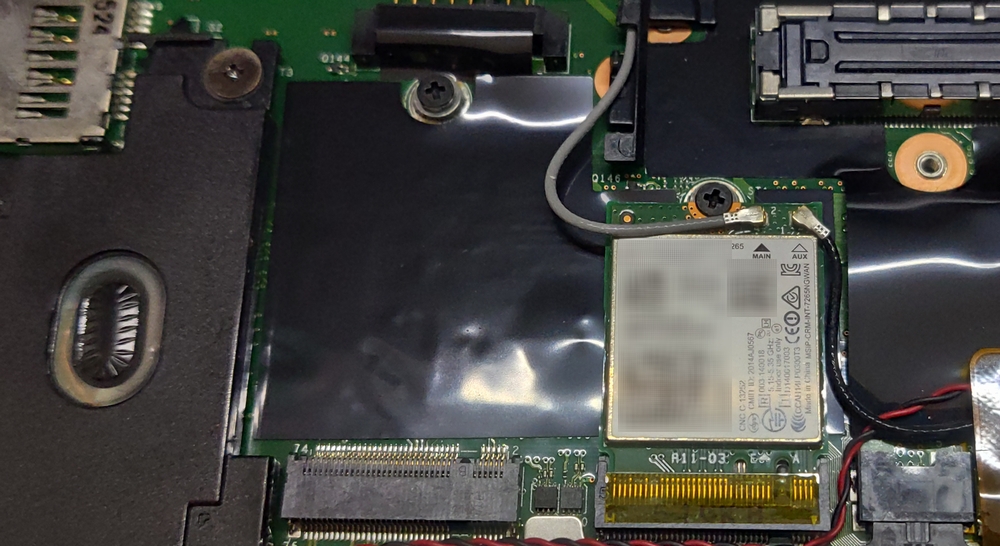
M.2 スロットが2つあって、右側には WiFi モジュールが刺さっています。左側は空いていて、オプションの LTE モジュールが刺さるらしいのですが、SSD でも大丈夫らしい。長さの短い 2242 タイプ。
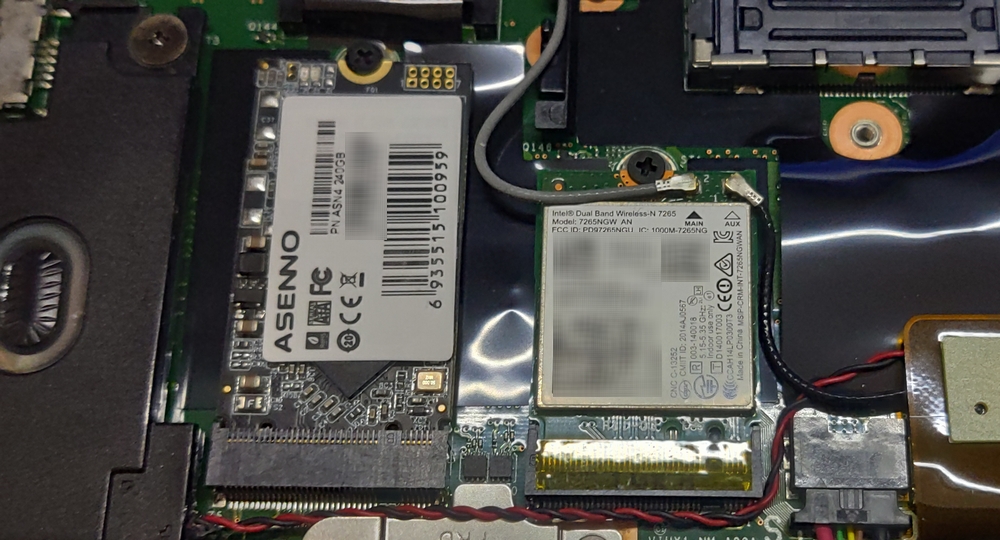
ここに購入した SSD を装着。M.2 タイプって、いままで買ったことなかったけど、小さいですねー。
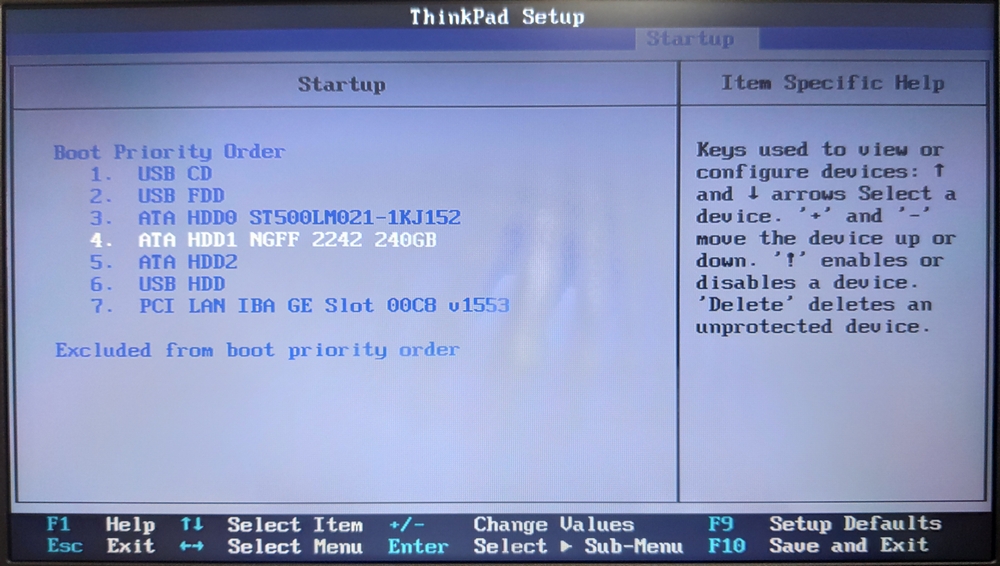
フタを閉める前に、一応 BIOS 上で確認しておきます。無事に認識しておりますな♪
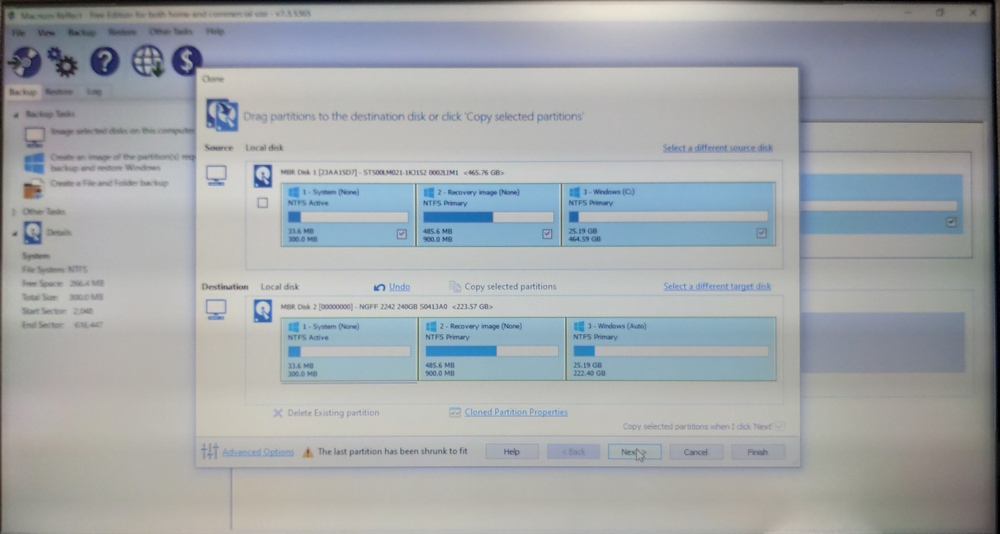
このまま HDD 上の OS で起動させて、ツールを使って全パーティションをクローン。
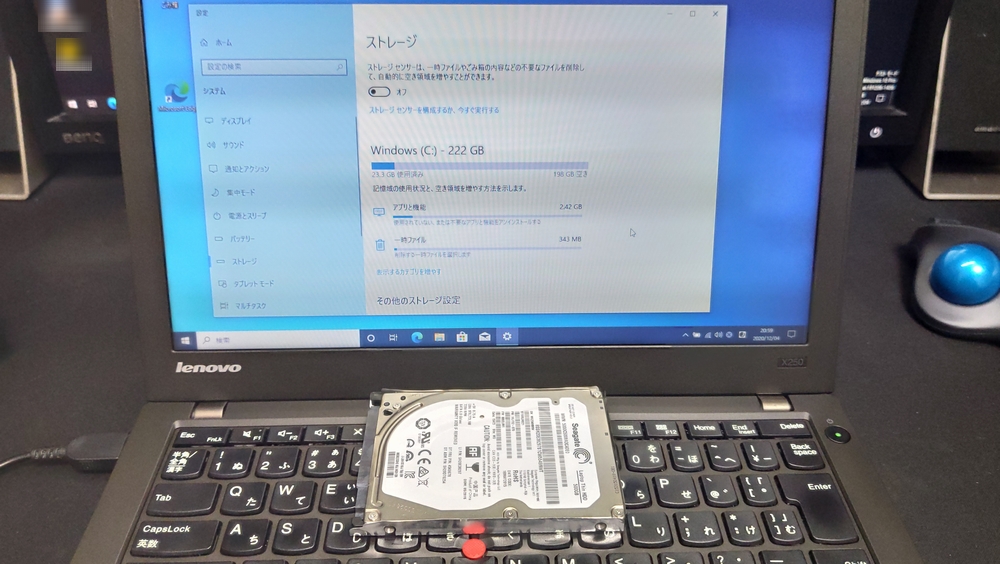
無事に SSD 側にクローニングできたようなので、HDD を外して起動。何事もなかったように SSD で稼働し始めました♪ HDD の時より、全然速いっすねー。
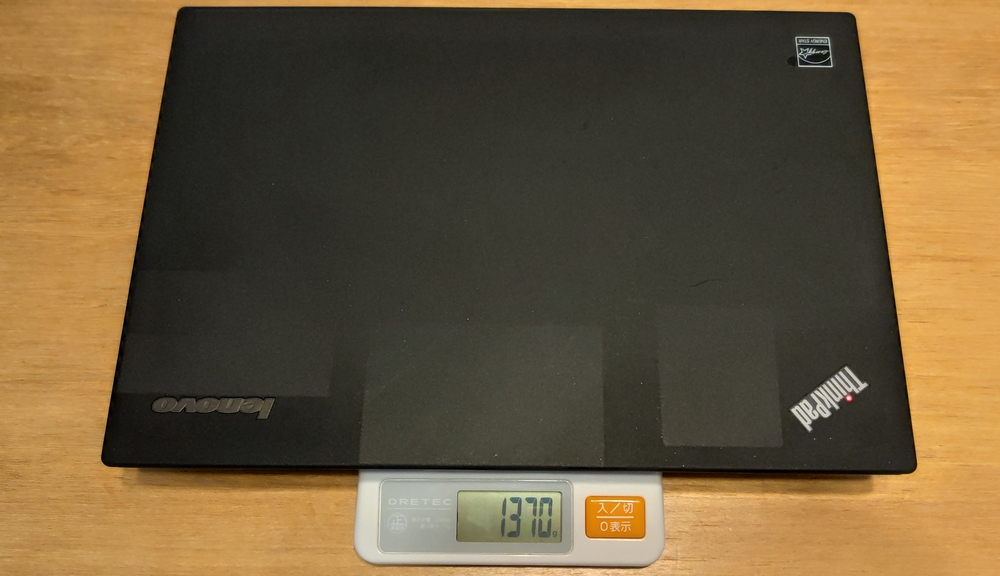
ゼロスピンドル化した上、カタログスペックで 1.45kg だった HDD 搭載モデルが、M.2 な SSD にすることで 1.37kg と軽量化できました。
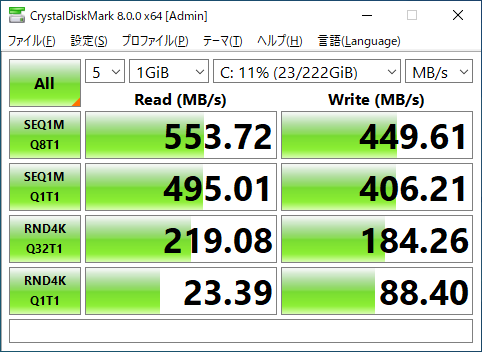
高速になったし、ゼロスピして振動・衝撃にも強くなったので・・・メインなモバイル端末としても十分かも・・・。いやいや、あくまで実験用デス。

