投稿者: 管理人
XREAL Beam のナカミ
スクショ撮影もできるようになったので・・・少々 XREAL Beam のナカミをチェックしておきます。
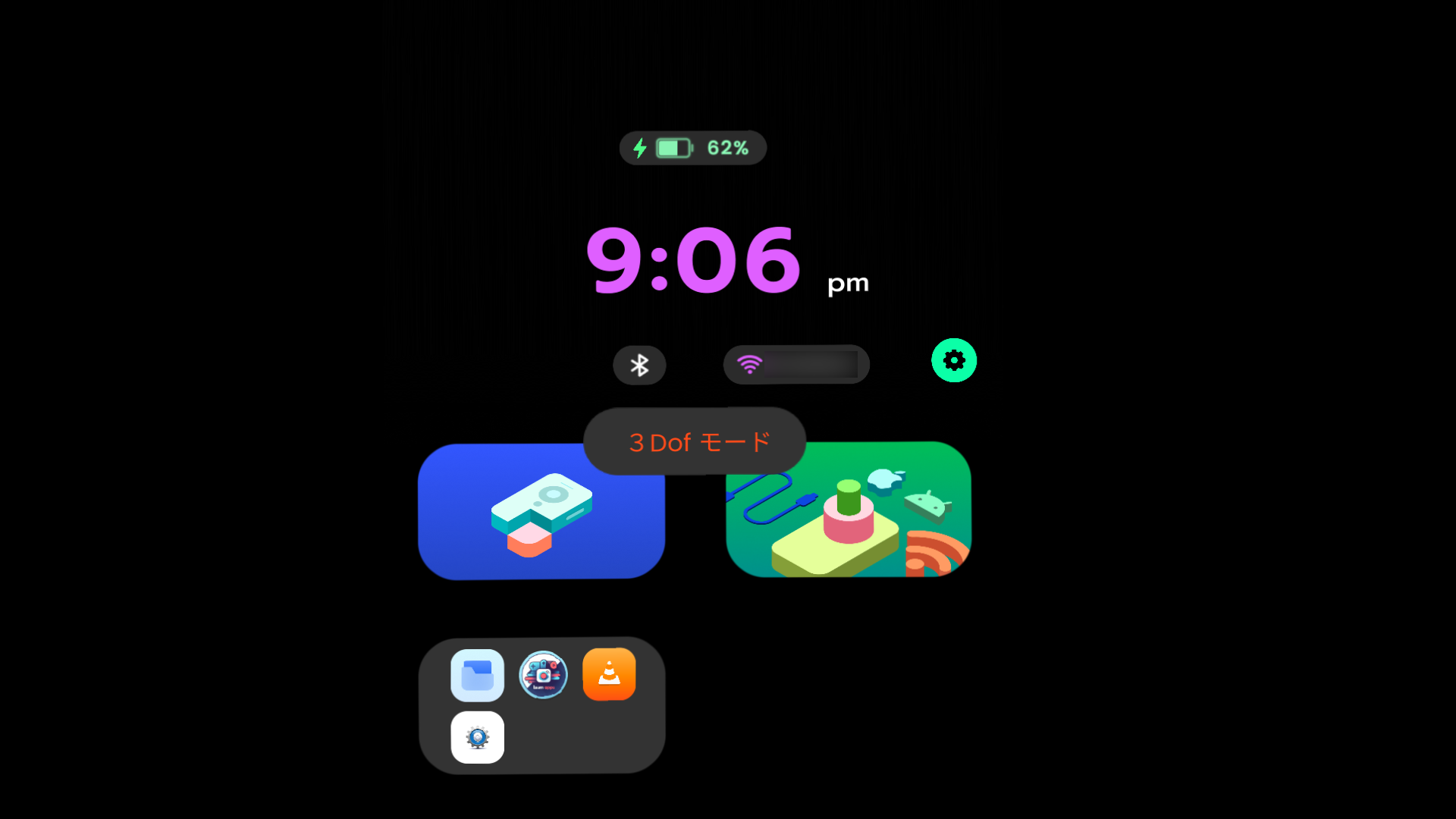
HDMI で映像出力するとモード切替ができないので・・・adb でスクショを撮影。まずは 3 Dof モード。モード切替は本体左側にあるオレンジ色のボタンを押すたびに切り替わります。ちなみに、デフォルトのホーム画面はとってもシンプル。最上部にバッテリーインジケーターがあって、その下の時計。Bluetooth と Wifi の設定ボタンと、設定メニューに飛ぶ歯車アイコンがあって、その下は青いユーザーガイド起動アイコン、緑色のミラーリングガイド起動アイコン。その下には 2D アプリとして利用可能なアイコンがまとまったグループがある・・・というだけ。
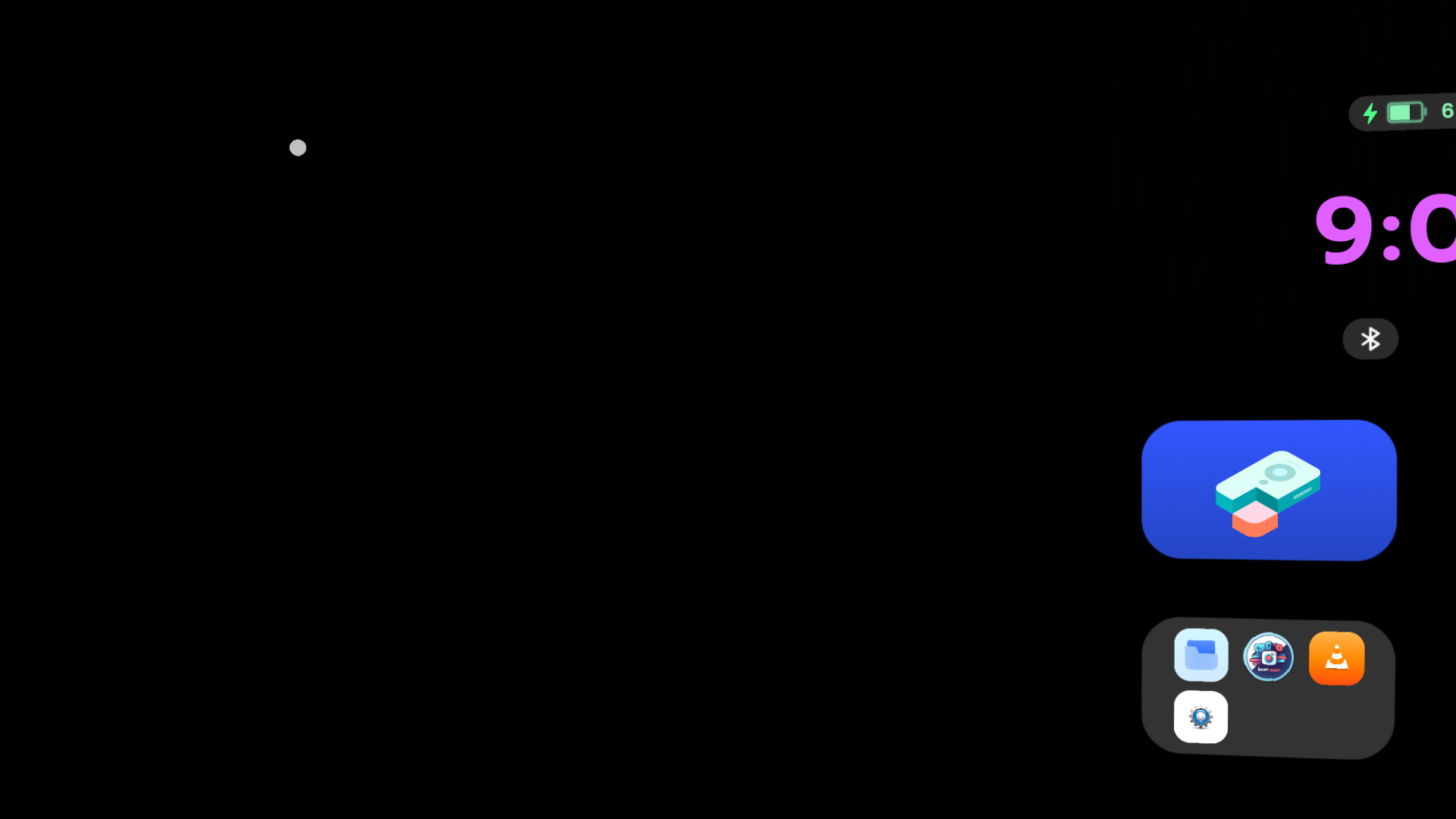
3 Dof モードは画面が空間に固定されたかのように見せるモード。グラスをかけた状態で首を動かすと表示される画面が動きます。少し広めな空間を頭を動かして覗いてみる感じ。左上と右上の限界点に白丸がマークとして配置されています。
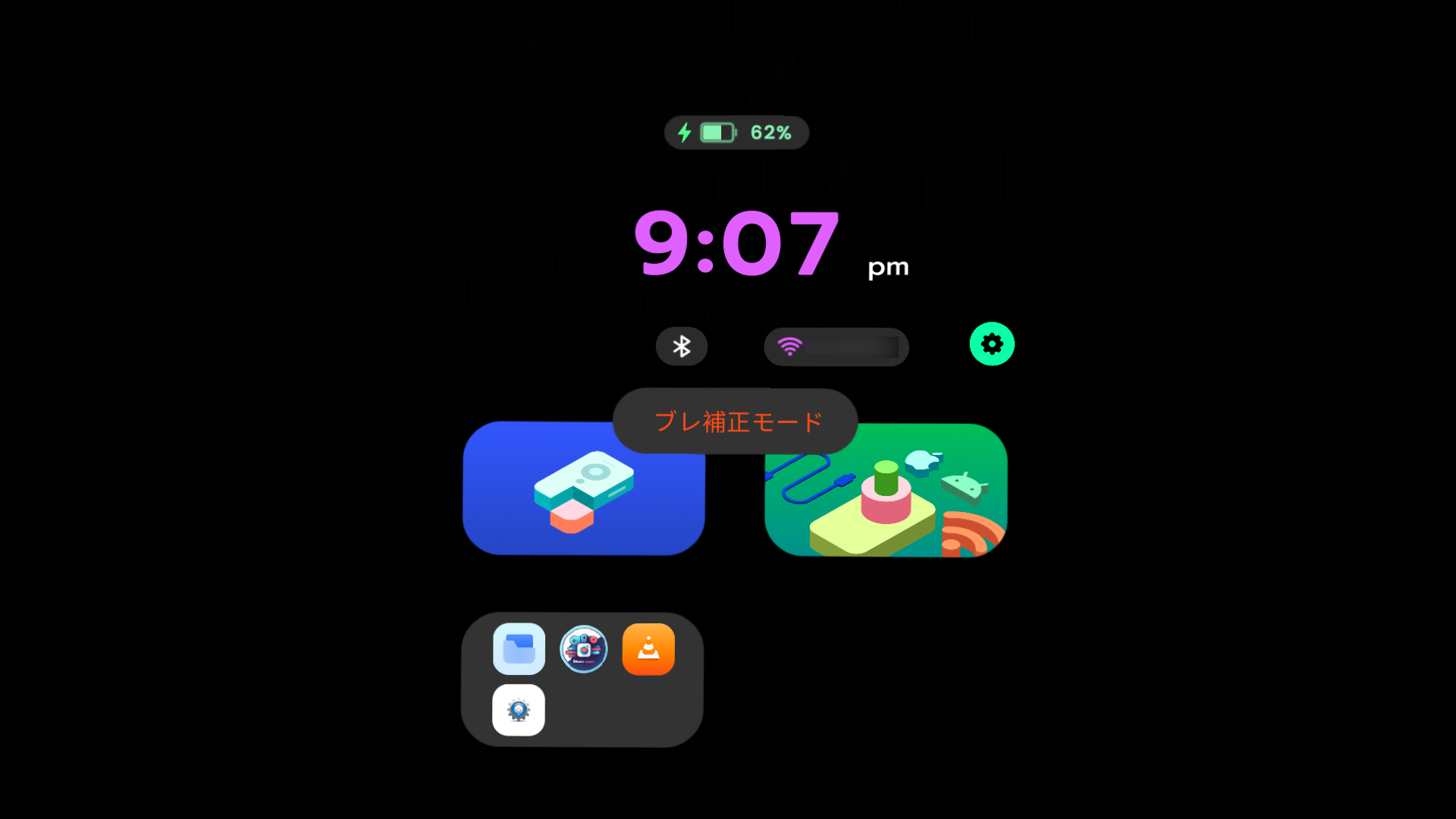
ブレ補正モードは、頭を動かしても画面の内容は一定となる表示モード。「ブレ補正」というだけあって、Android スマホに Nebura アプリを使って見る時よりも画面が安定しているような気がします。他の 2D アプリを使っている時は基本的にこのブレ補正モードになるみたい。3 Dof モードでの画面表示位置のリセットや、空間マウスのポインタを中心にリセットする場合はオレンジのボタンを長押しすれば OK。
しかし・・・説明にあった「サイドスクリーン」というモードは、やはり呼び出せませんでした。アプデの際に消えたのか、接続するデバイスが XREAL Air (初代)という古いブツだからかなのかは・・・謎。
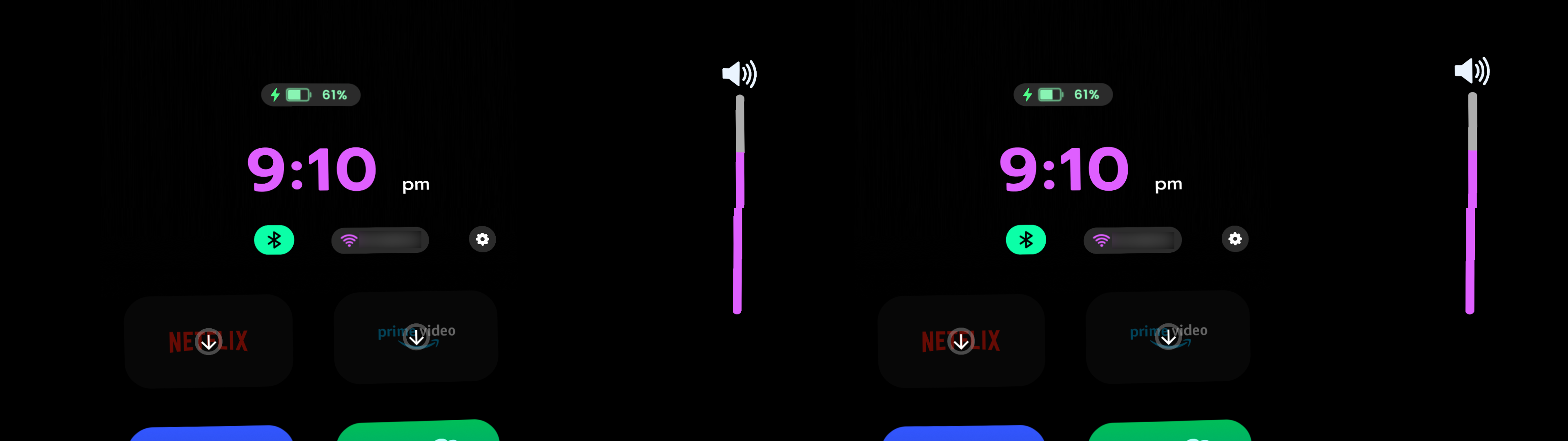
設定画面内で「深度コントロール」を有効にすると再起動がかかって・・・なんとなく立体的に見えるようになりました。スクショ撮ったら左目と右目の2画面分が横並びになった画像が保存されます。深度コントロールを有効にしてもサイドスクリーンモードは使えないし、スクリーンまでの距離変更もできませんでした。深度コントロールは有効にするとちょっと酔いそうだったので OFF で運用することにします。
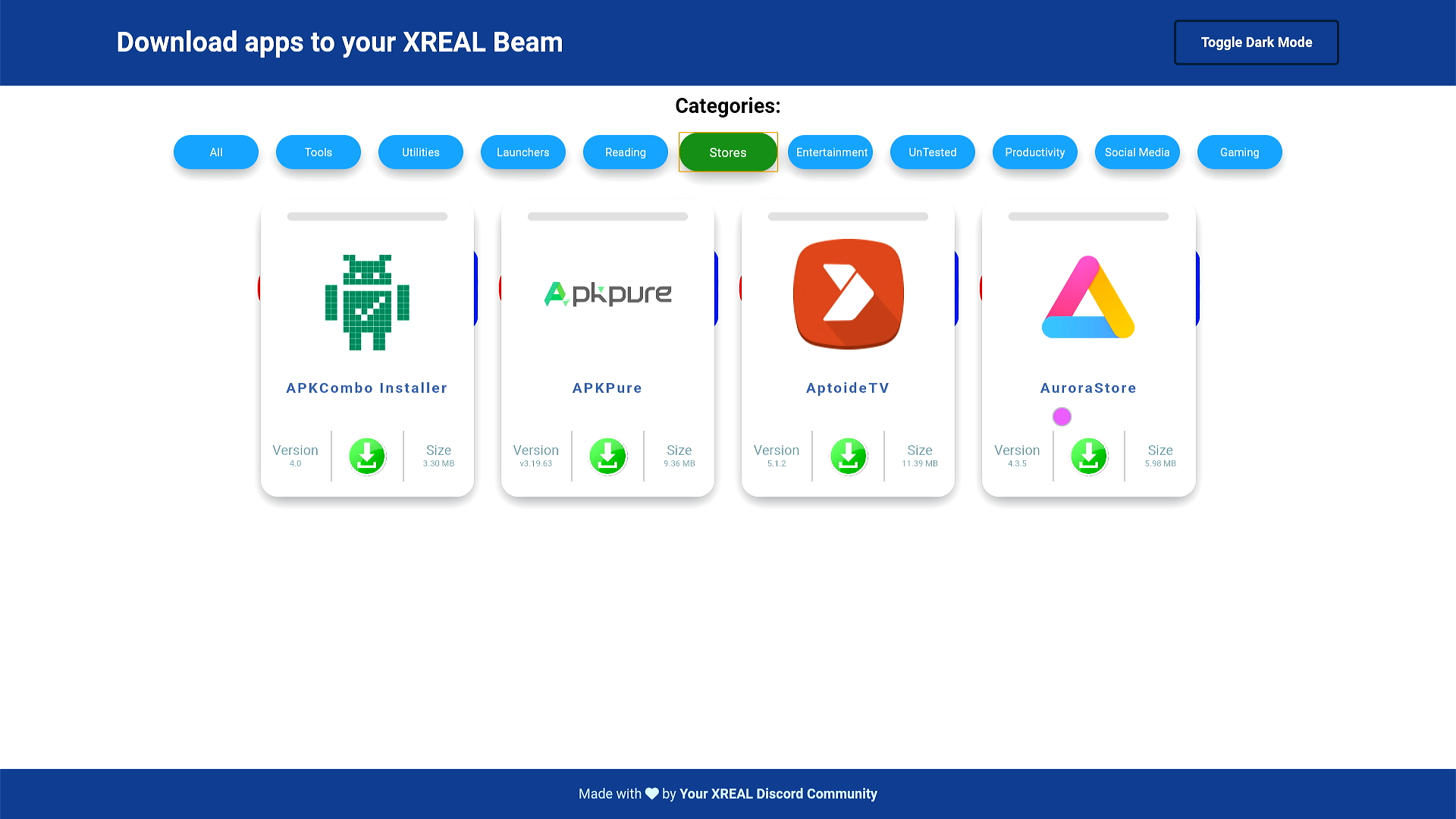
デバイスの詳細をもうちょっと調べたいので良いアプリがないか Beam-Apps 内を見たけど・・・ソレっぽいアプリがなかったので、一旦 AuroraStore というアプリストアをインストール。コレを使ってデバイス情報が取得できる Device Info HW というアプリをインストール。
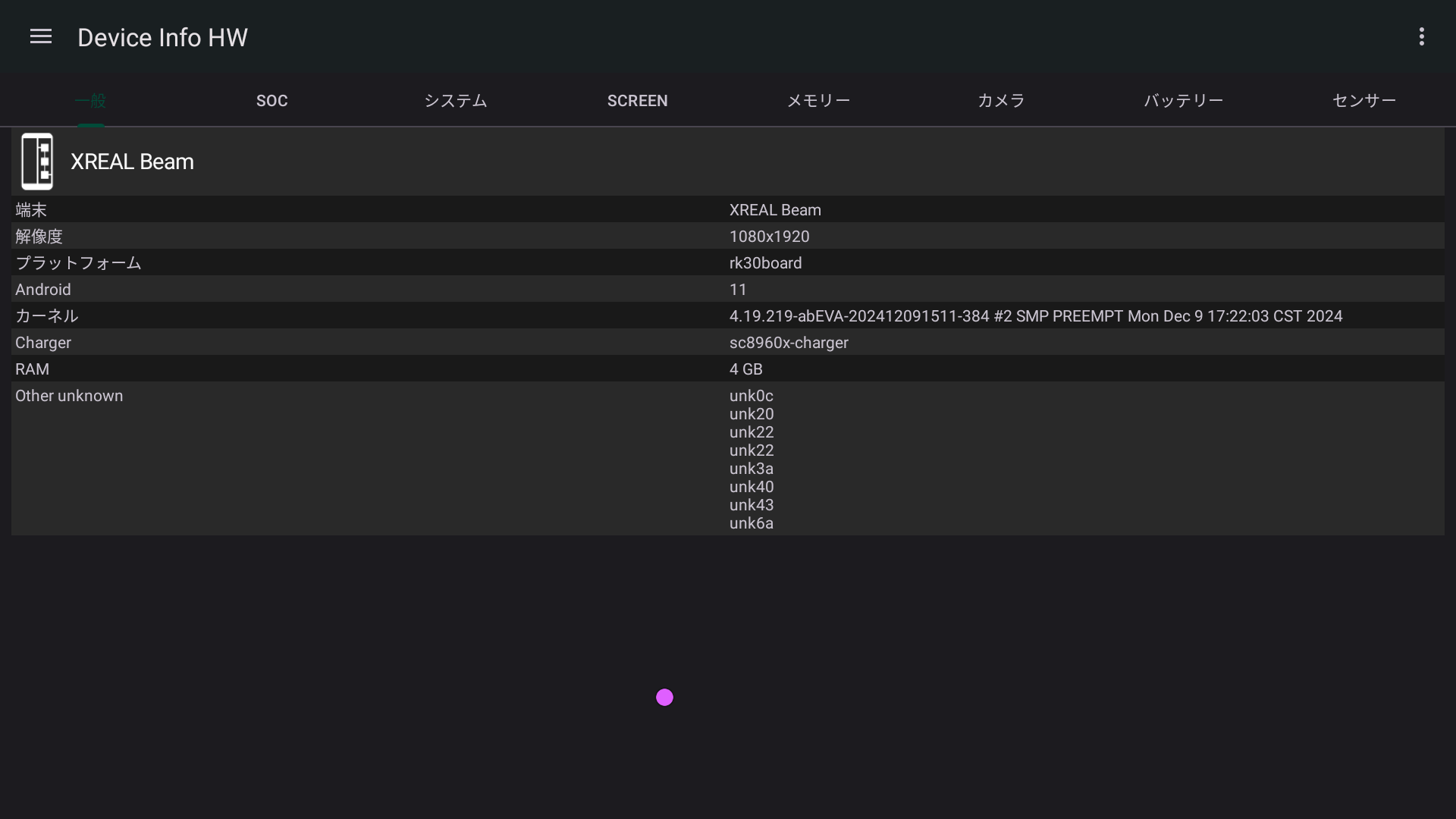
Device Info HW はちゃんと動きまして・・・色々な情報を取得することができました。Android 11 ベースなのは既知ですが・・・そう遠くない未来に動作しないアプリが増えるんだろうな、という予感がします。
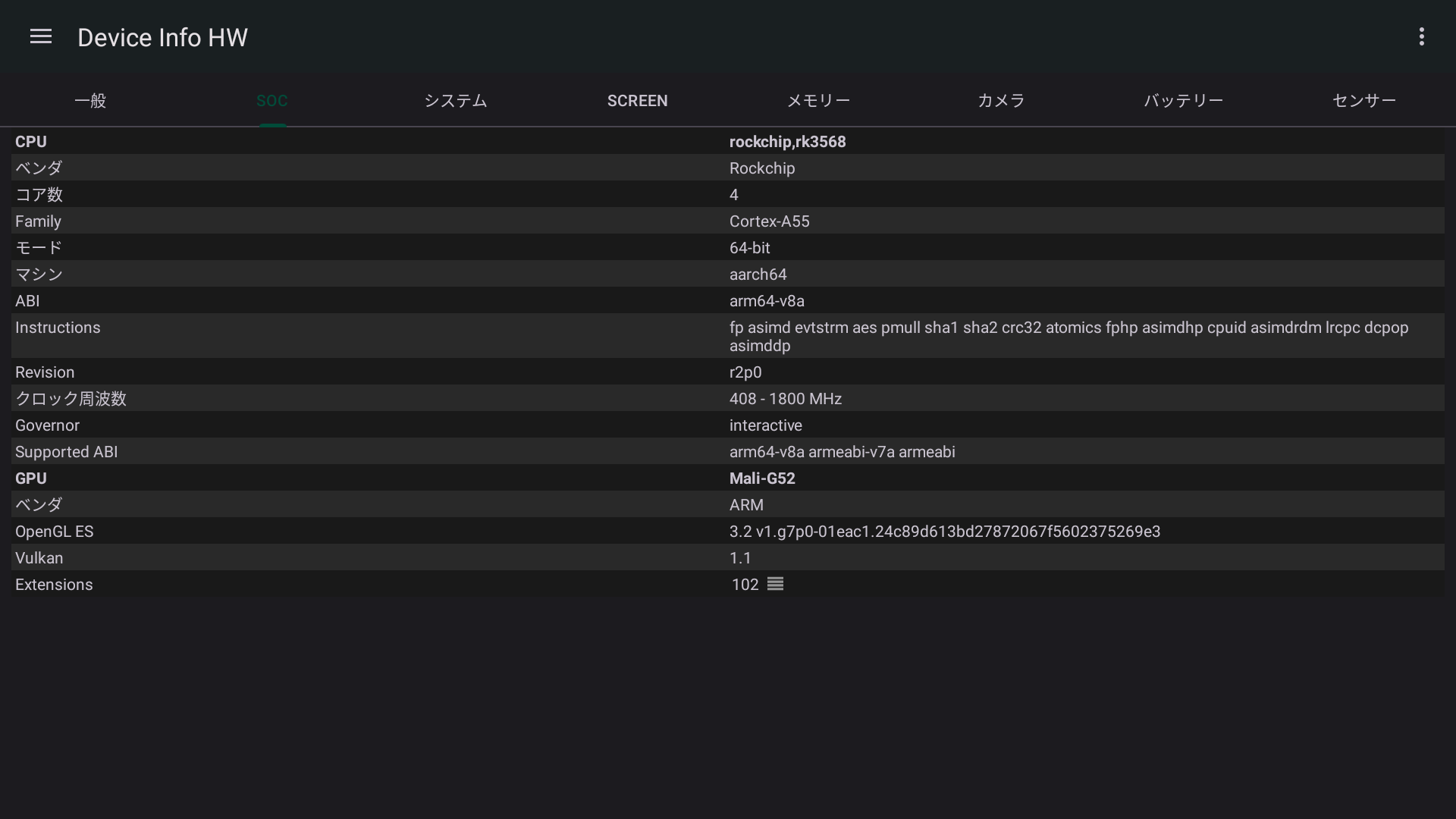
非公開なチップセットは Rockchip RK3568 という、組み込み系で使われることが多く、時折格安中華ゲーム機とかに使われてるヤツっぽい。Coretex-A55 の4コアで GPU は Mali-G52。性能的にはあまり期待しちゃダメっぽいけど、動画再生くらいなら十分かも。
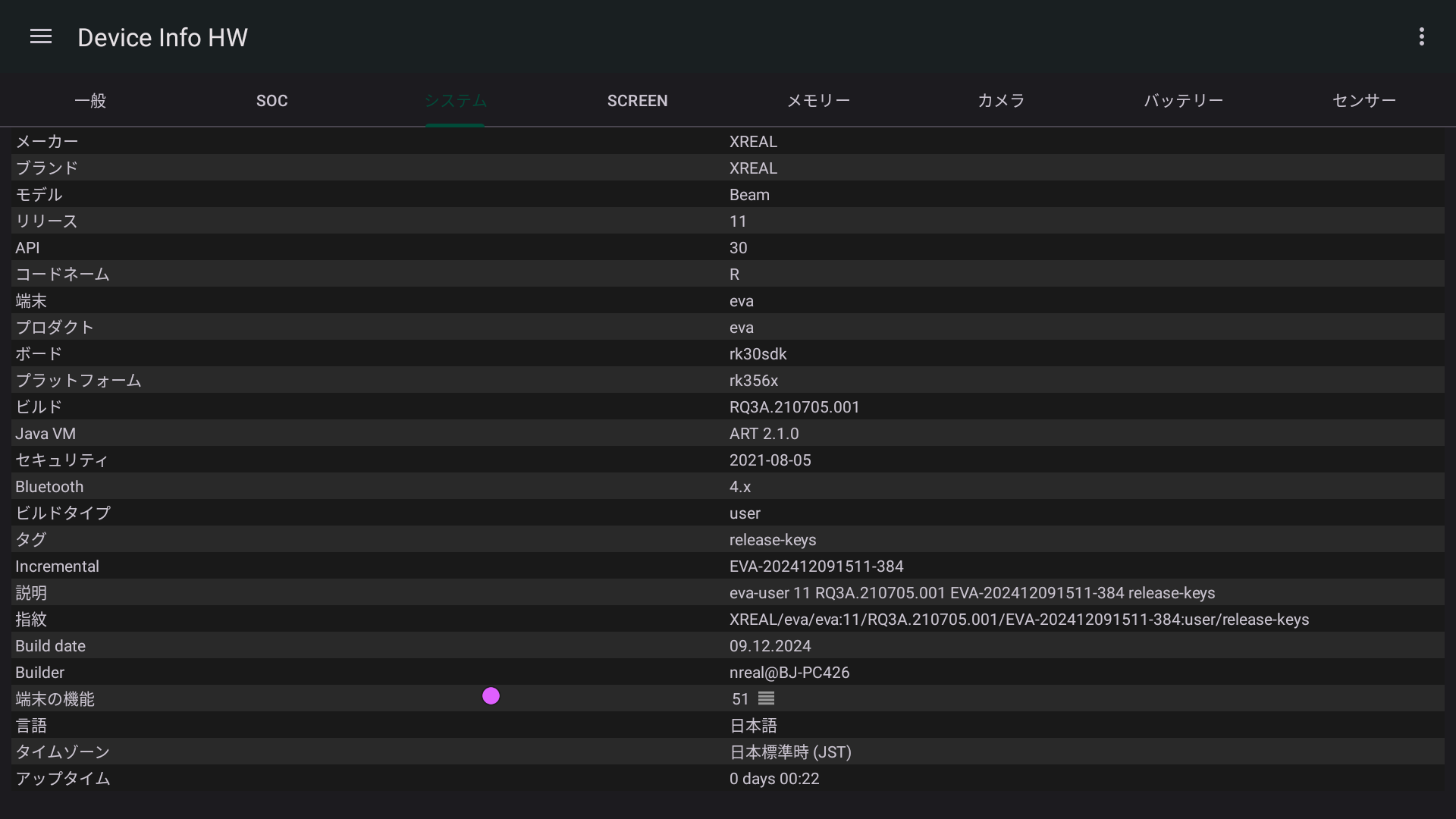
やはり OS の更新はもはやされていない遺物っぽい気がしますな。まぁ、用途限定なら問題ないかも。
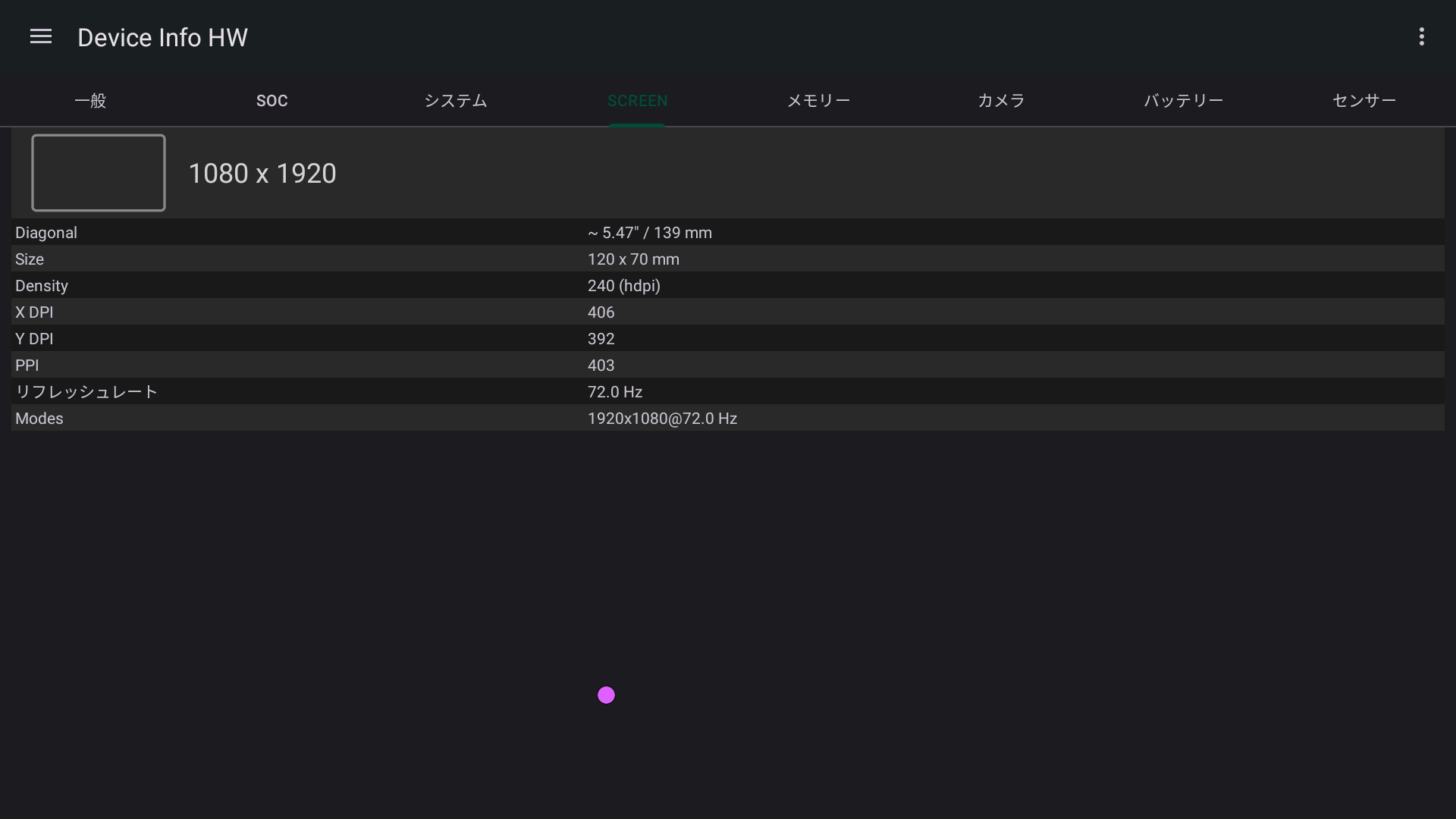
ディスプレイ情報は正しく取得できている気がする。もしかしたら深度コントロールを有効にしたら、2画面分に・・・なるのかもしれないけど、試していません。
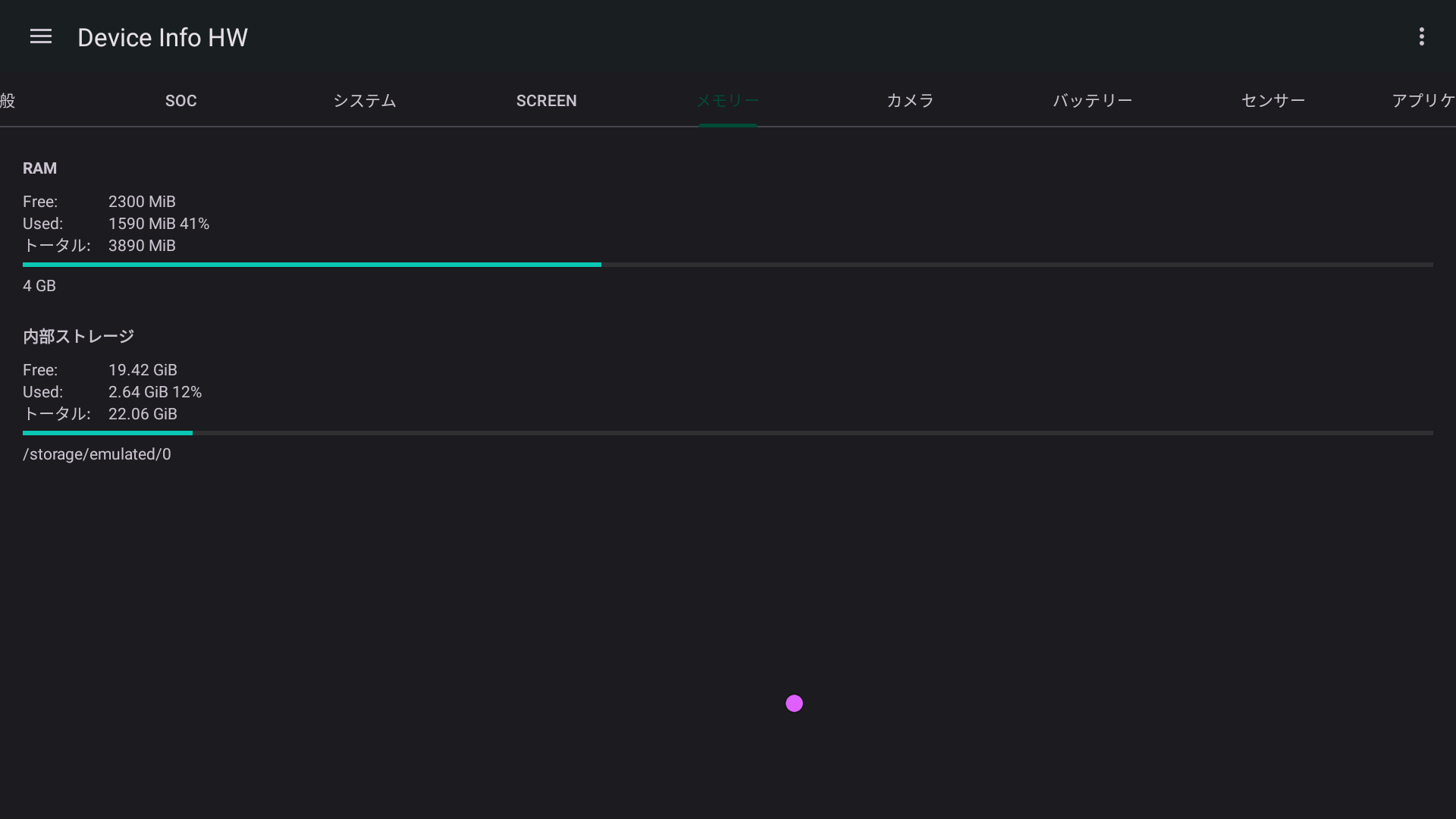
RAM は 4GB とかなり控え目。とはいえバックグラウンドで動かすアプリとか少ない使い方になるハズなので問題ないかも。課題はストレージですかね。恐らくシステム込みで 24GB(もしくは 32GB??)だけ。ユーザー利用できる空き容量は 20GB 程度なので、動画ファイルを沢山詰め込もうとしたら足りなくなりそう。2つある USB ポートの左側に USB メモリとか差し込めば良さそうなので・・・運用でカバーするしかなさそうですな。
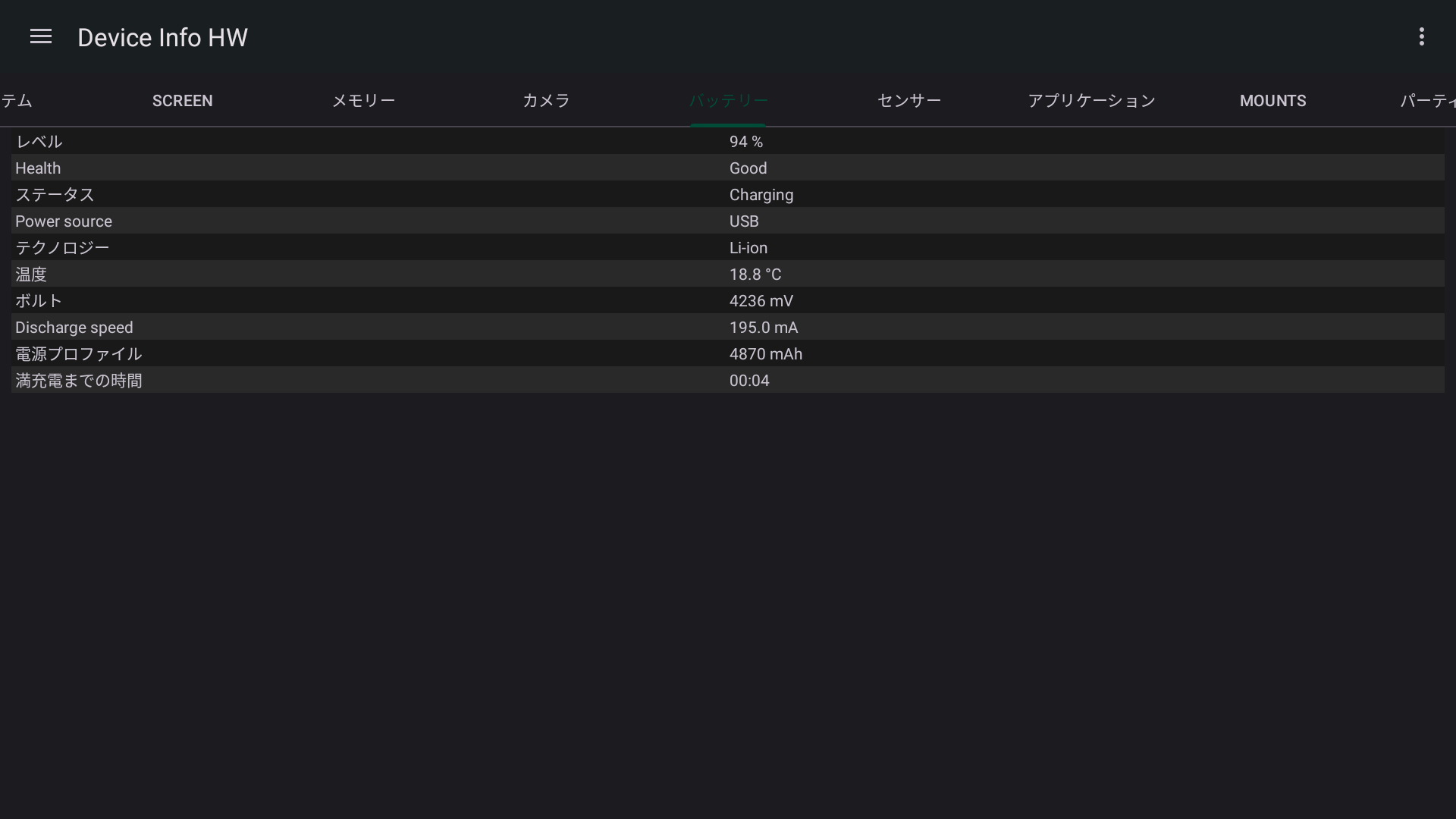
最後にバッテリー情報。サイクルカウントは残念ながら取得できず。サイクルカウントがわかれば、コレがガッツリ使われた中古品なのか、在庫から出てきた新品なのかの判断ができそうだったのですが・・・不明なままです。とはいえ、Health は Good になっているし、バッテリーがヘタってダメって個体ではなさそうなのでヨシですかね。
PWAY R-1 (HDMI Wireless Extender)
久々にアリエク発じゃない駄 Gadget ネタです。
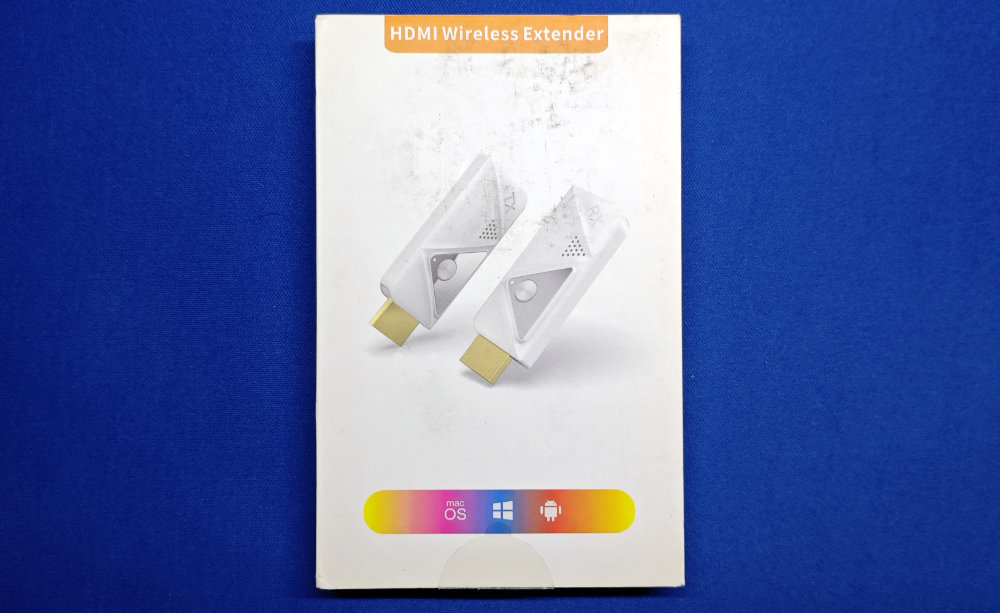
Amazon に発注してゲットしたのは・・・コチラの物体。箱が汚いし、封印しているシールもちぎれてナカミが飛び出しそうになっていたので、不安タップリだったこの物体は・・・HDMI をワイヤレスで飛ばすドングルセット。PWAY Technology の R-1 という製品だそうな。
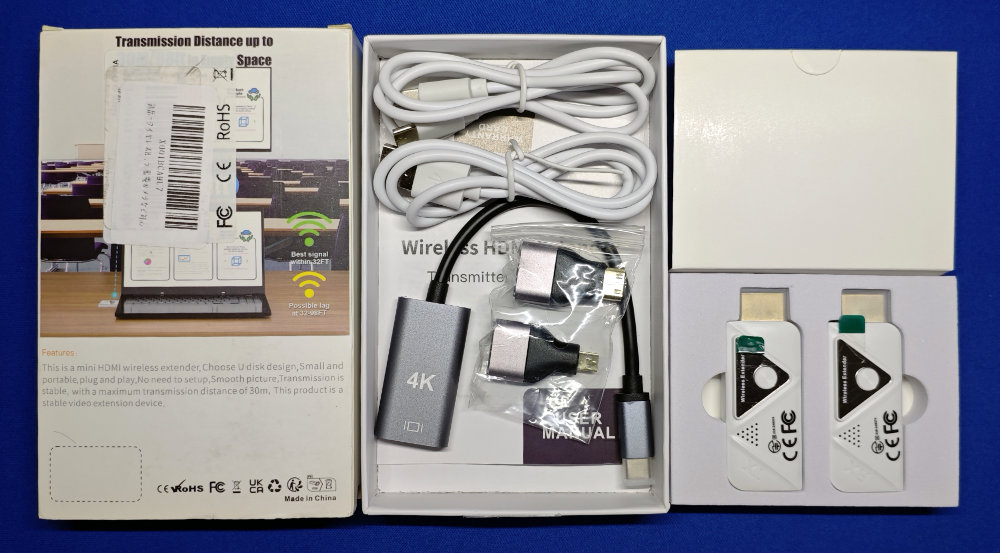
箱はイマイチでしたが、ナカミは無事っぽいし、一応新品ぽくて一安心。もしかしたら返品されたブツかもしれんけど・・・動作すればヨシ。
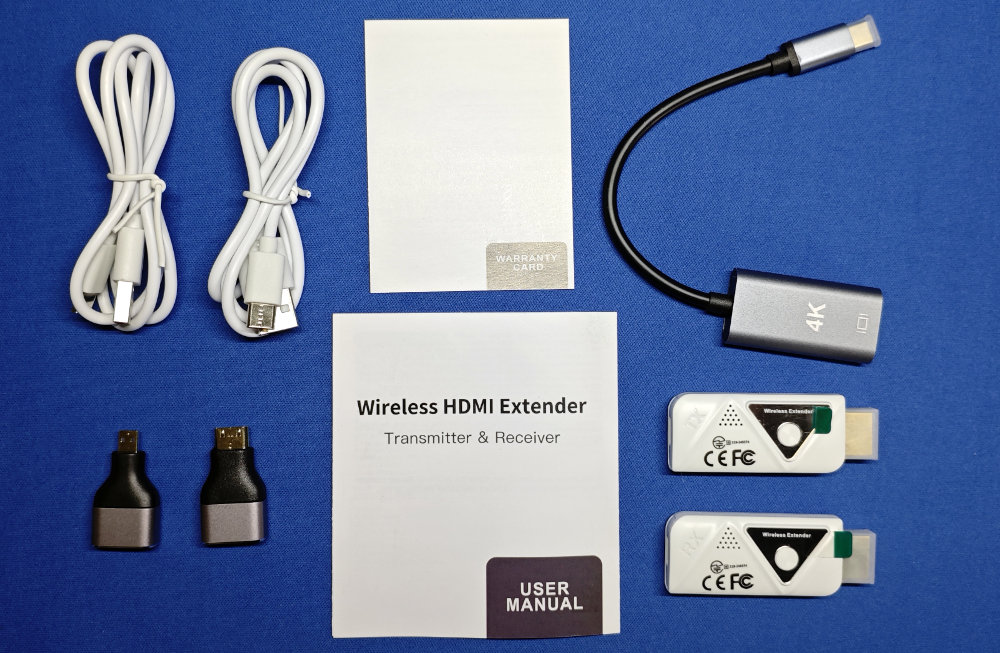
このパッケージには、送信機・受信機以外に付属品が多数。電源補助(HDMI からの電源だけでも動く場合もあるらしい)用の A to C の USB ケーブルが2本。コレは標準で入ってるのは理解できますが、それ以外に通常 HDMI を mini HDMI、micro HDMI それぞれに変換するコネクタと、Type-C から HDMI に変換する尻尾まで付属。変換系は完全にオマケですが、割と色々な用途で困らないだけの付属品です。あとは説明書と保証書。
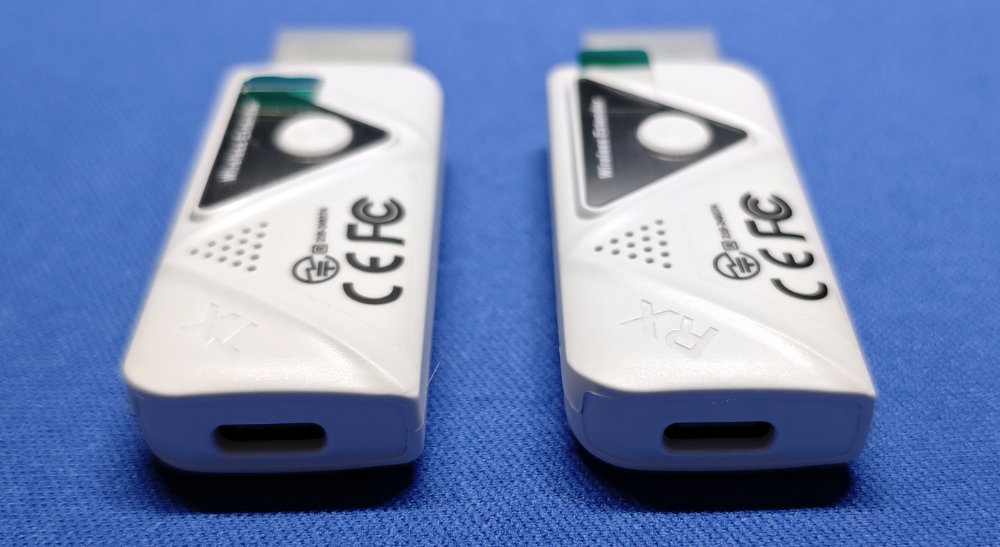
本体は TX と書かれた送信機と RX と書かれた受信機がそれぞれの役割を担います。HDMI コネクタの反対側には電源用の Type-C コネクタ。この手の HDMI 無線化ガジェットでは、消費電力が大き目で、5V 1A とか 2A といった感じで結構な大電流を要求するブツも多い中、このブツは結構省電力で動作するっぽいことがレビューにあったのが手を出した決め手。仕様上では見開き空間で50mほど飛ぶらしいけど、そんなに長距離飛ばす気はないのです。また、コレ用に別途個別の電源を用意したくなくて、送信側・受信側にある USB ポートの少ない出力でも動作するのが理想的。
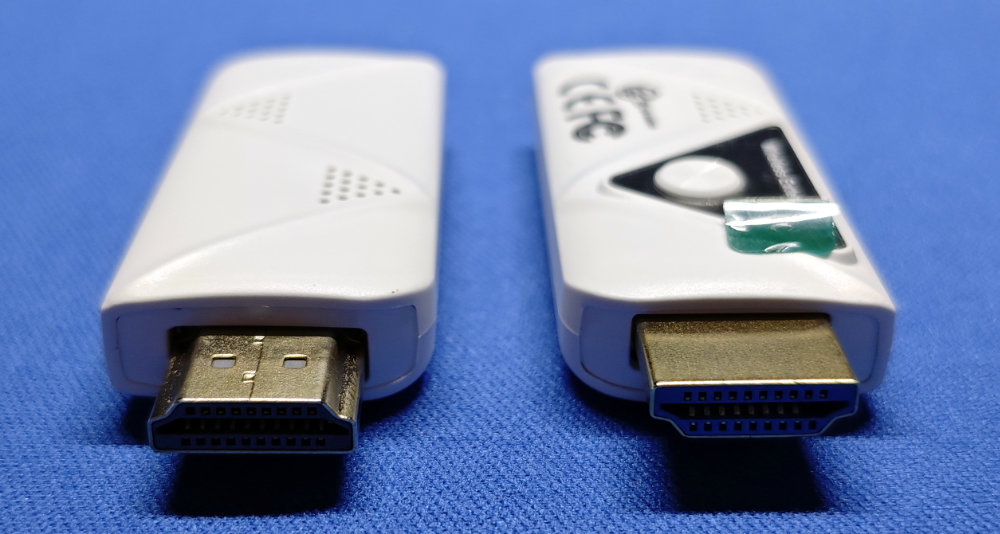
HDMI コネクタ以外は、ペアリングに使うらしいボタンがありますが、初期状態でペアリングされているので特にボタンは使いません。
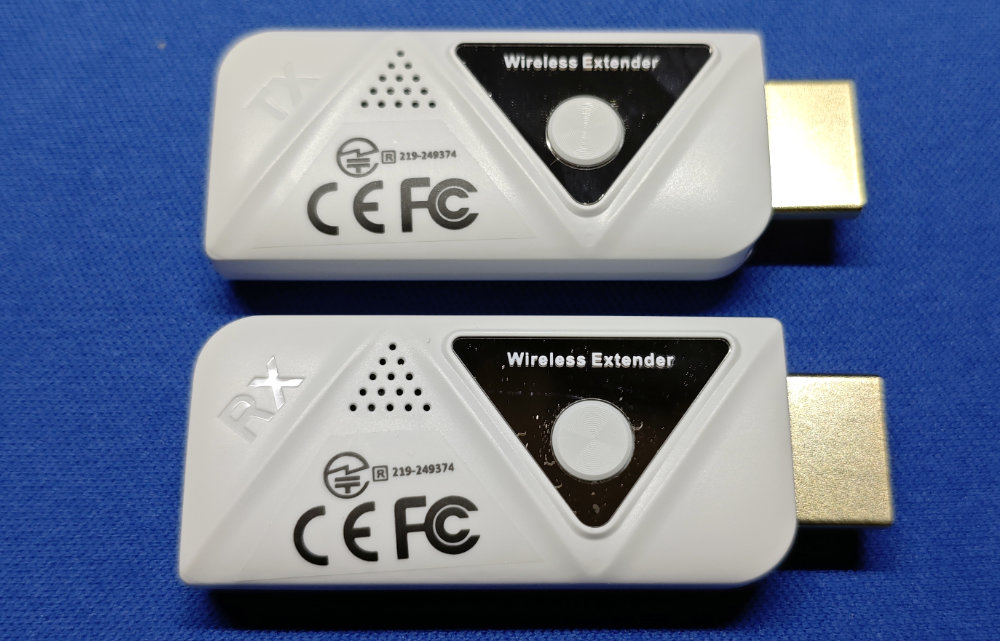
この手の Gadget はモチロンもう少しお安いのがアリエクにもありますが、技適とかを考えると Amazon での購入がベターかと思いまして・・・Amazon で買いました。ちょうど良さげなスペックのブツが4,999円と、かなりお安い値段で入手できました。
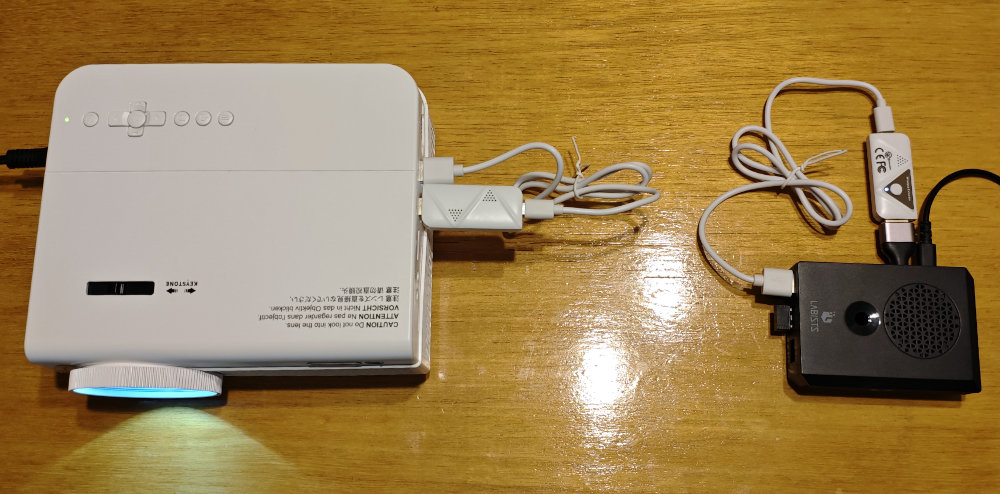
お試しにラズパイからプロジェクターに飛ばしてみました。それぞれの USB ポートからの給電で十分動作しています。遅延も気にならないくらい。ラズパイの HDMI ポートは micro なので、付属の変換アダプタが役に立ちました。
さて・・・なぜにこんなブツを買ったのかといいますと・・・家の中で予備のレコーダーの画像を確認しようと HDMI ケーブルで接続していたら、配線はメンドクサイし足引っ掛けて機材落としそうになるわで、HDMI ケーブル・・・ウザッ!! ってなったのです(笑)。実は以前から HDMI 無線化は欲しいと思っていたのですが、発熱がスゴイとか遅延がヒドイとか、あまり良いハナシを聞かなかったので手を出していませんでした。しかし、最近のヤツは中華製でもそこそこ使えるというハナシを聞いたので手を出してみた次第。
家でプロジェクターを使う時も 5m の HDMI ケーブルとか引き回していましたが、コレがあれば配線スッキリで設置が楽になりそうです。また、旅行の際にラズパイをホテルの TV に接続する時も電源やらに困って配置ができないといった事もなくなりそう。金沢の APA で接続諦めたり、上海でも設置場所に苦労したりしていたので・・・コレを旅セットに加えれば、ラズパイの設置が各段に楽になるハズ。当初は Cast のレシーバードングルを持って行こうかとも思ったのですが、Cast の設定するにはラズパイの画面を何かに映し出さないといけないし、再起動とかかかるとやり直しだし・・・というワケで、この HDMI Wireless Extender なら、設置して電源オンですぐに画面表示までできるというのが大きなメリット。まぁ、XREAL Air 利用やスマホから VNC で接続とか他の手も沢山あるんですけどね(笑)。自宅でプロジェクター利用時にも便利なので・・・ヨシっ!!
2月の月例飲み
期日前投票を済ませた後は、そのまま2月の月例飲みへ。
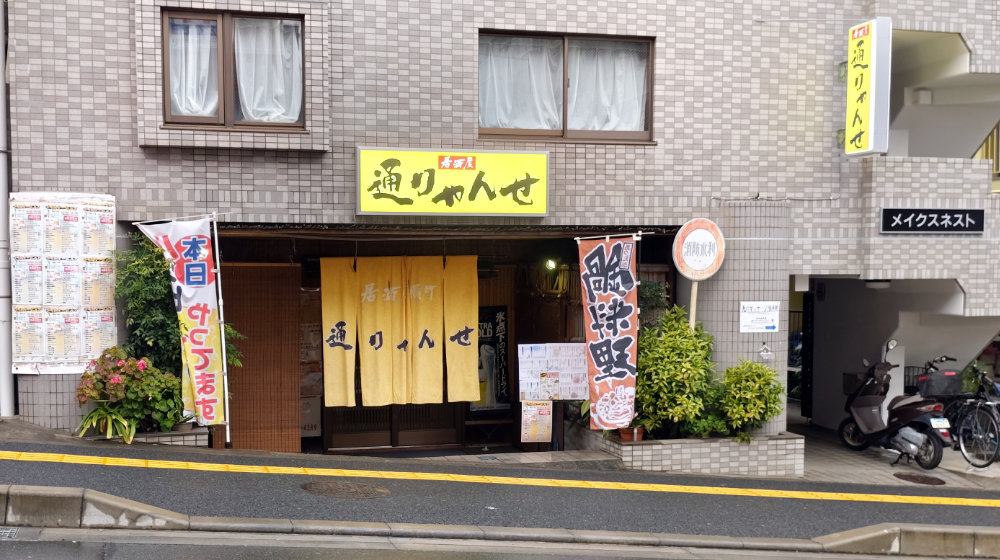
12月、1月と連続している通りゃんせ。毎度お馴染みです。善行市民センターからの移動時だけ、雪が止んでました。
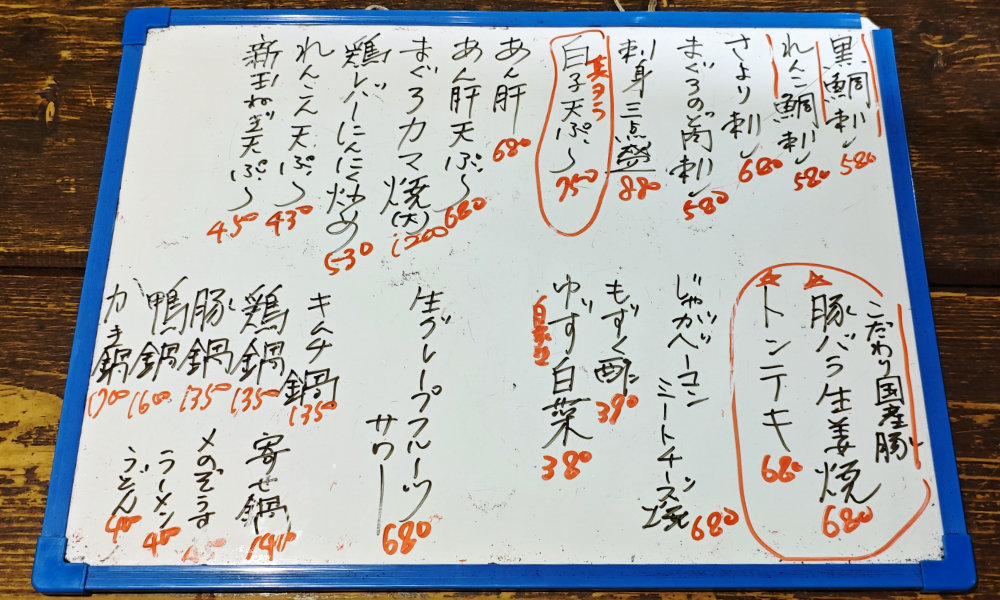
この日のオススメボード。
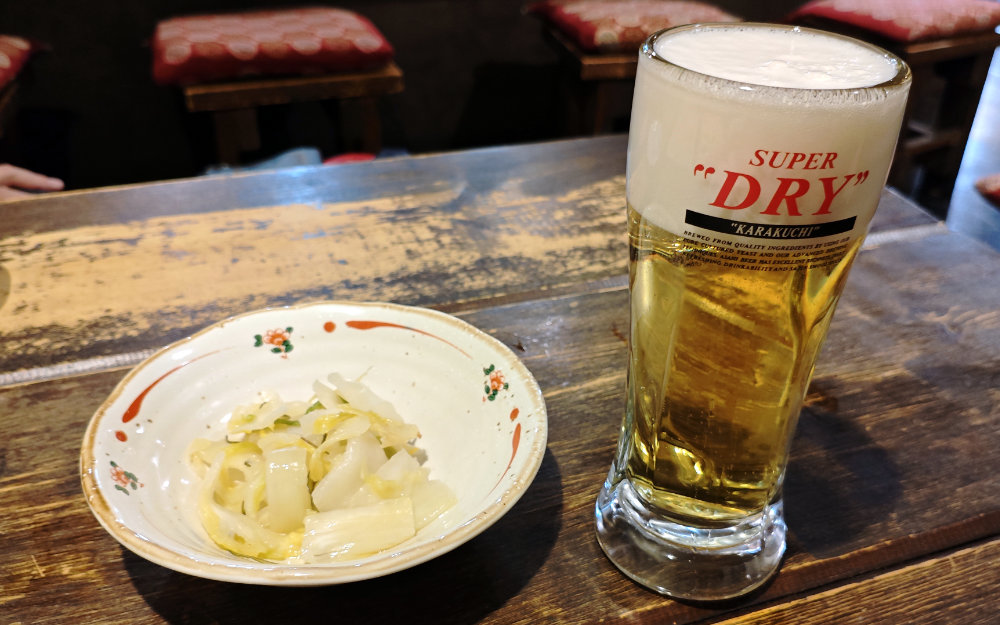
外は寒いですが、着込み過ぎた上に少々歩いたのでワタシはホカホカ。キンキンなビールが美味しいです♪ ゆず白菜はこの日も大量にお代わり注文。在庫を食べつくしてしまいました(笑)。
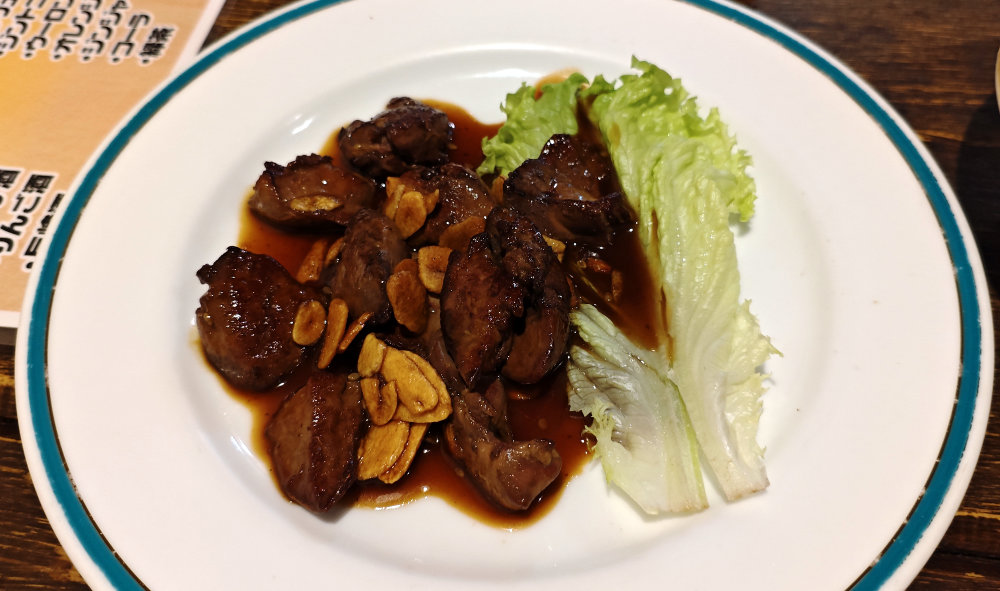
鶏レバーにんにく炒め。
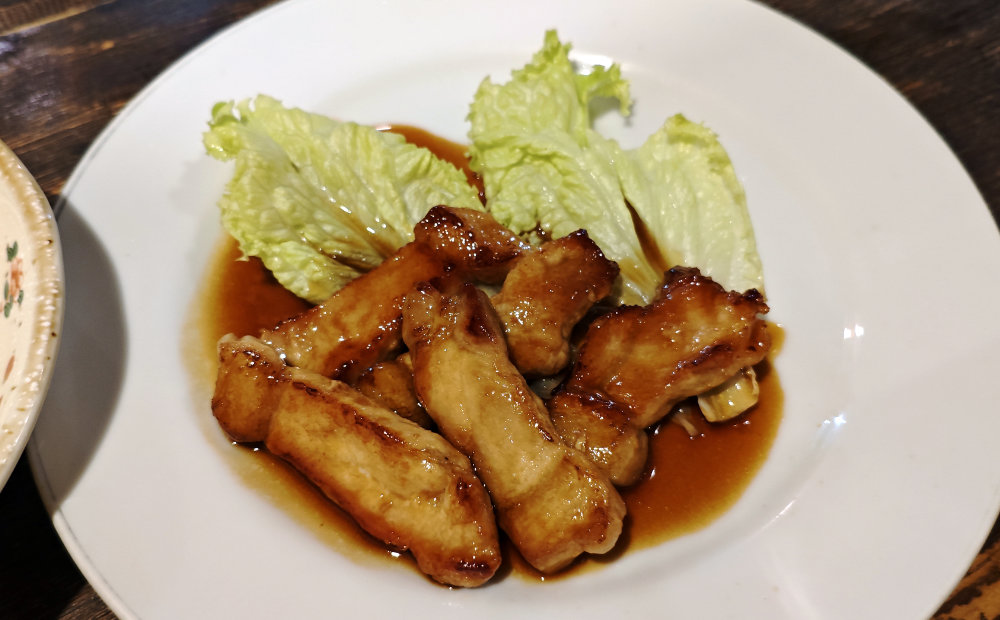
トンテキ。
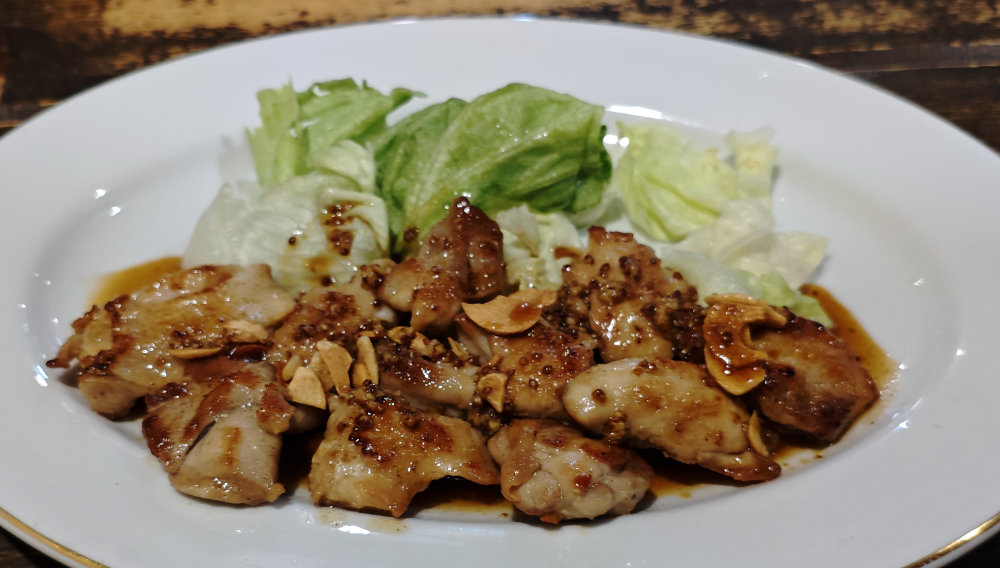
チキンステーキと、この日はお肉多めとなりました。お互い腹ペコということもあったので・・・

しらすピザ。コレも相変わらず美味しい。
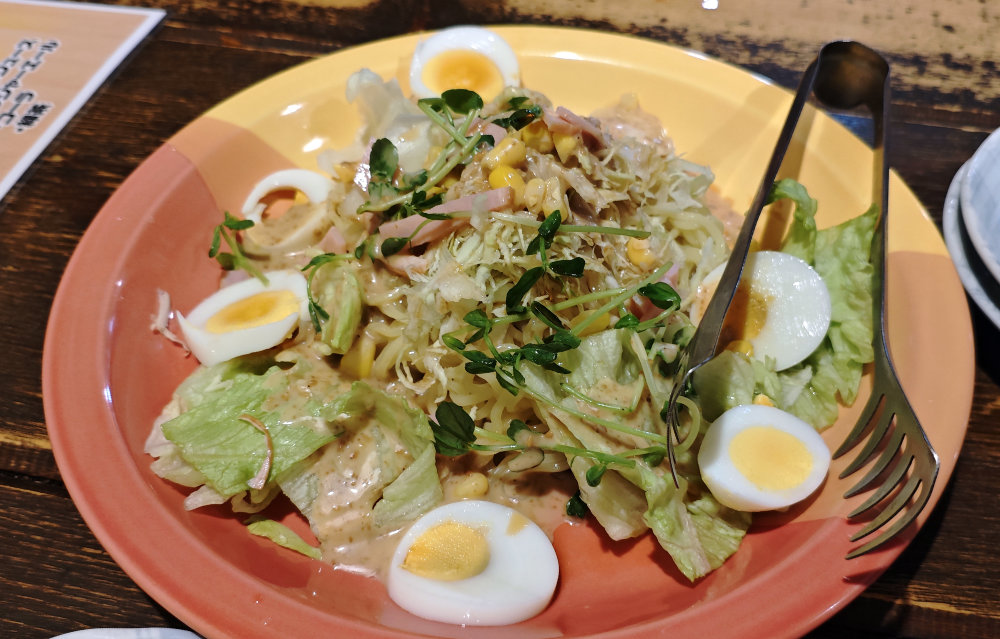
まだまだ腹ペコというT氏のためにラーメンサラダ。ワタシは既にイイ感じなので、野菜だけちょっと摘まんだだけなので・・・ほぼT氏が一人で平らげました(笑)。
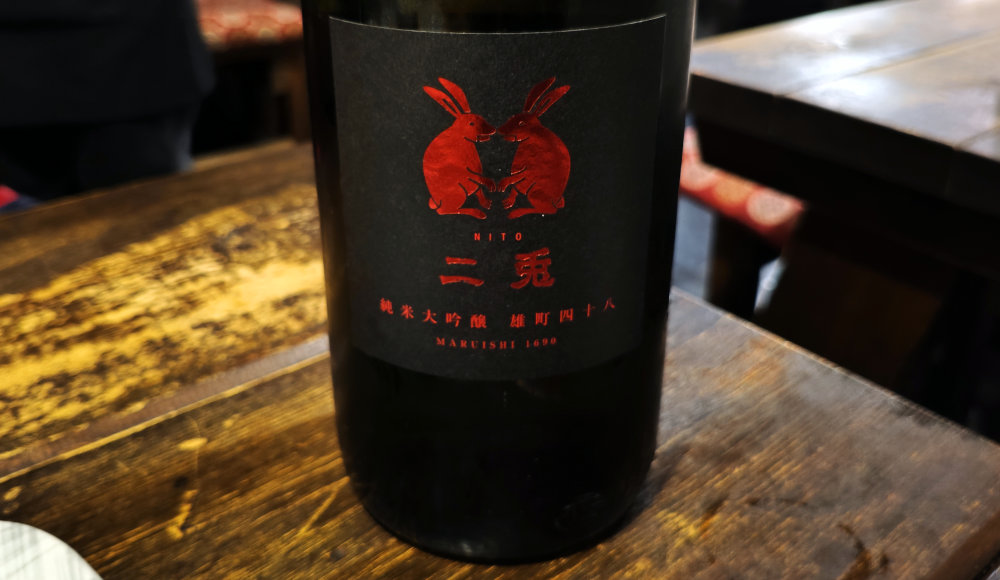
この日のスペシャル日本酒は・・・愛知県は丸石醸造の二兎 純米大吟醸 備前雄町四十八 生。雄町米使った純米大吟醸ということで、旨味とサッパリ感のバランスも良く美味しいです。ボトル裏面にも書かれている通り、開栓後の時間経過での味変化が大き目ですな。時間が経つにつれ、徐々に円やかになって飲みやすくなっているのか・・・酔いが回って感受性が下がっているのかは不明(笑)。
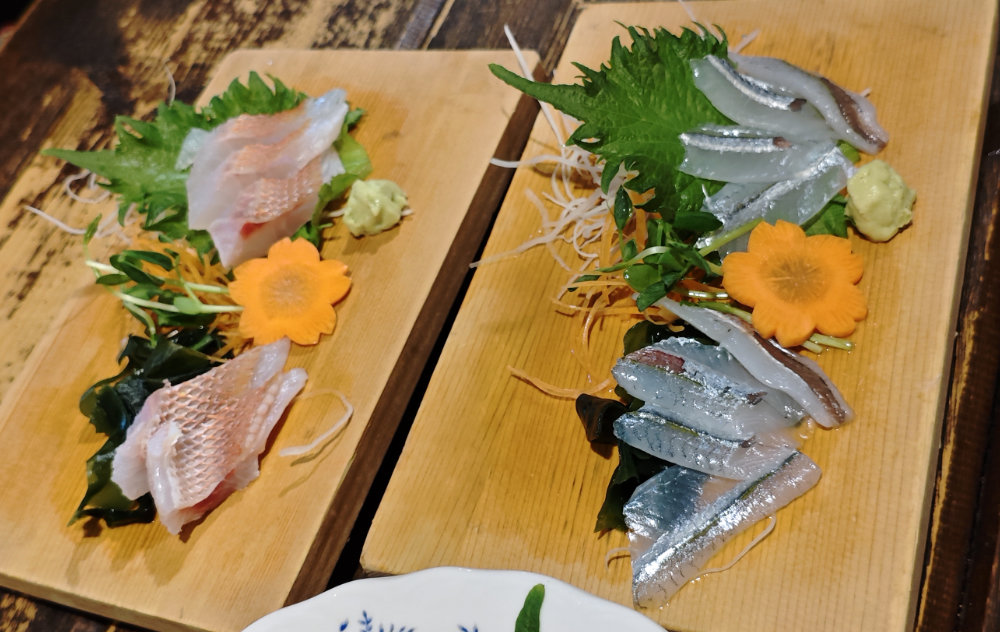
当然お刺身投入。れんこ鯛とサヨリ。関東では珍しいれんこ鯛も甘みが強くて美味しいけど、個人的にはサヨリの方が好みだったりします。どちらもかなり新鮮です♪
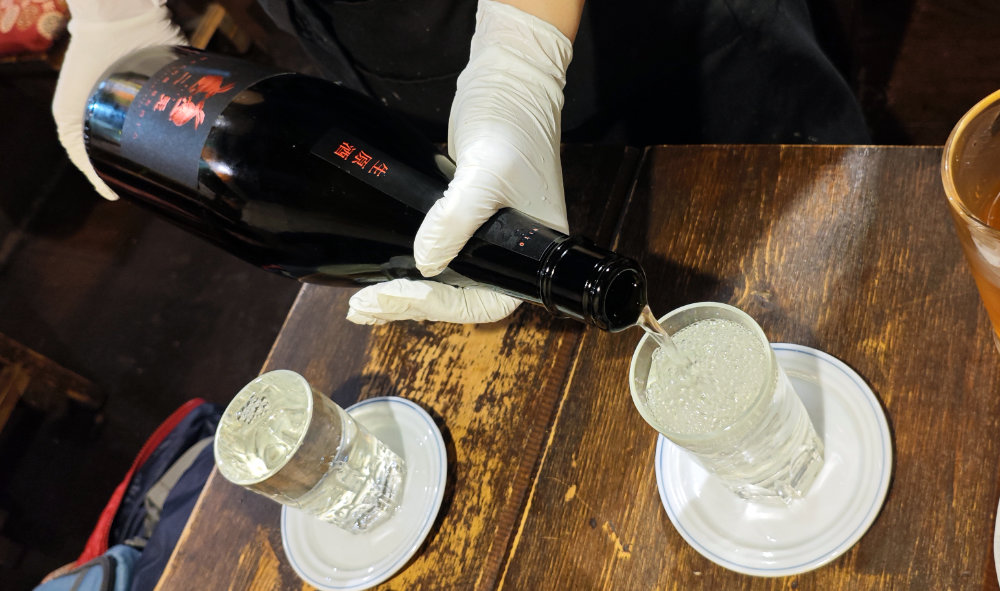
このお酒、お魚にも合うには合うのですが、もしかしたらお肉料理とかコッテリ系にも合いそうな感じでした。
年末からT氏と企んでいる今年の海外遠征ネタ。一応この日で方向性を決めたので翌日に発注しちゃいました。さて、今年はどうなることやら・・・。
期日前投票
本日投開票日な衆院選。
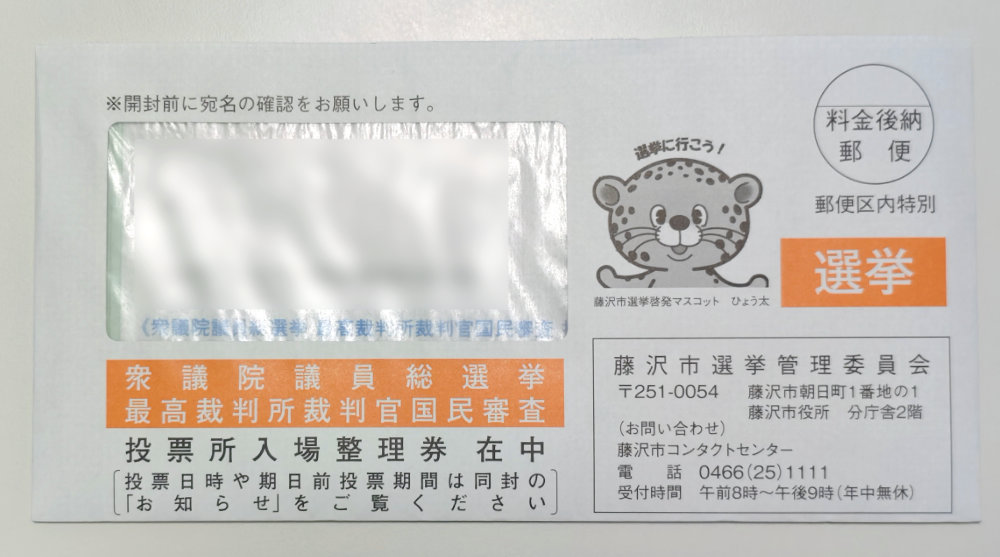
藤沢に引っ越してきてからはしていなかった、期日前投票で今回は投票実施。
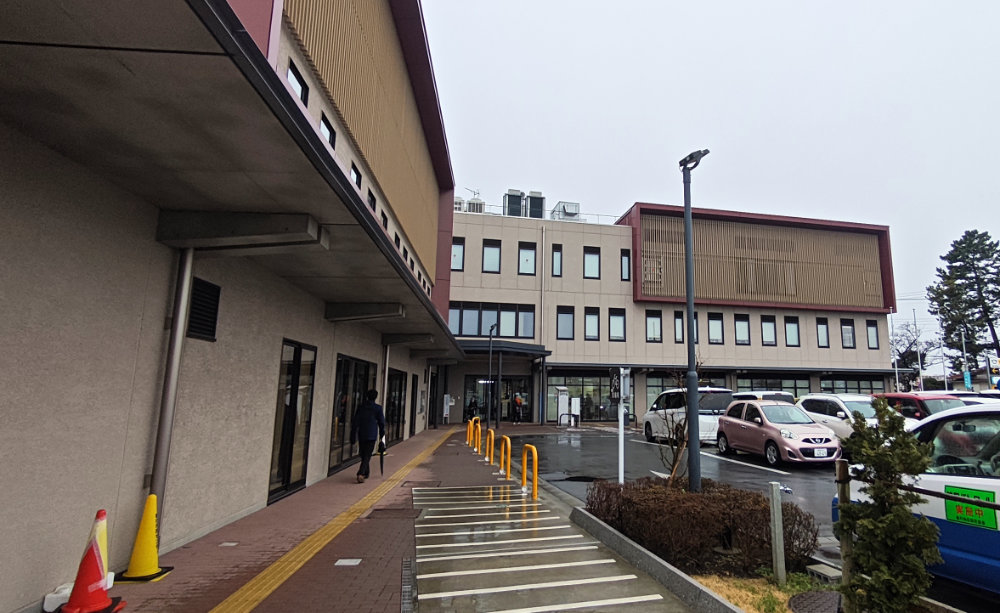
投票日な日曜日は雪予報だといので家から出なくないし、前日土曜日は善行に飲みに来たので・・・善行駅からほど近い、善行市民センターで期日前投票することにしました。土曜日も小雪がチラつく感じでしたが、日曜日のように積もったりはしていなかったです。
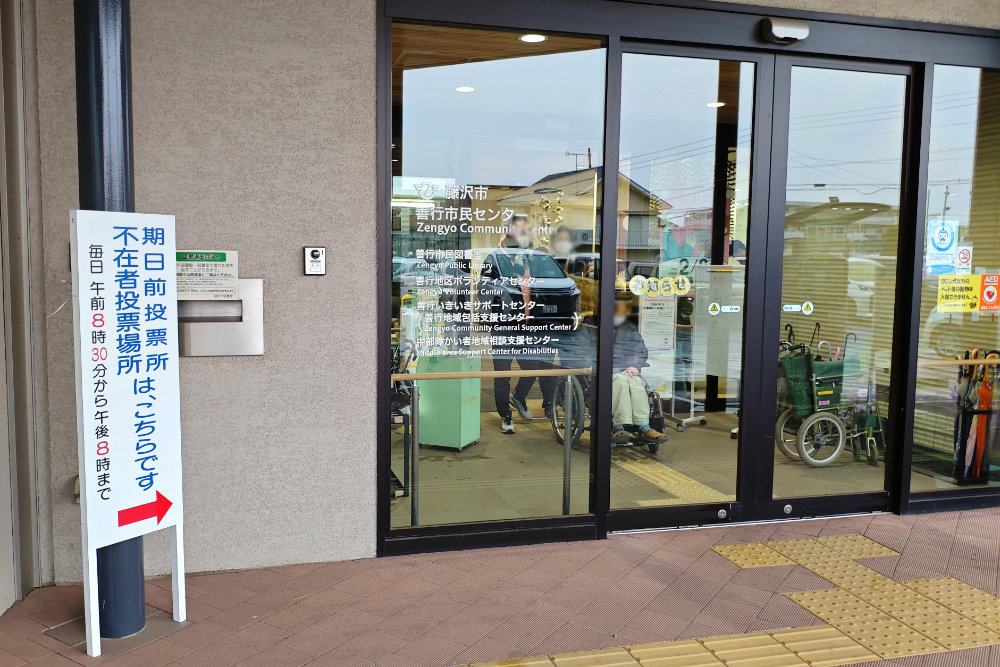
こんな立派な市民センターできていたんですな・・・知らなかった。
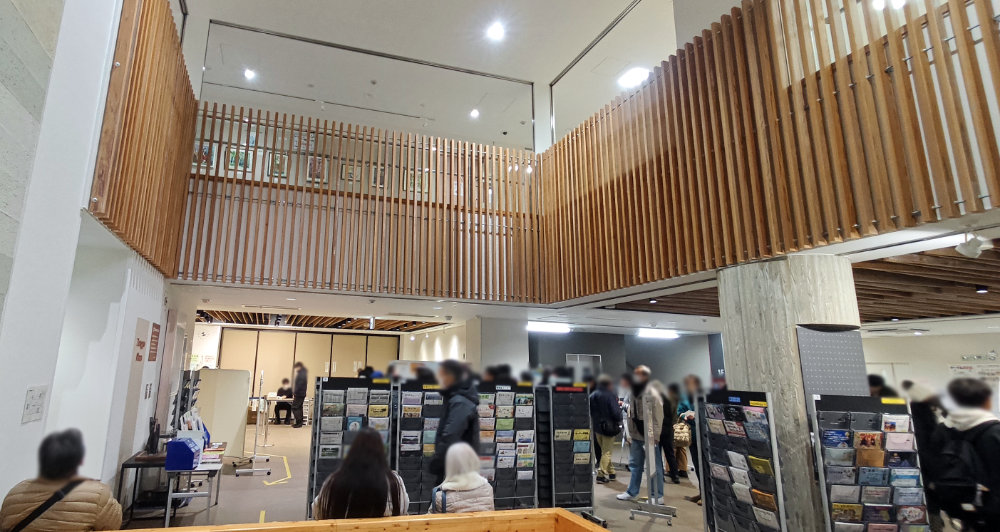
混雑覚悟で少し早めにやってきたのですが・・・思ったよりも大混雑という感じでもなく、10分ほど並んで待っただけで投票できました。以前横浜に住んでいた頃に期日前投票した時は、1時間くらい待ったトラウマがあったのですが、今回は大丈夫でした♪
そんなわけで、投票後はいつもの飲みです(笑)。
Xiaomi HyperOS 3
最新端末にリリースされてしばらく経っていた Xiaomi HyperOS 3。私の持つ端末にもやってきました♪
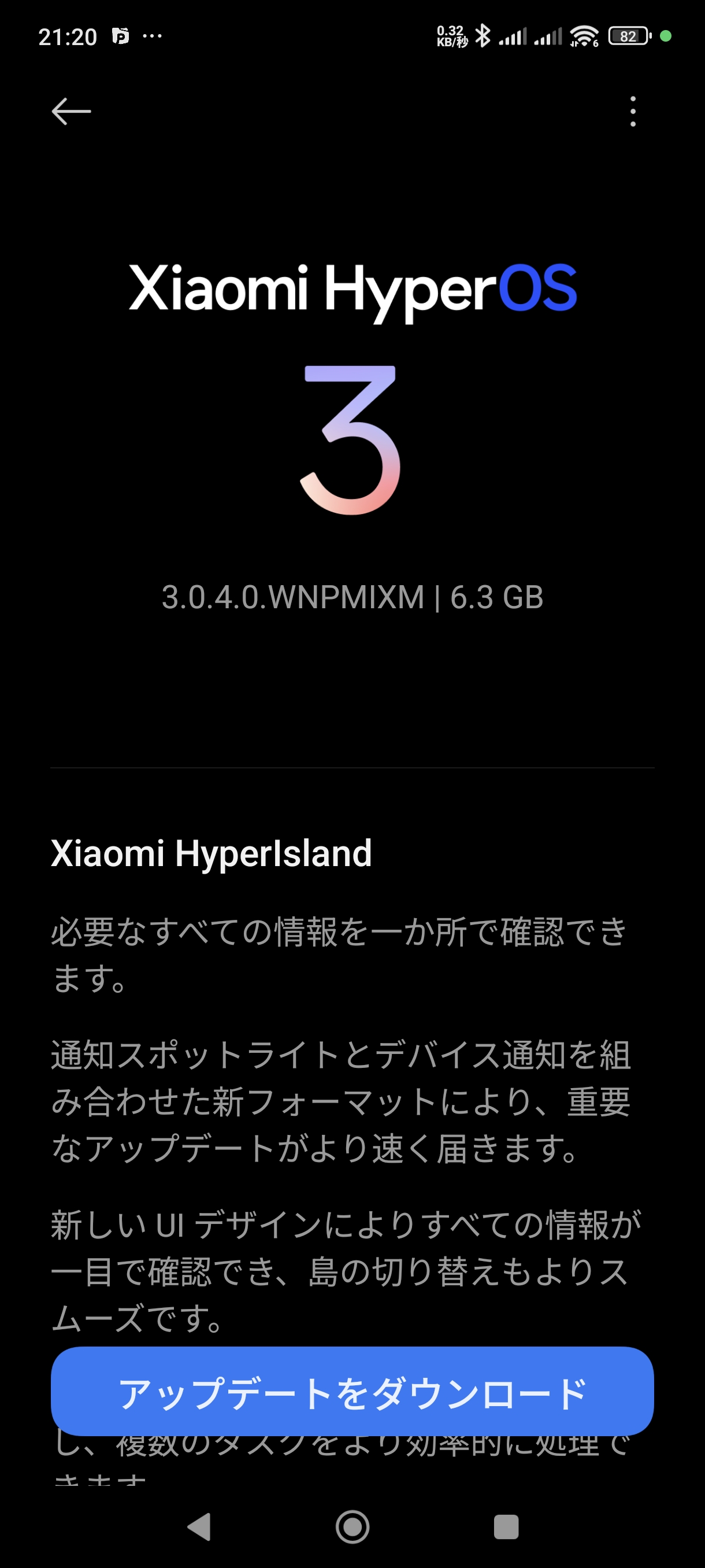
やってきたのは POCO F6。第一弾端末からそれほど間が空いてない感じで第二弾端末群として提供されたっぽいです。POCO F6 が HyperOS 2 になったのは2025年2月だったので、1年でメジャーアップグレードが提供されたコトになりますな。
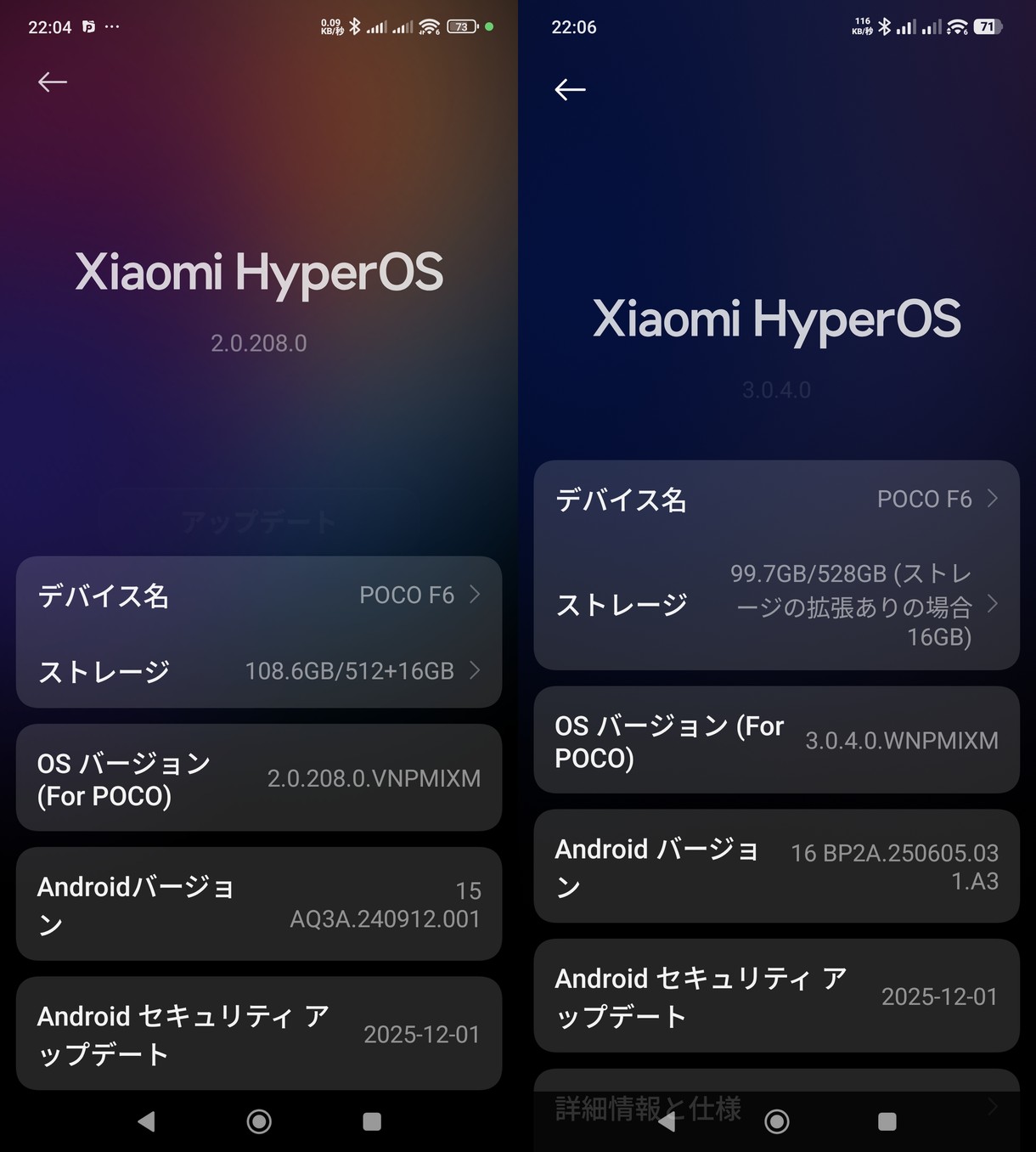
左が更新前で右が更新後。ベースとなる Android バージョンが 15 から 16 になりました。POCO F6 は初期状態で HyperOS 1 で Android 14 ベースでしたが、コレで2世代分のアップグレードを提供してくれたことになります。
このアップグレードによって、全体的に見た目が良くなった気がします。文字が読みやすくなったし、特にステータスバーやスイッチ類の視認性が向上しました。最適化が進んで消費電力も下がってるらしいけど・・・コレはまだ体感できていません。また、AI 系の設定が増えたような・・・気がする(元からあったかも??)

POCO F5 化している Redmi Note 15 Turbo ですが、コチラにも HyperOS 3 になった xiaomi.eu の ROM が1月末にリリースされていました。気付いていたけど、POCO F6 のアプデが来たら入れようと思ってサスペンドしていたのですが・・・このタイミングで適用してみることに。
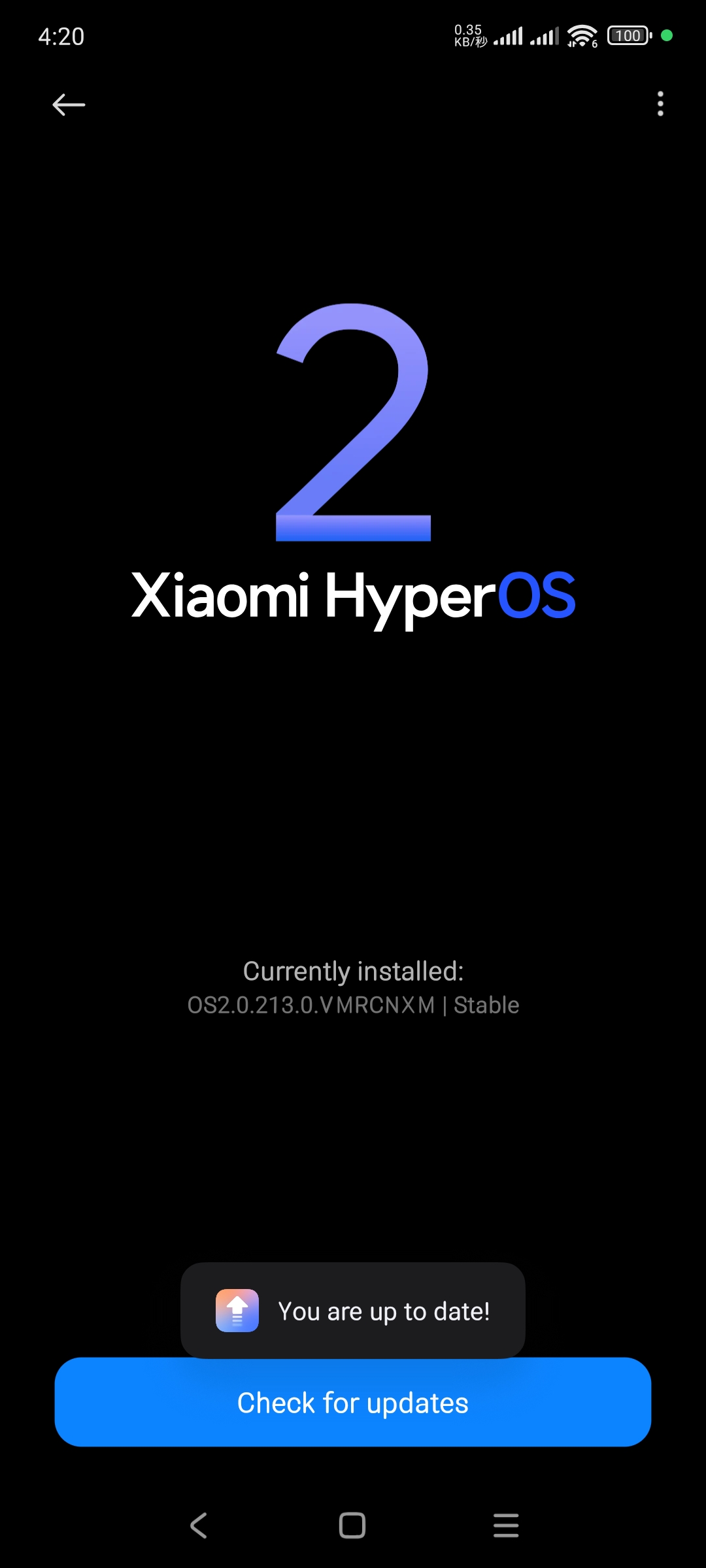
通常のアップデート確認では HyperOS 3 になれないので、ROM イメージをダウンロードしてから、ファイル指定でアップデートの適用を行いました。
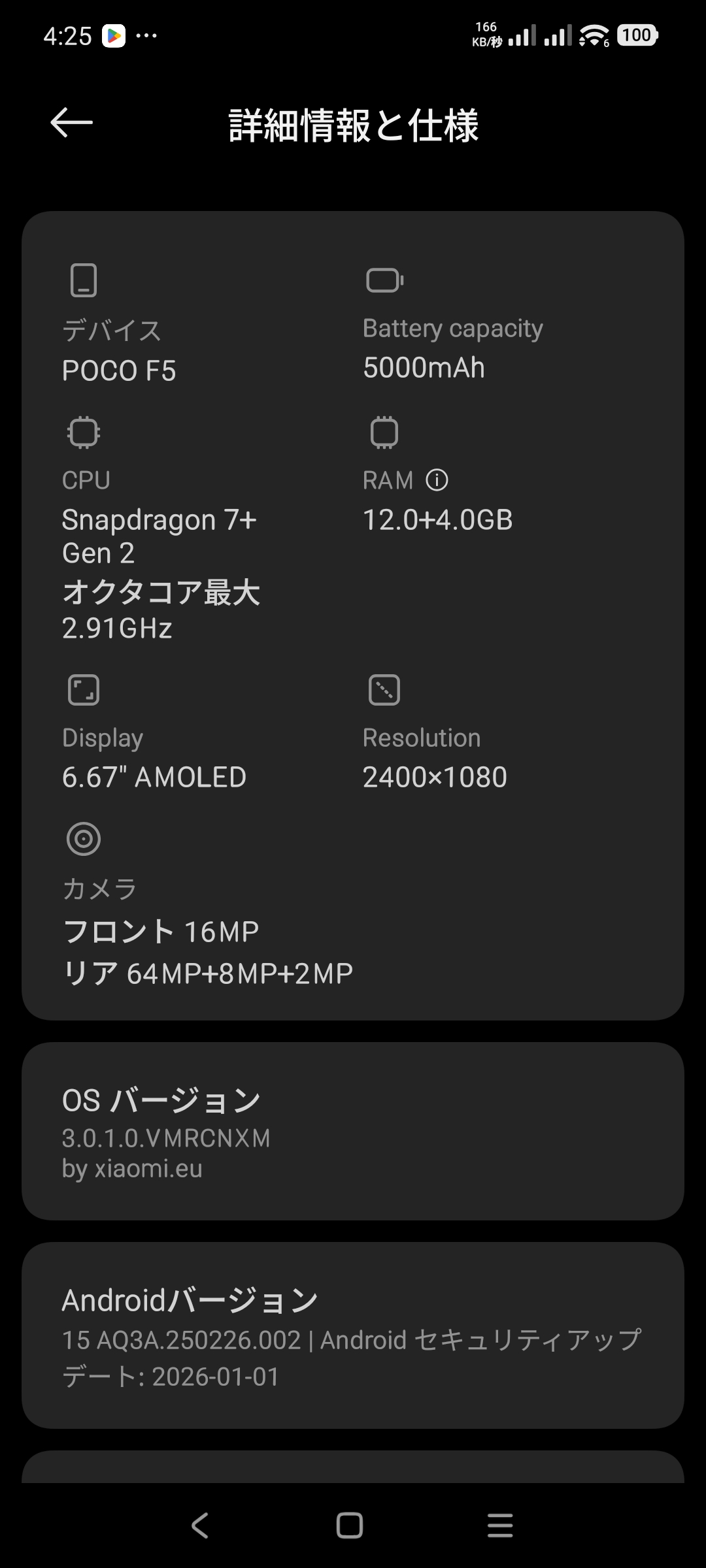
POCO F5 はベースが Android 15 のまま HyperOS 3 になりました。HyperOS 2 になったのが昨年4月なので、割と早くに出てきたのですが・・・コレばかりはカスタム ROM を作成してくれるトコロの都合なので仕方がないですな。とはいえ、見た目は POCO F6 の HyperOS 3 同様に色々なトコロの視認性がアップして良い感じです。
POCO F5 は HyperOS 3 にしても Rooted な状態はキープできています。とはいえ、毎日ガッツリ使うのはこの端末なので、そろそろバッテリーがヘタってきているのを感じます。今年の秋で3年経過となるので、そろそろ引退の時期かもしれませんな。秋頃には次の実験端末を用意するか、POCO F6 を実験端末化して、別な端末をメインに据えたいです。
XREAL Beam の Screenshot
XREAL Beam の右側 USB ポートから HDMI 画像出力ができたので、OBS Studio でキャプチャできるようにはなりましたが・・・もう少しシンプルな構成でスクショ撮影ができるような手段を模索したところ、よりシンプルな方法を発見しました。結論から言いますと・・・左側ポートからUSB ケーブルで PC と接続して、ADB コマンドでスクショをデバイスに保存するという方法です。可能にするための準備が、若干メンドクサイ。
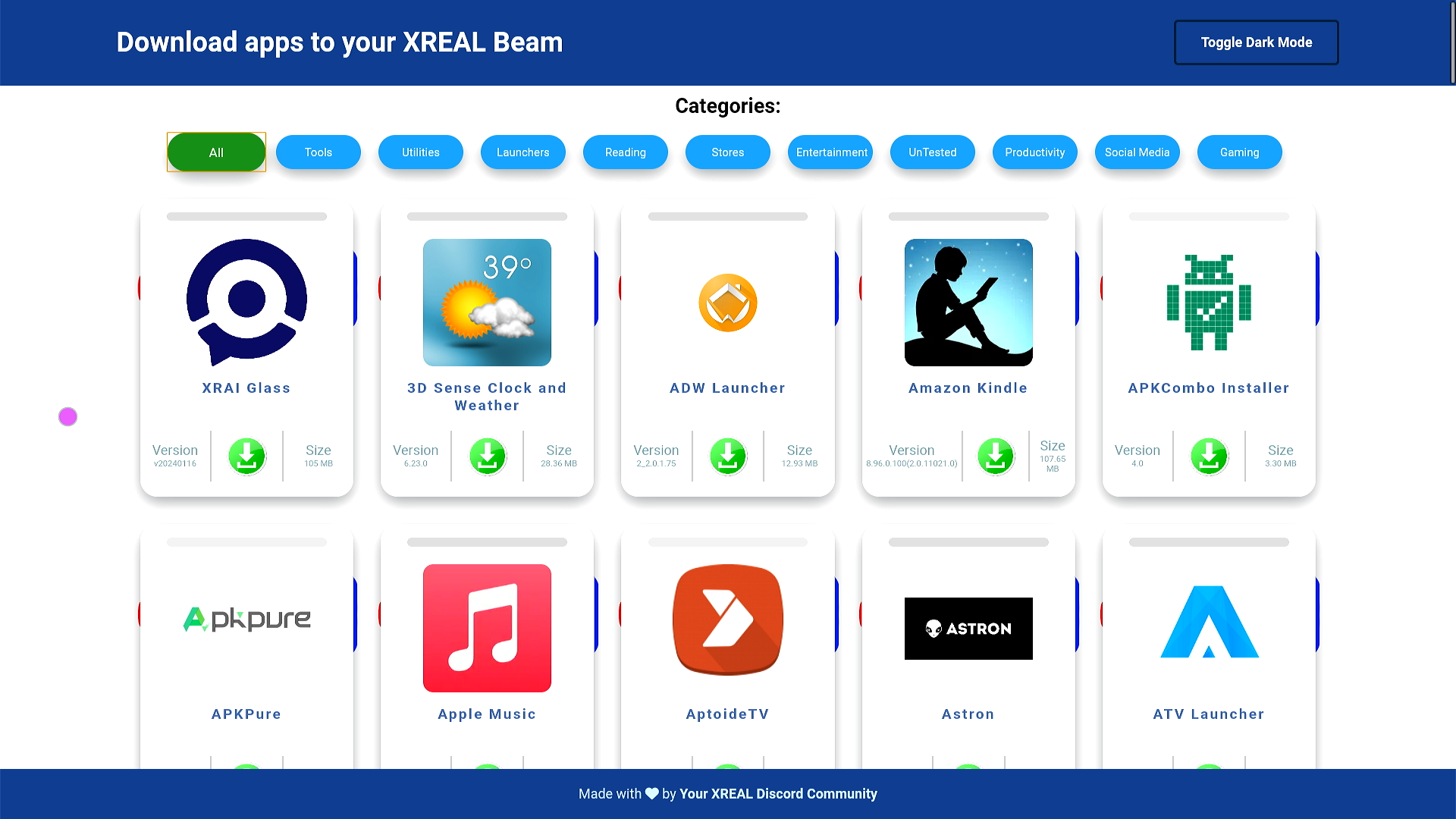
まずは、XREAL Beam で動くアプリを管理できる独自のアプリストアっぽいアプリ Beam-Apps というのがあるのを発見。この APK をインストールしておけば、このアプリ経由で対応したアプリを簡単に探してインストールできるようになります。もちろん個々のアプリの APK を探し出してインストールしても良いのですが・・・結構面倒です。上の画像が Beam-Apps を Beam 上で開いた時のスクショ画像。カテゴリ分けされてて、必要なアプリを選んでインストールが可能。
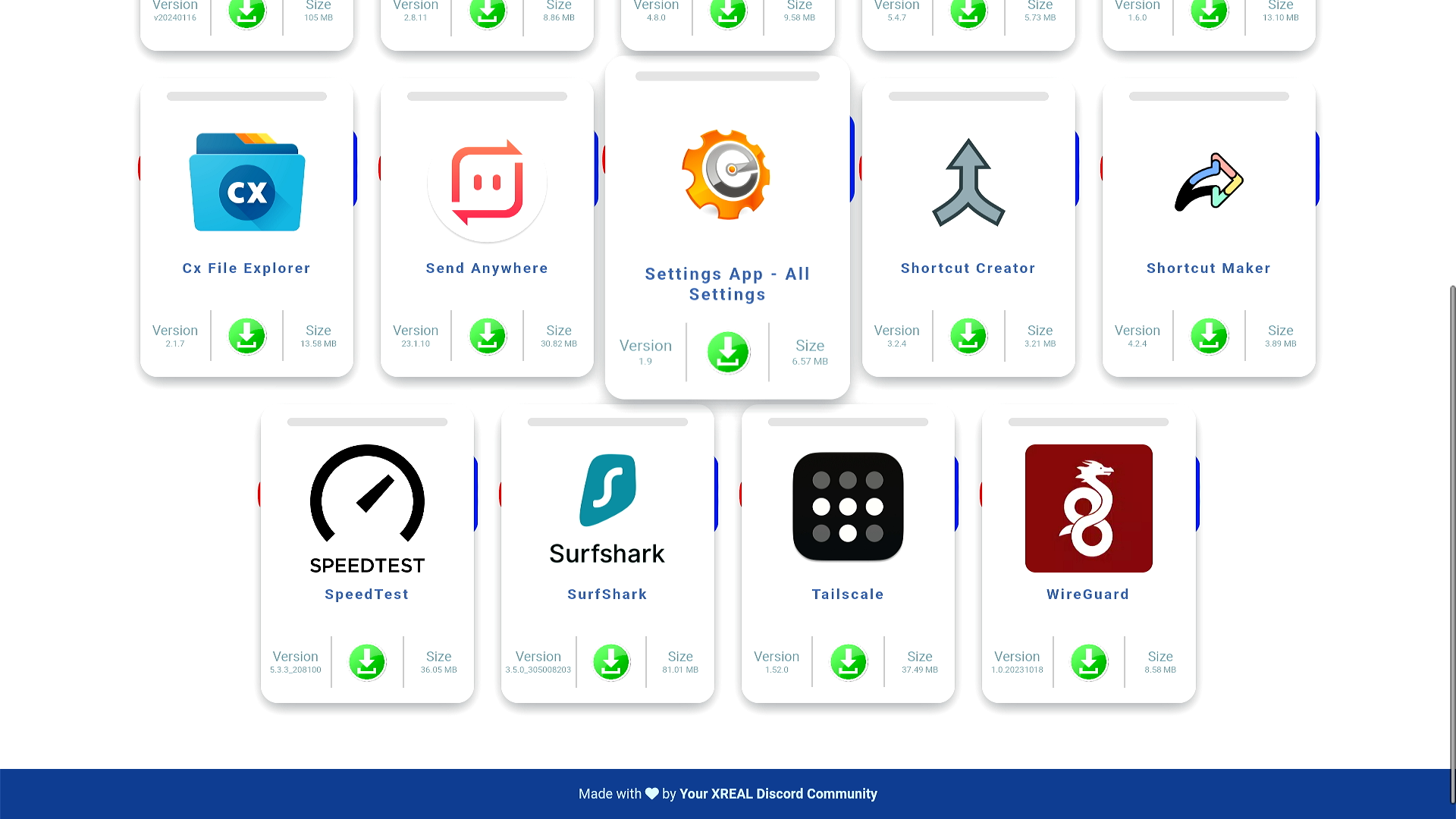
この中にあった Settings App – All Settings をインストールします。このアプリがあれば、デフォルトのランチャーで隠されている設定メニューに一通りアクセスできるようになるっぽい。他にも Tailscale とかもあるし、色々便利そうなユーティリティがありますな(笑)。ちなみに、この手のアプリの操作は Beam 本体を空中で動かして 3D マウスのような感じで紫色のポインターを動かして、決定ボタンと組み合わせて使います。良くできてる(笑)。
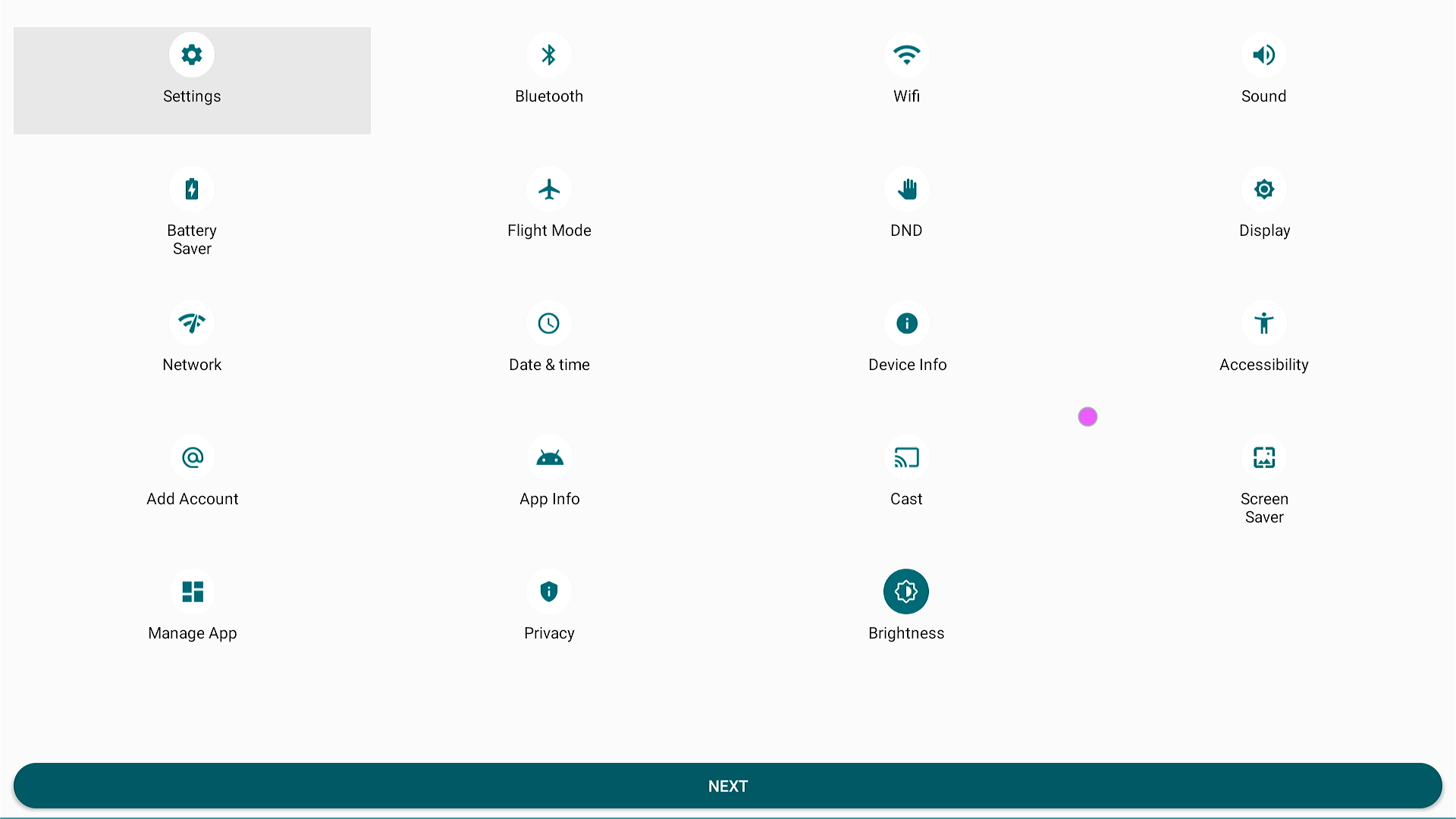
All Settings をインストールしたら起動します。こんな感じで色々な設定メニューにアクセスできるショートカット一覧といった感じが出ます。
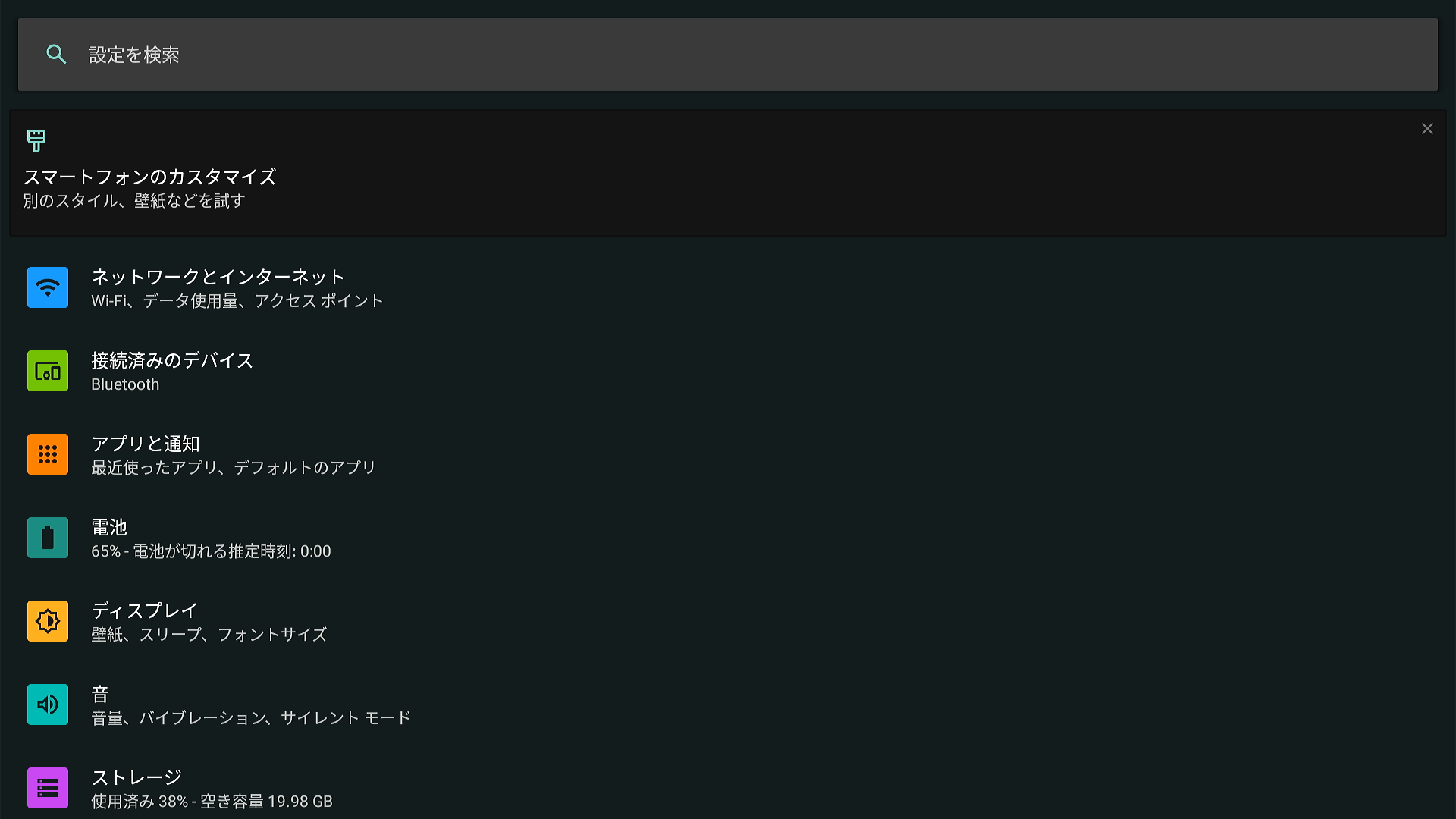
右上にあった「Settings」を選ぶと、Android タブレットとかで良くみる設定画面が表示されます。コレ、標準ランチャーからでは呼び出せないのです。
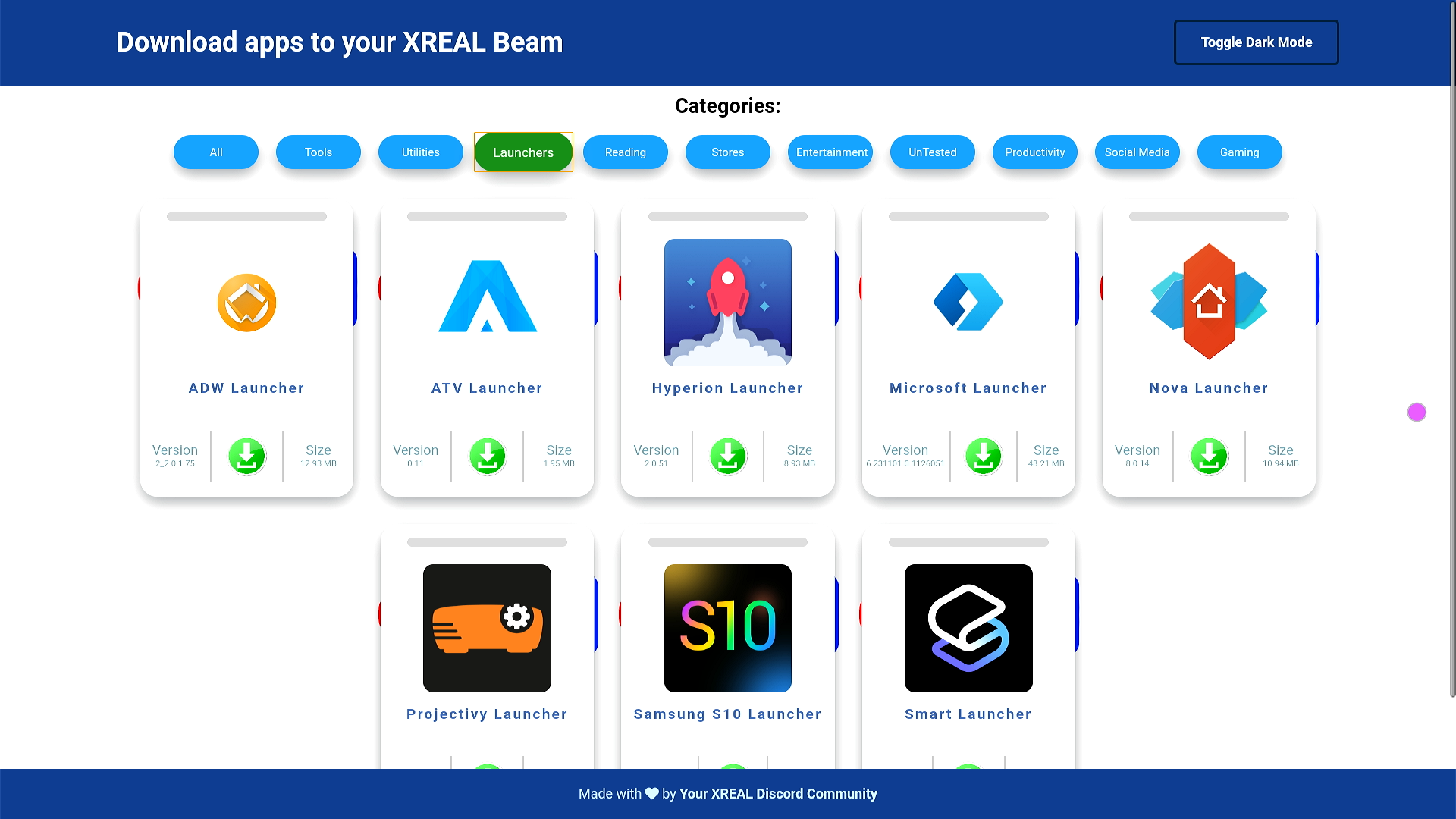
設定メニューを呼び出すのは、All Settings アプリを使う以外に他のランチャーをインストールするという方法もあるらしい。Beam-Apps 内にも、いくつか対応したランチャーがありました。ワタシは通常利用では標準ランチャーでも良いかな、と思っているのでランチャー変更はしませんでした。
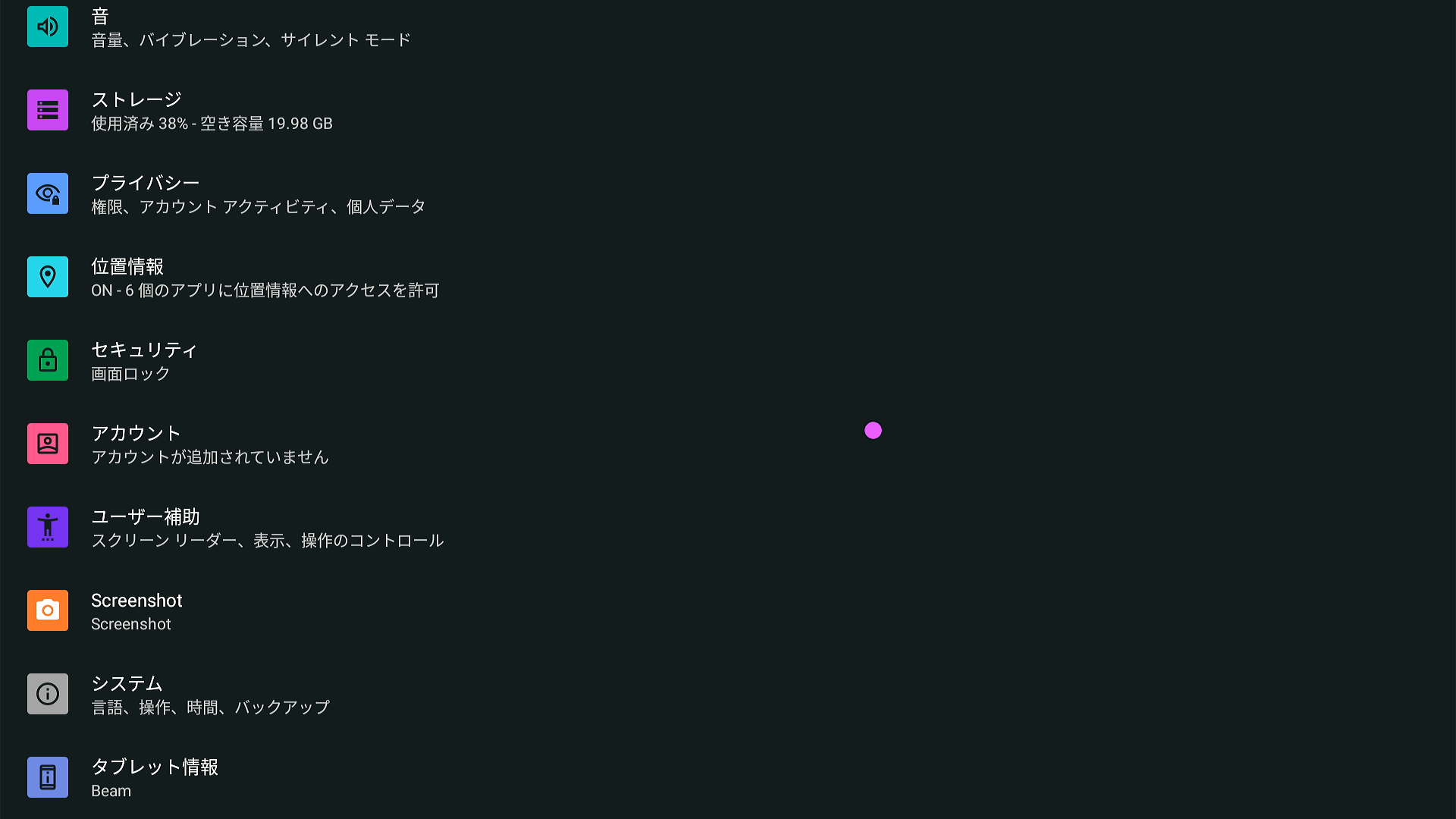
設定メニューの下の方に行くと・・・「Screenshot」という設定があります。しかし・・・
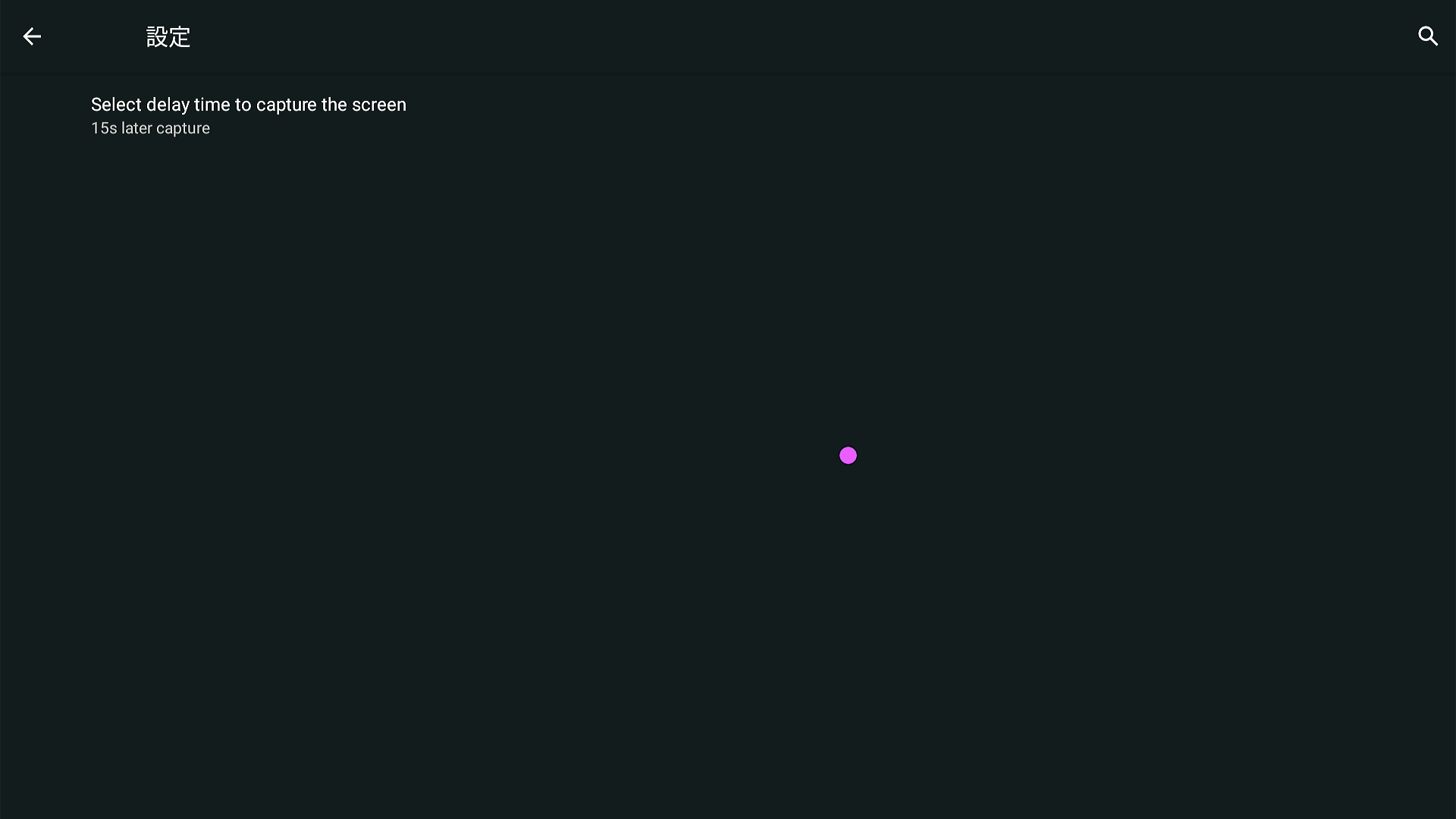
中を見ても撮影までのディレイ時間があるだけで、15秒から変更できません。更に、XREAL Beam 本体のどのボタンの組み合わせをしてもスクショ撮影が発動しないので、このメニューは意味がありません。
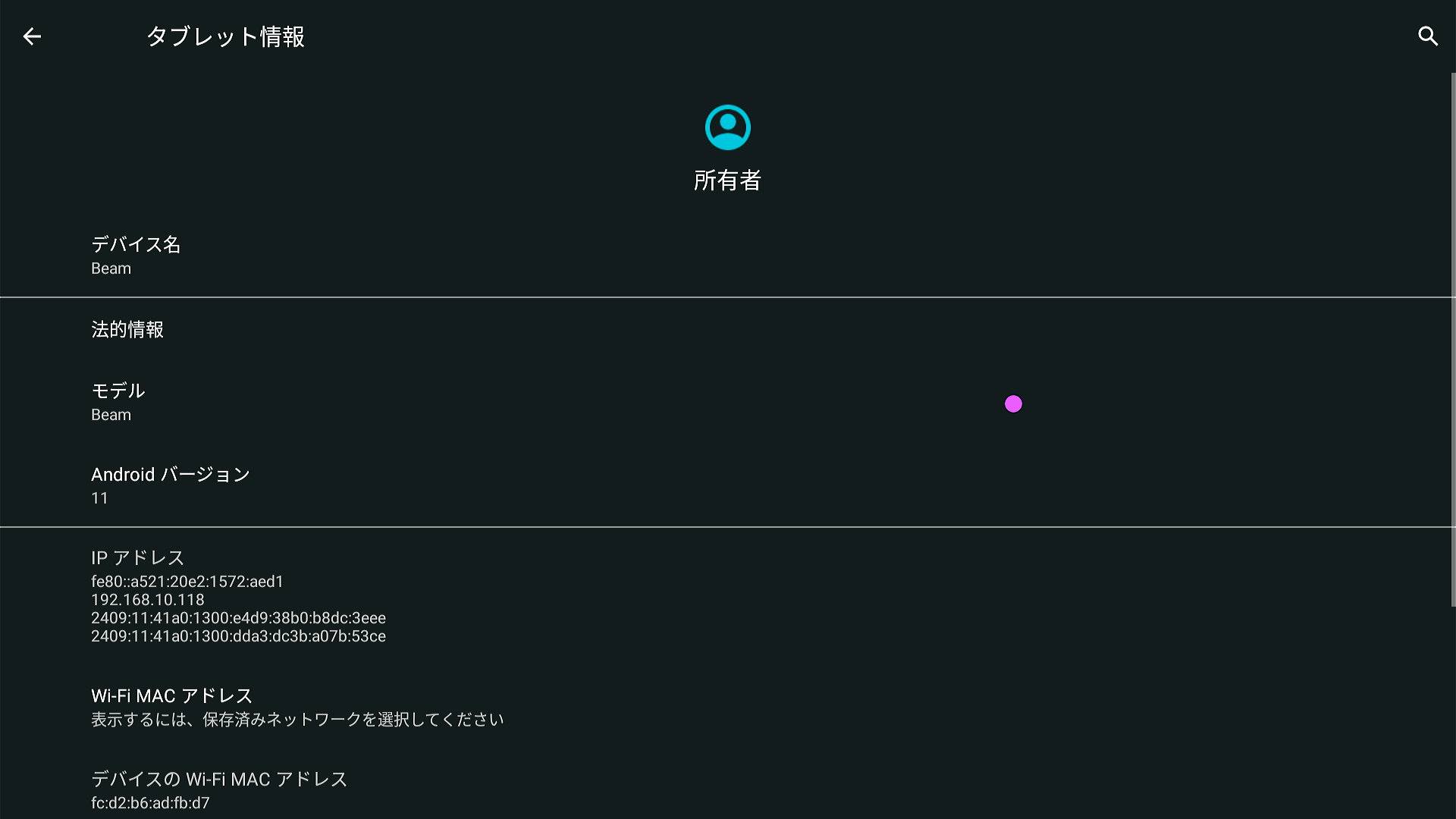
気を取り直して、「タブレット情報」のページを出しまして・・・
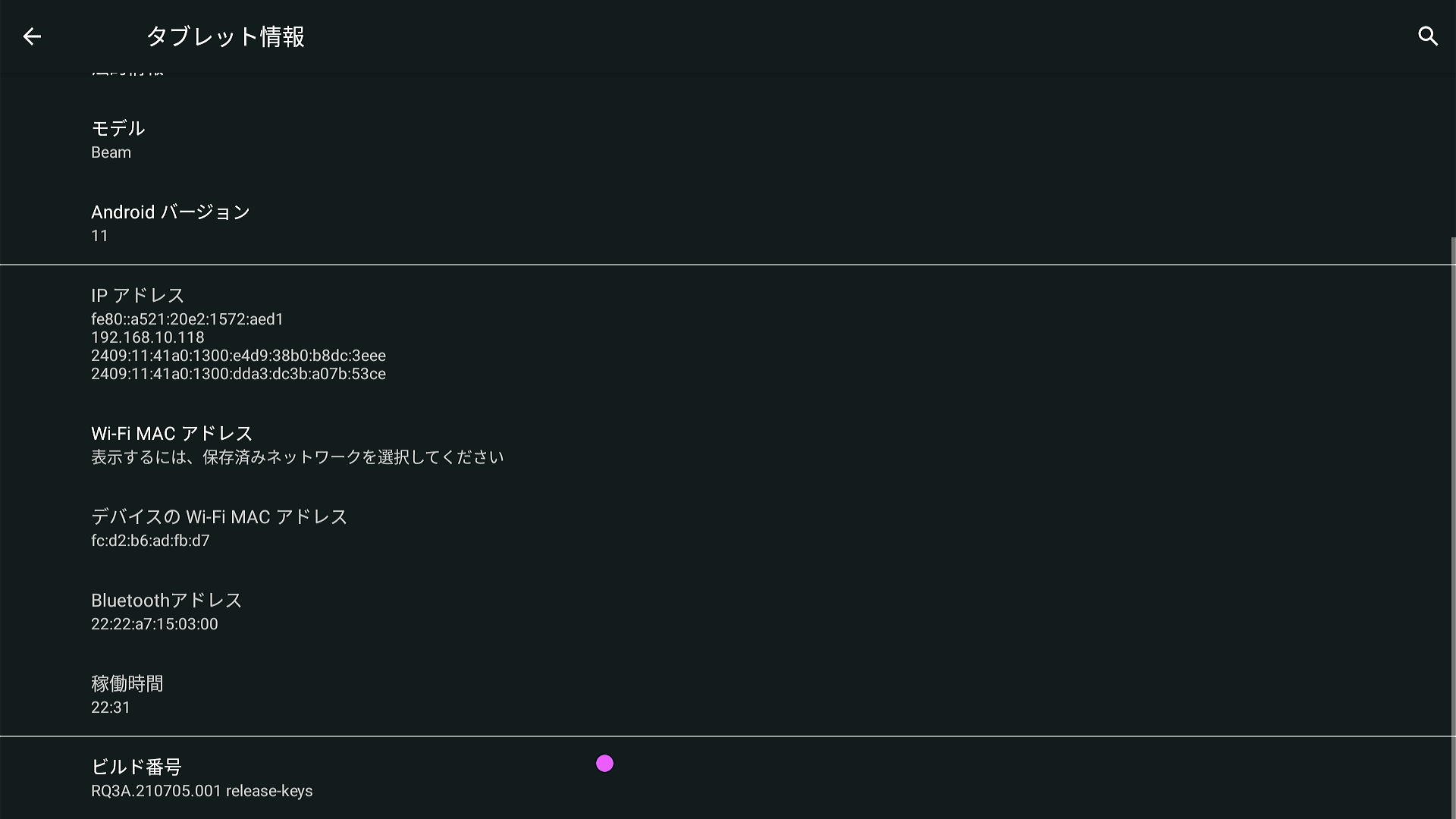
「ビルド番号」の部分を10回ほど連打して、開発者モードを有効にします。この機能は通常の Android 端末と同様です。
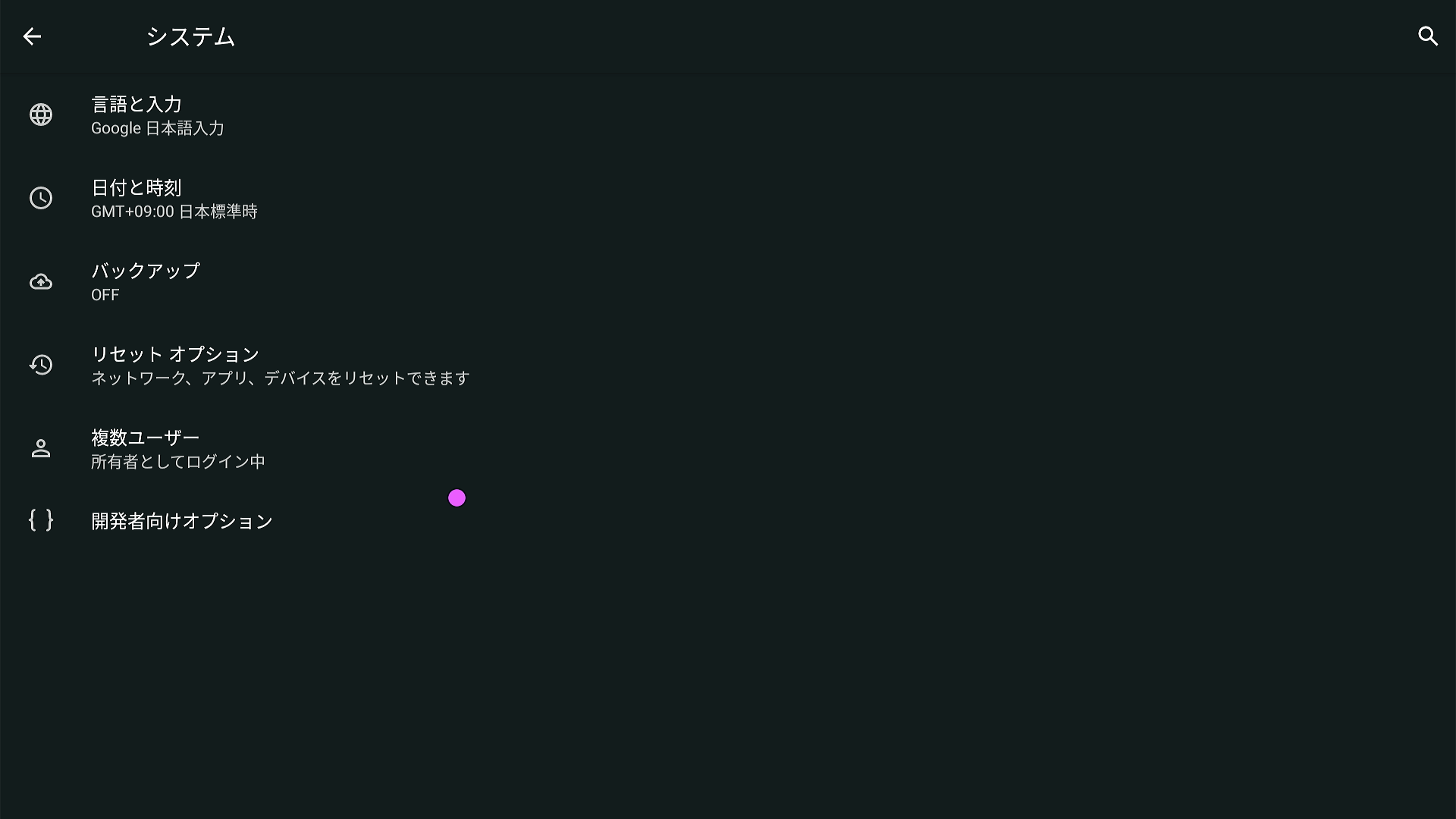
設定トップに戻って「システム」の中に入ると・・・「開発者向けオプション」が出現していました♪
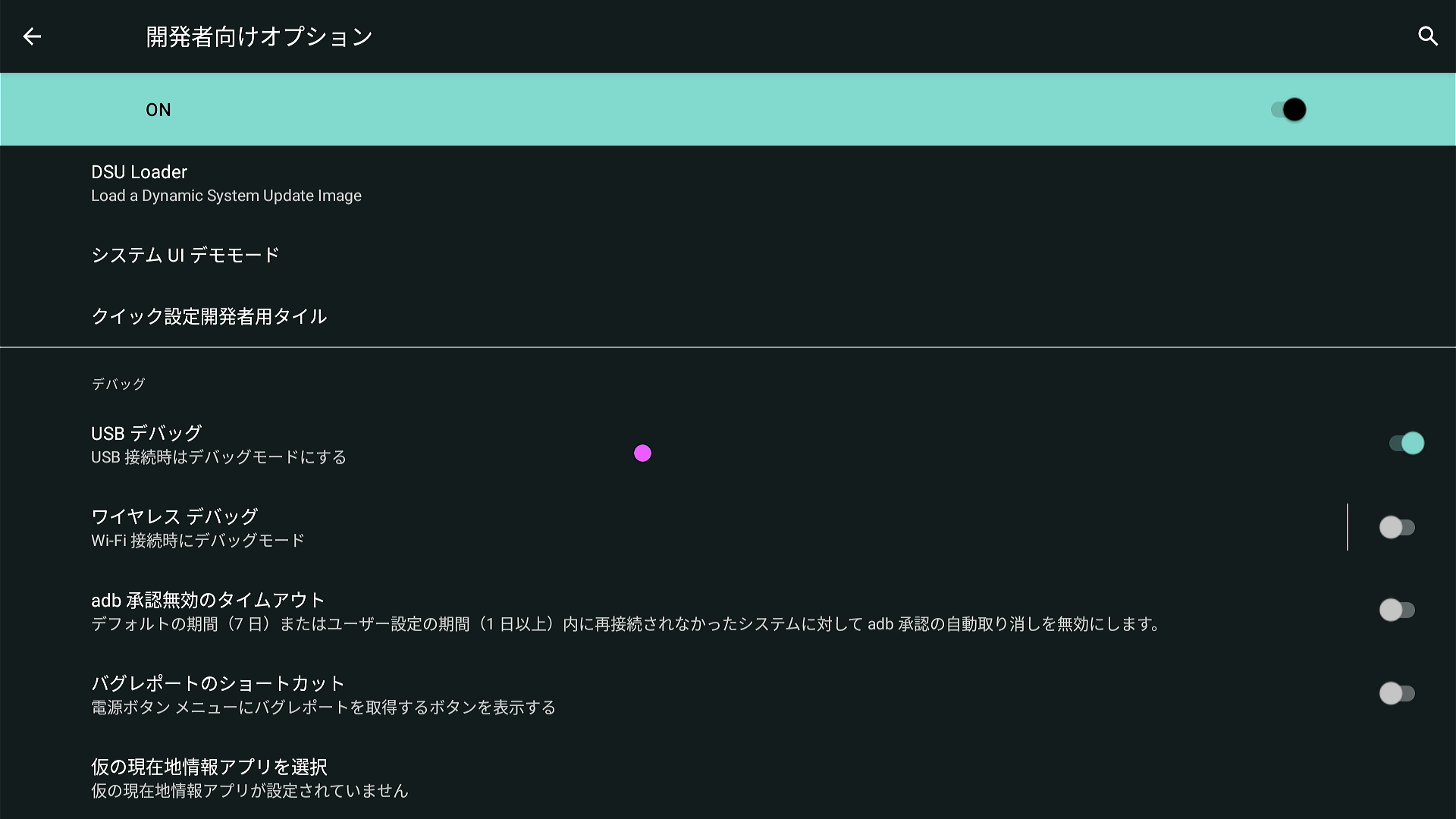
ここで USB デバッグを有効にしてやれば・・・Beam の左側 USB ポートと PC を接続すれば、ADB コマンドが使えるようになります。
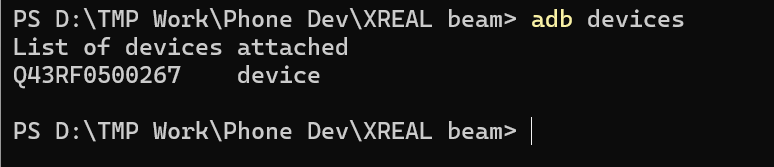
「adb devices」で無事に XREAL Beam がリストアップされるようになれば・・・

「adb shell screencap」コマンドで任意のタイミングでスクショが取れます。とはいえ、毎回保存先のファイル名を指定するのが面倒ではありますな(笑)。保存されたファイルはエクスプローラからアクセスしてコピーしても良いし、「adb pull」コマンドで持ってきてもヨシ。
ここまでの環境が整えば PC と接続しておけば割と簡単にスクショ撮影ができます。本当はデバイス単体でボリュームダウン+電源ボタンとかでスクショ保存が発動できれば良いのですが・・・まぁ、そうそうスクショ撮るわけでもないのでヨシとしましょう。
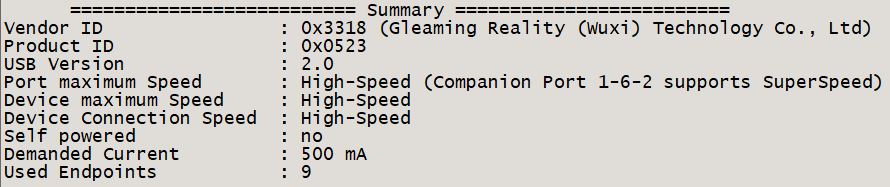
ちなみに、Beam の左側 USB ポートは High-Speed 止まり。USB3.0 ではないのでファイル転送はそこまで高速ではありません。おそらく右側は映像出力のために USB3.0 対応だと思いますが、シッカリとコストダウン設計になっているようです。
XREAL Beam の映像出力
色々とネタが割り込んだので間が空いてしまいましたが・・・格安で入手した XREAL Beam について、少し深堀していきます。今更ながらってな感じの古めな Gadget ですけど、変り種なので♪
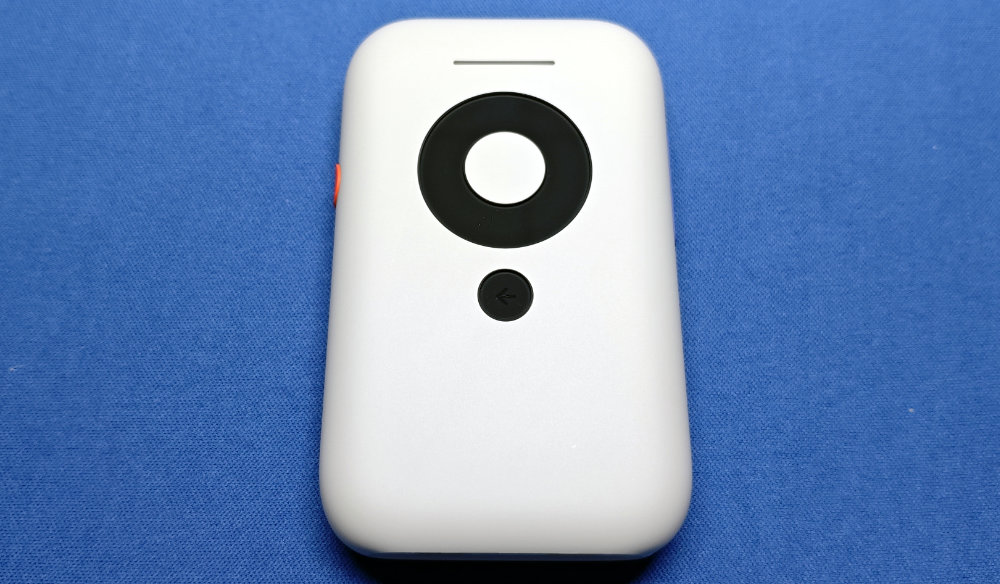
XREAL Beam の左側 USB ポートが充電と PC 等とのリンクに使えるのは 1st インプレッションで記載した通り。グラスで見ている画像をなんとか撮影できないかな・・・というわけで、スクショを取れるアプリをいくつか APK でインストールして試したものの、ダメでした。Beam 本体のボタンの組み合わせでもスクショ撮影できないし、オーバーレイするボタンを表示させる系のアプリでも撮影できませんでした。というわけで・・・普段はグラスと接続する右側の USB ポートでなんとかならないか試してみました。
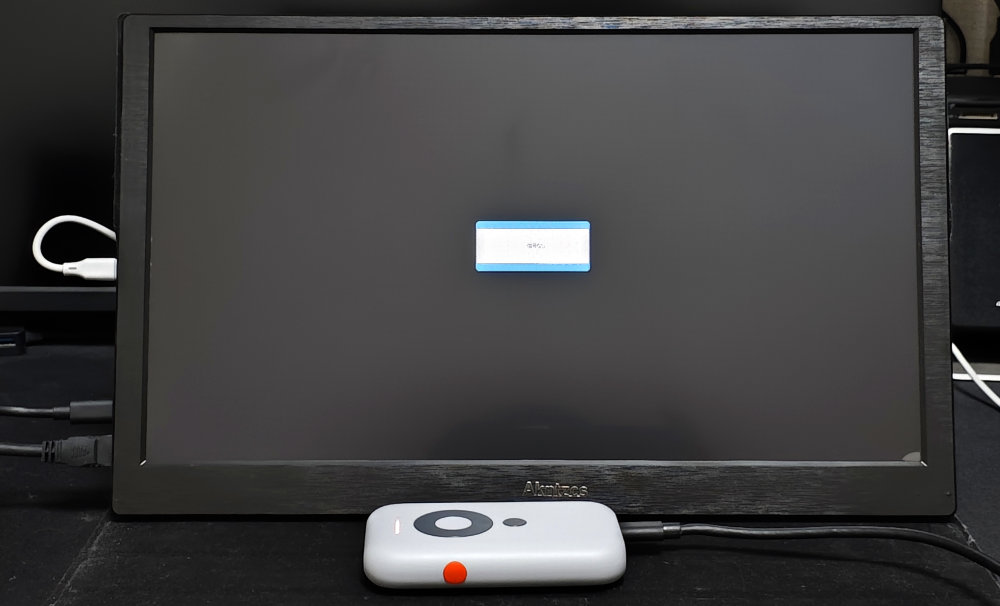
まずは手持ちのモバイルモニタと、C to C ケーブルで接続。このモバイルモニタは USB Type-C 経由な HDMI 信号でも画像表示できるのですが・・・やはり出力先がグラスでないとダメなのか、映像出力とはなりませんでした。残念。
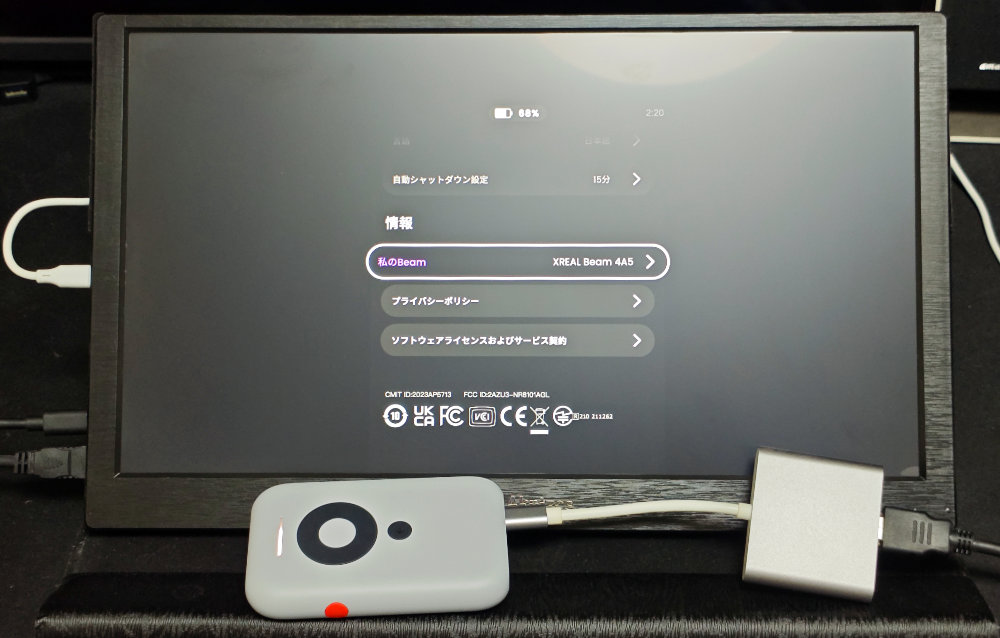
続いては、HDMI 出力がある USB ハブを接続。この HDMI 出力を HDMI ケーブル経由でモバイルモニタへ入力したトコロ・・・なんと、映像が表示されました!! 右側 USB ポートはグラス専用ではなく、普通に画像出力としても使えるようです。これは面白い発見です♪
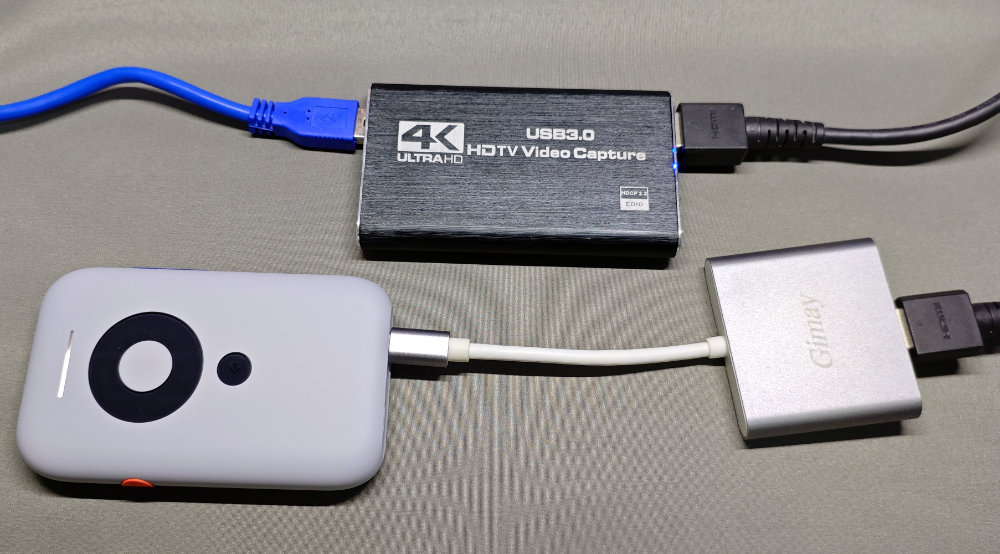
USB Type-C → HDMI の変換を経由すれば良いというコトは・・・更にその先に HDMI キャプチャデバイスを経由して、PC の映像入力としてみたりすると・・・
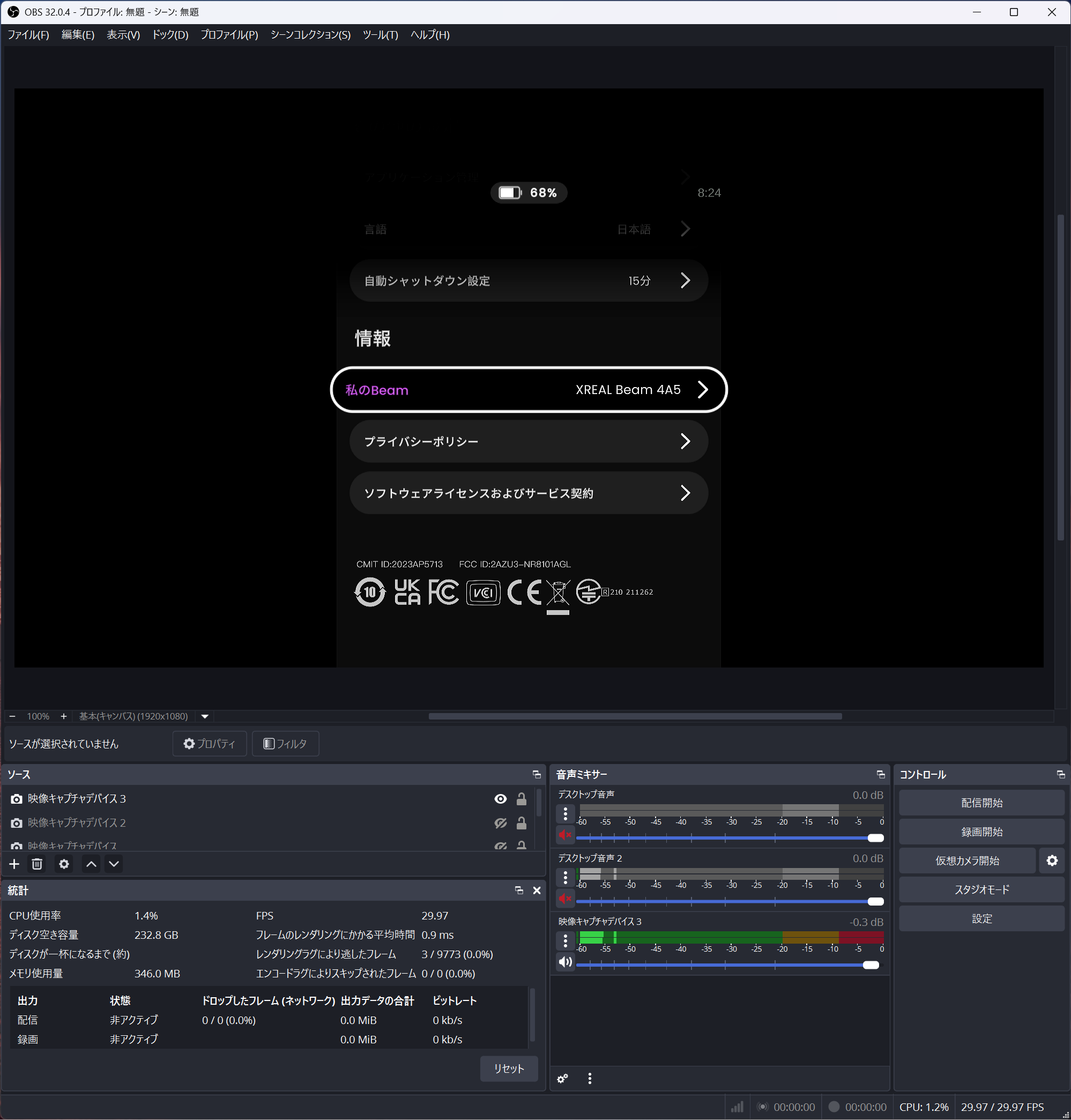
PC 上の OBS Studio で画面キャプチャができちゃいます。この構成ならば、操作している流れを動画撮影したりもできるし、当然静止画でスクリーンショットも保存可能。
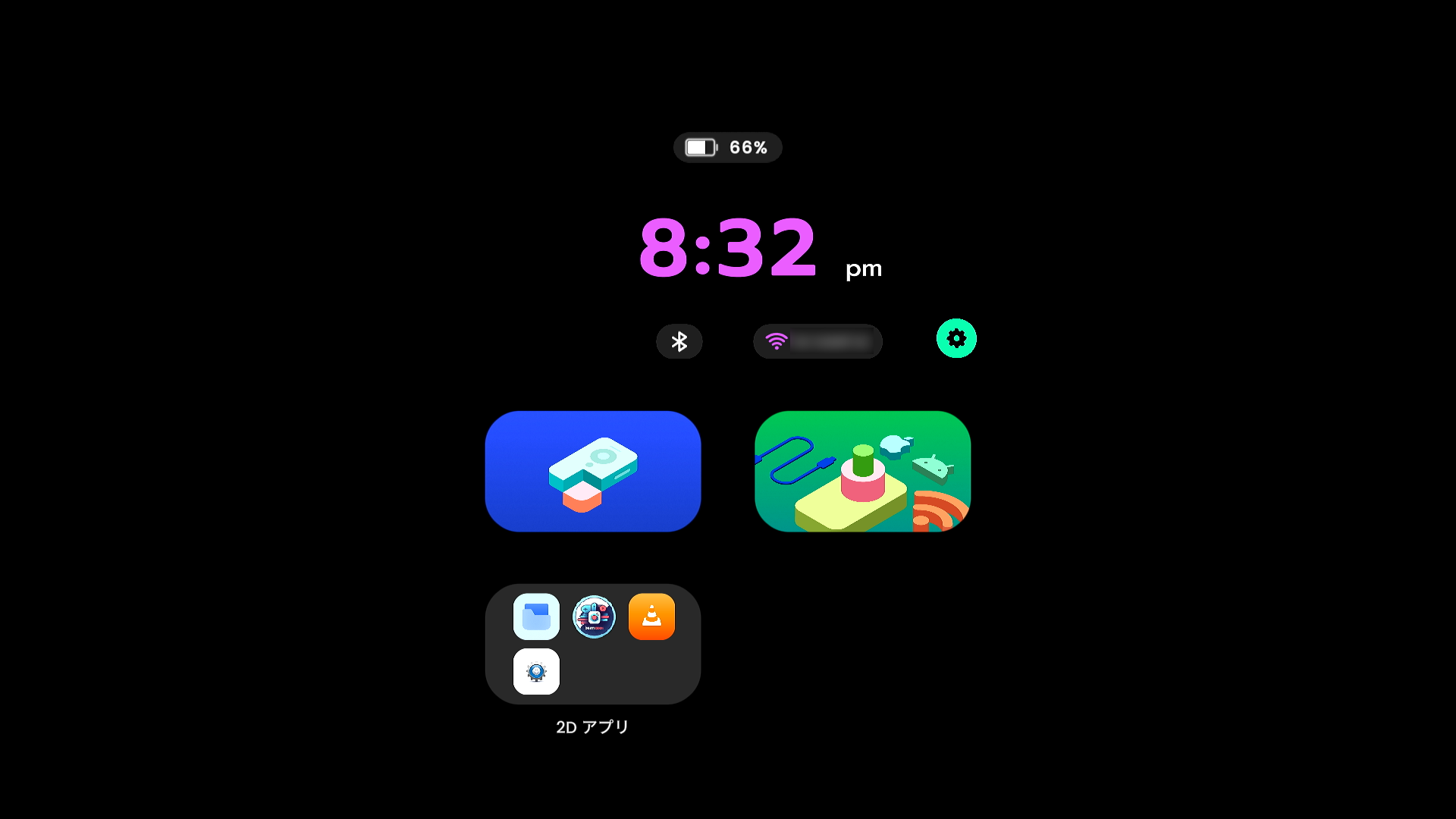
そんなわけで、こんな感じでグラスで見えているホーム画面とかを OBS Studio 経由でキャプチャできました。
とはいえ、コレだといろんな機材使って大変なので・・・もっと簡単にスクショ撮影ができる方法も探ります。

