XREAL Beam の右側 USB ポートから HDMI 画像出力ができたので、OBS Studio でキャプチャできるようにはなりましたが・・・もう少しシンプルな構成でスクショ撮影ができるような手段を模索したところ、よりシンプルな方法を発見しました。結論から言いますと・・・左側ポートからUSB ケーブルで PC と接続して、ADB コマンドでスクショをデバイスに保存するという方法です。可能にするための準備が、若干メンドクサイ。
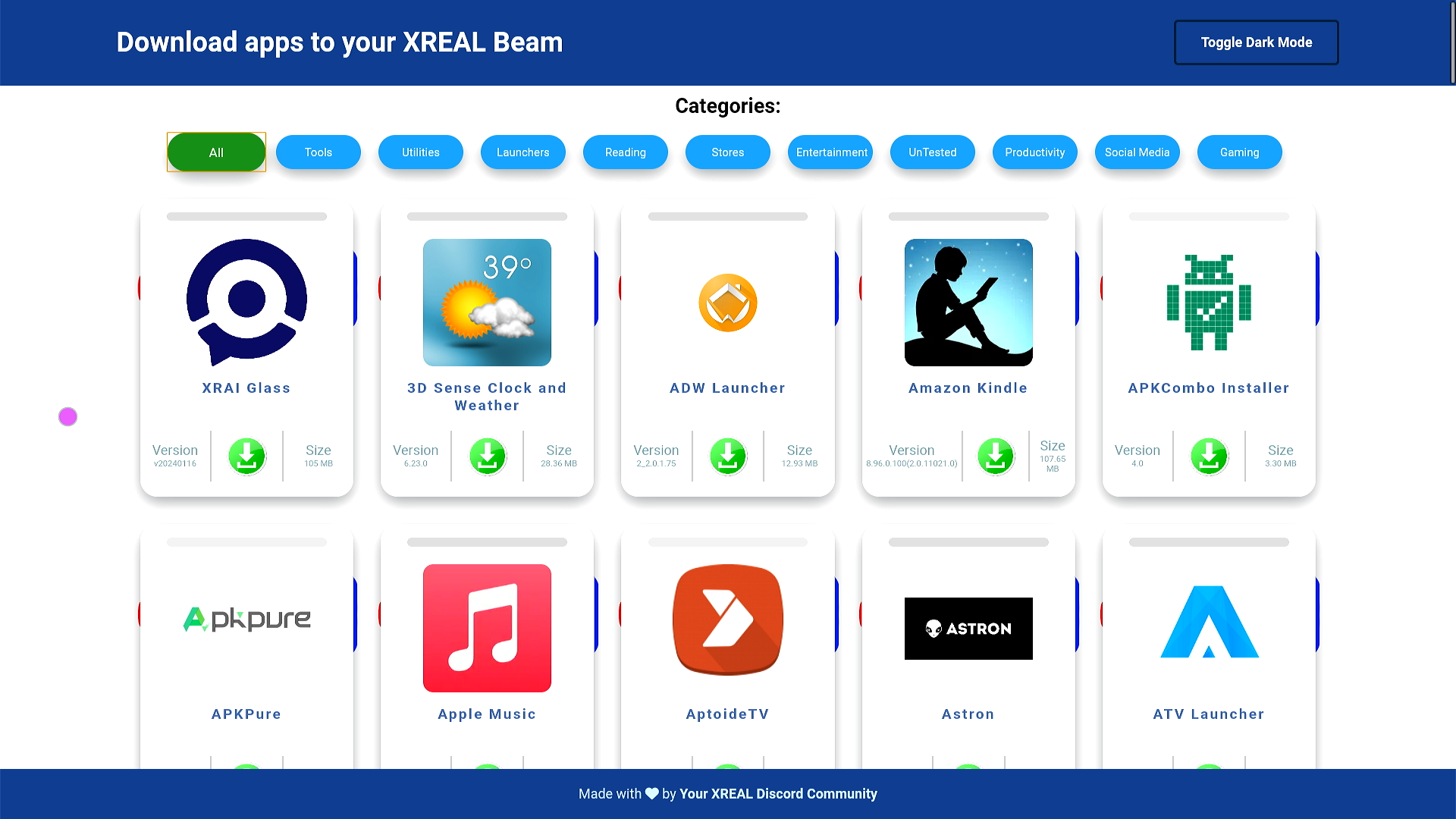
まずは、XREAL Beam で動くアプリを管理できる独自のアプリストアっぽいアプリ Beam-Apps というのがあるのを発見。この APK をインストールしておけば、このアプリ経由で対応したアプリを簡単に探してインストールできるようになります。もちろん個々のアプリの APK を探し出してインストールしても良いのですが・・・結構面倒です。上の画像が Beam-Apps を Beam 上で開いた時のスクショ画像。カテゴリ分けされてて、必要なアプリを選んでインストールが可能。
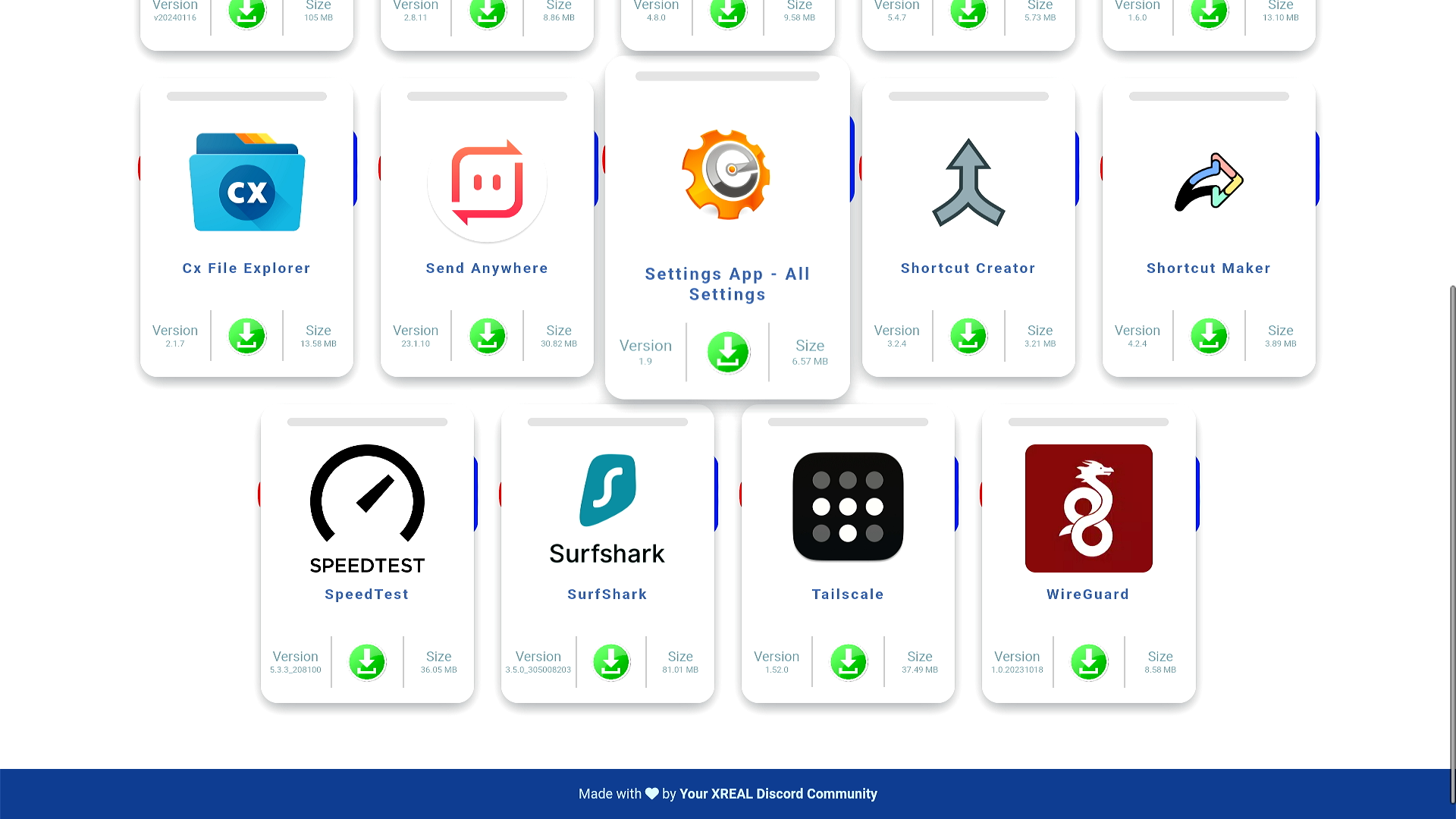
この中にあった Settings App – All Settings をインストールします。このアプリがあれば、デフォルトのランチャーで隠されている設定メニューに一通りアクセスできるようになるっぽい。他にも Tailscale とかもあるし、色々便利そうなユーティリティがありますな(笑)。ちなみに、この手のアプリの操作は Beam 本体を空中で動かして 3D マウスのような感じで紫色のポインターを動かして、決定ボタンと組み合わせて使います。良くできてる(笑)。
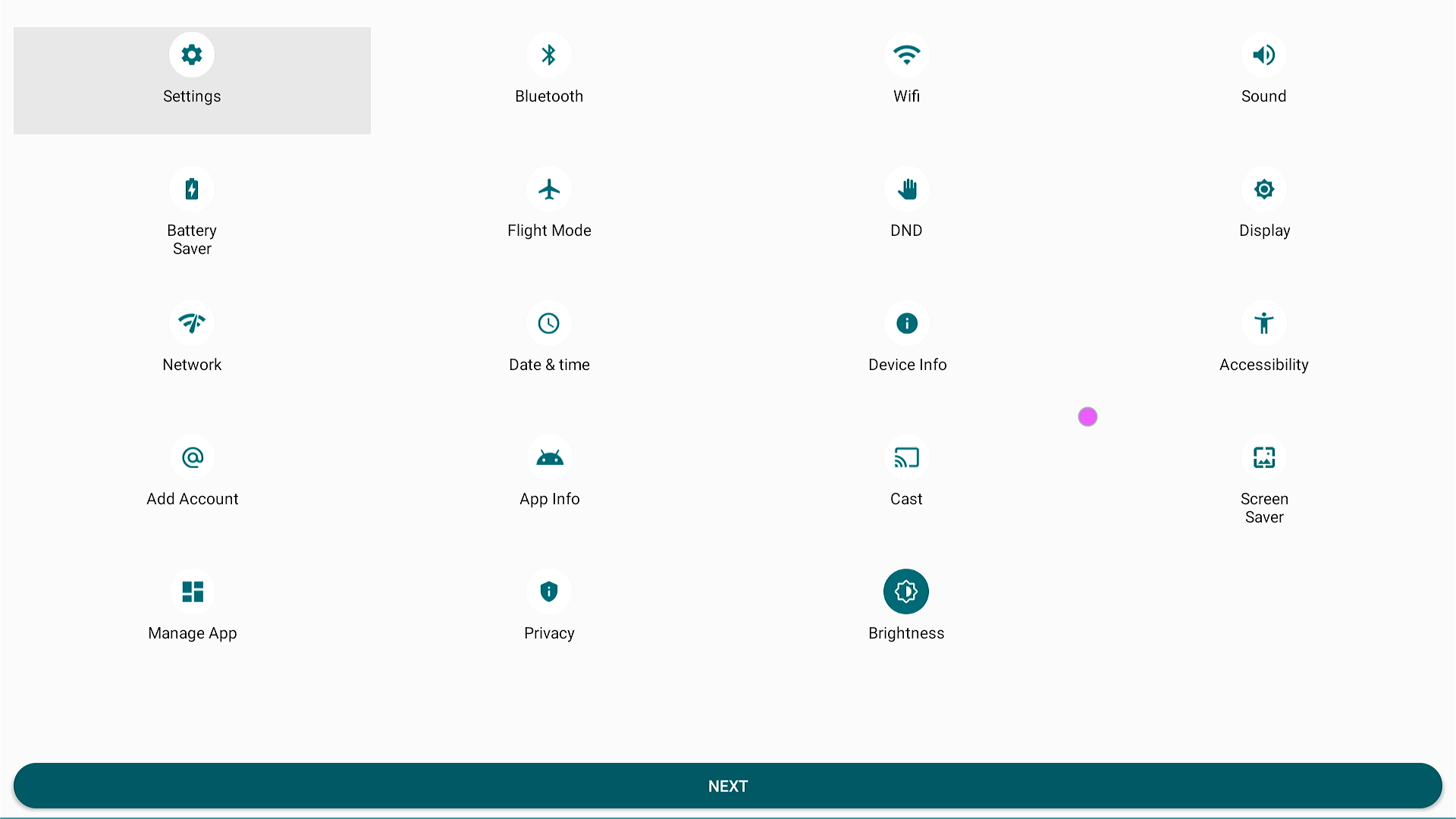
All Settings をインストールしたら起動します。こんな感じで色々な設定メニューにアクセスできるショートカット一覧といった感じが出ます。
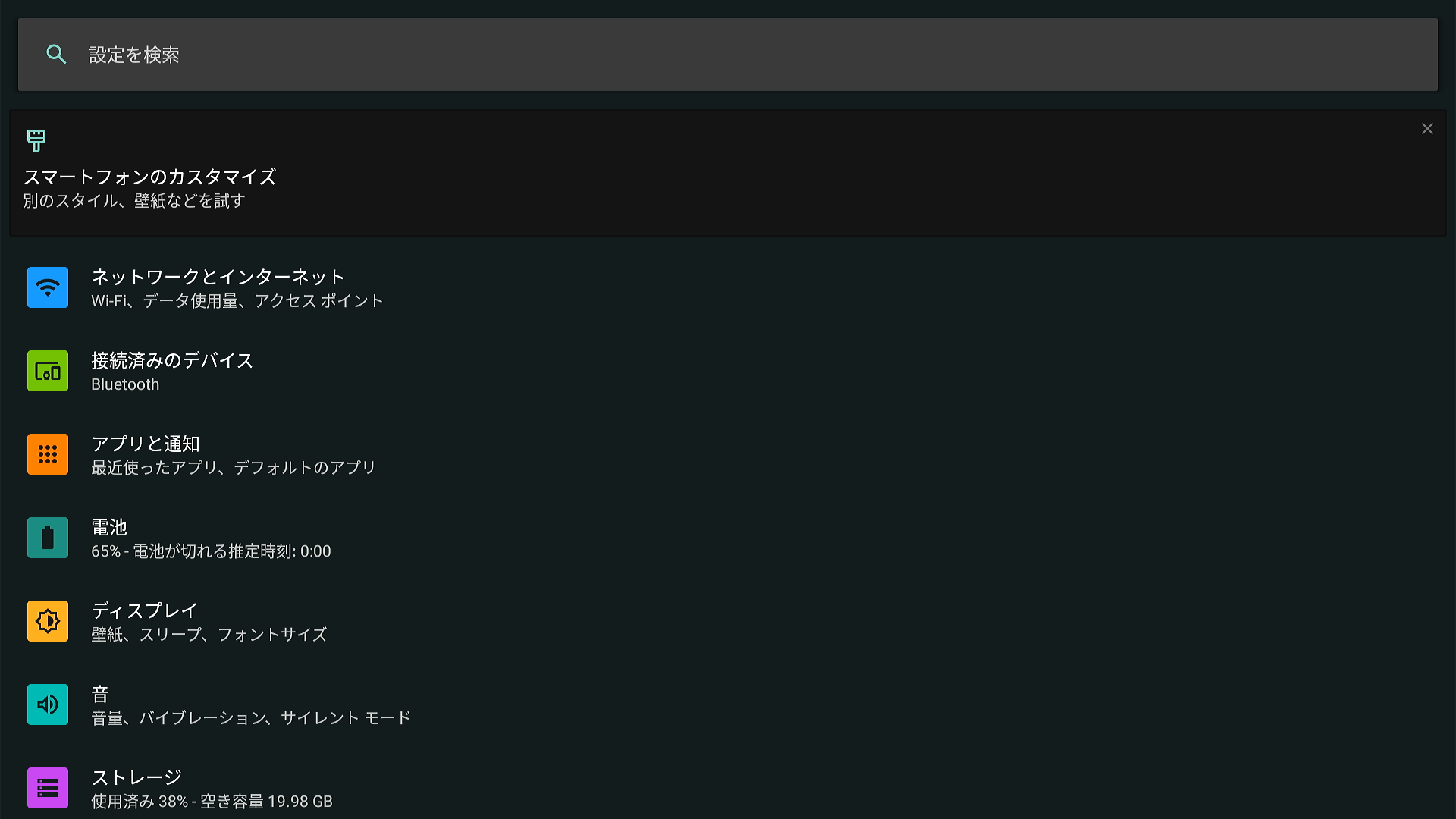
右上にあった「Settings」を選ぶと、Android タブレットとかで良くみる設定画面が表示されます。コレ、標準ランチャーからでは呼び出せないのです。
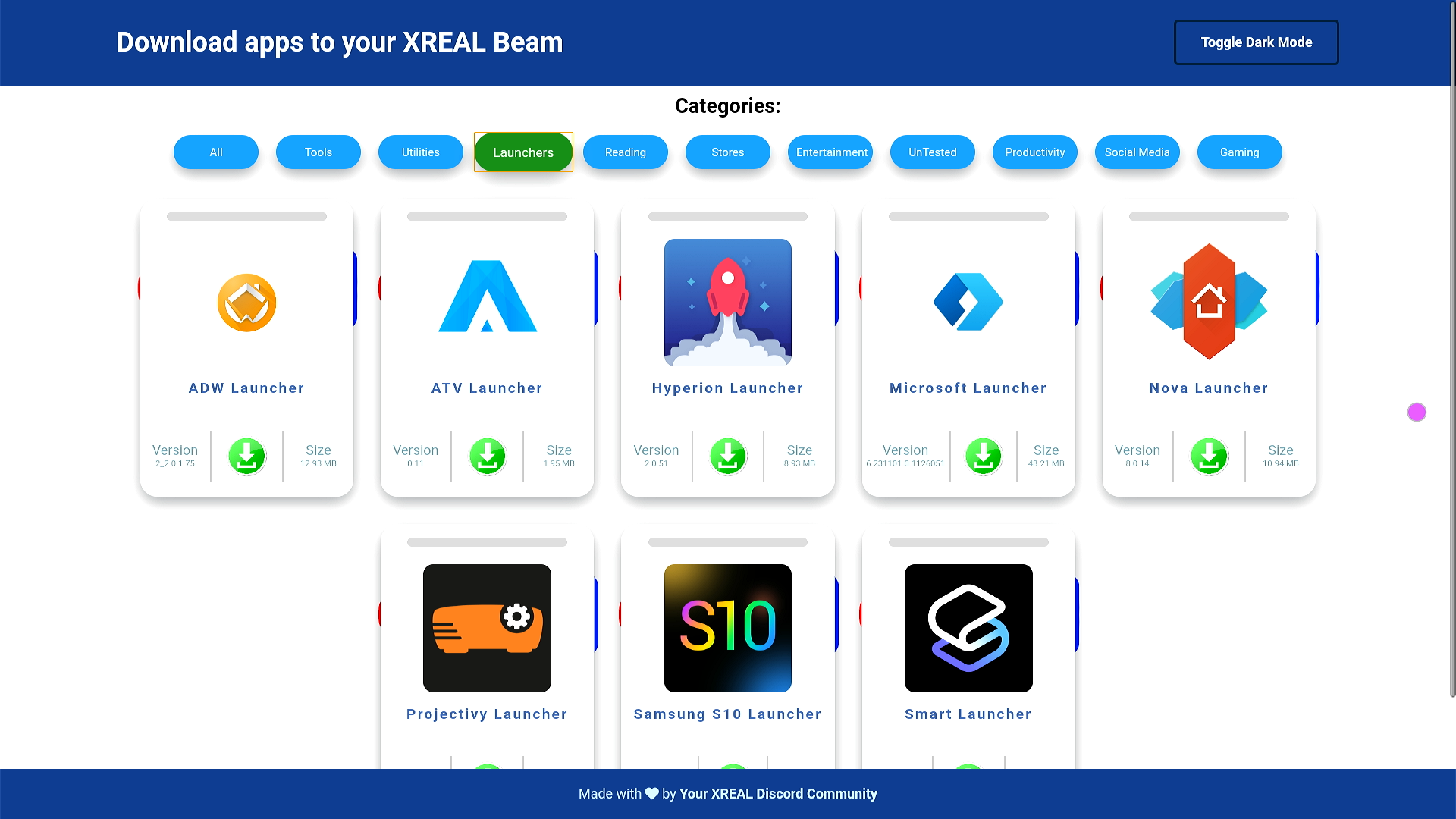
設定メニューを呼び出すのは、All Settings アプリを使う以外に他のランチャーをインストールするという方法もあるらしい。Beam-Apps 内にも、いくつか対応したランチャーがありました。ワタシは通常利用では標準ランチャーでも良いかな、と思っているのでランチャー変更はしませんでした。
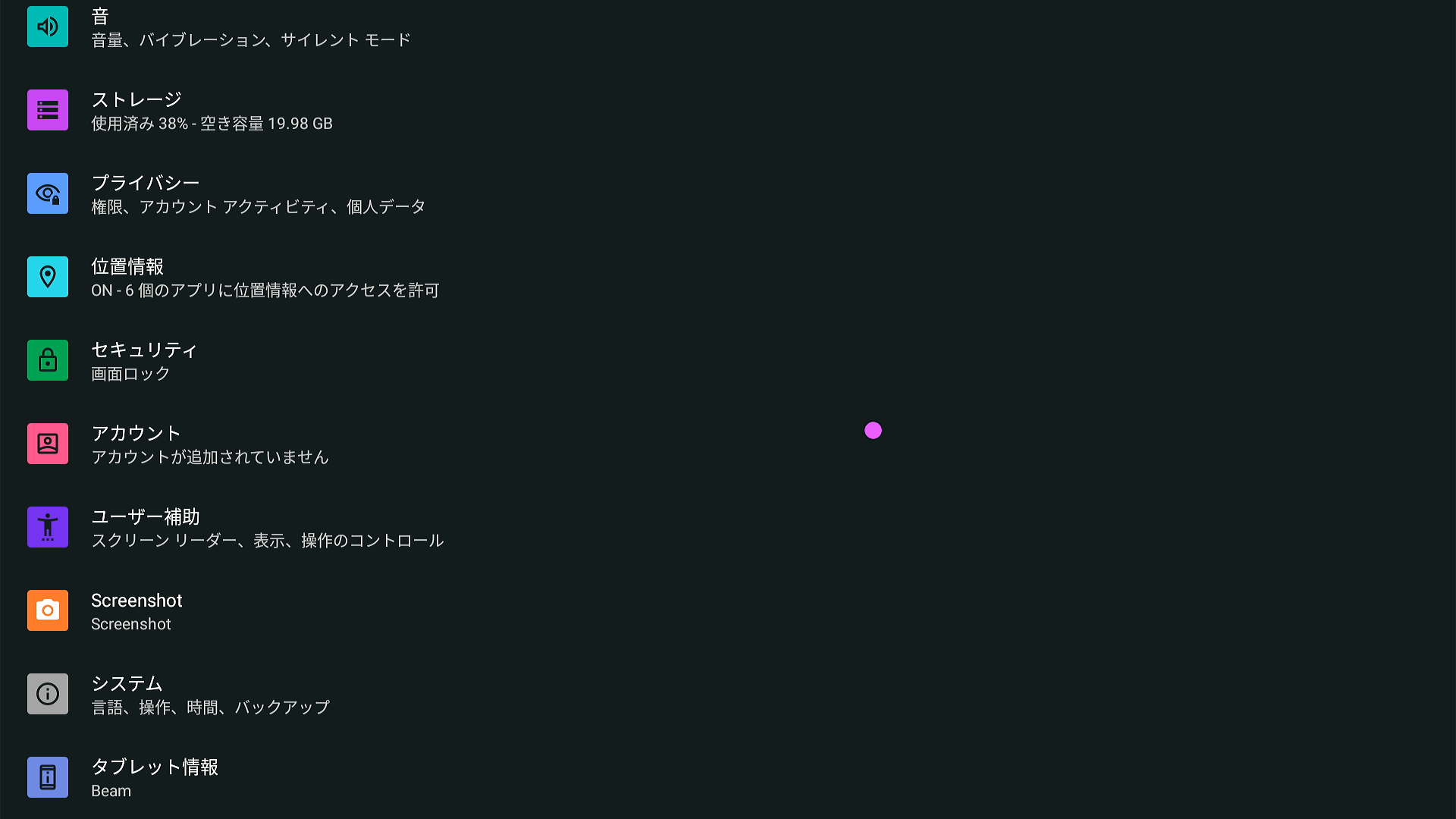
設定メニューの下の方に行くと・・・「Screenshot」という設定があります。しかし・・・
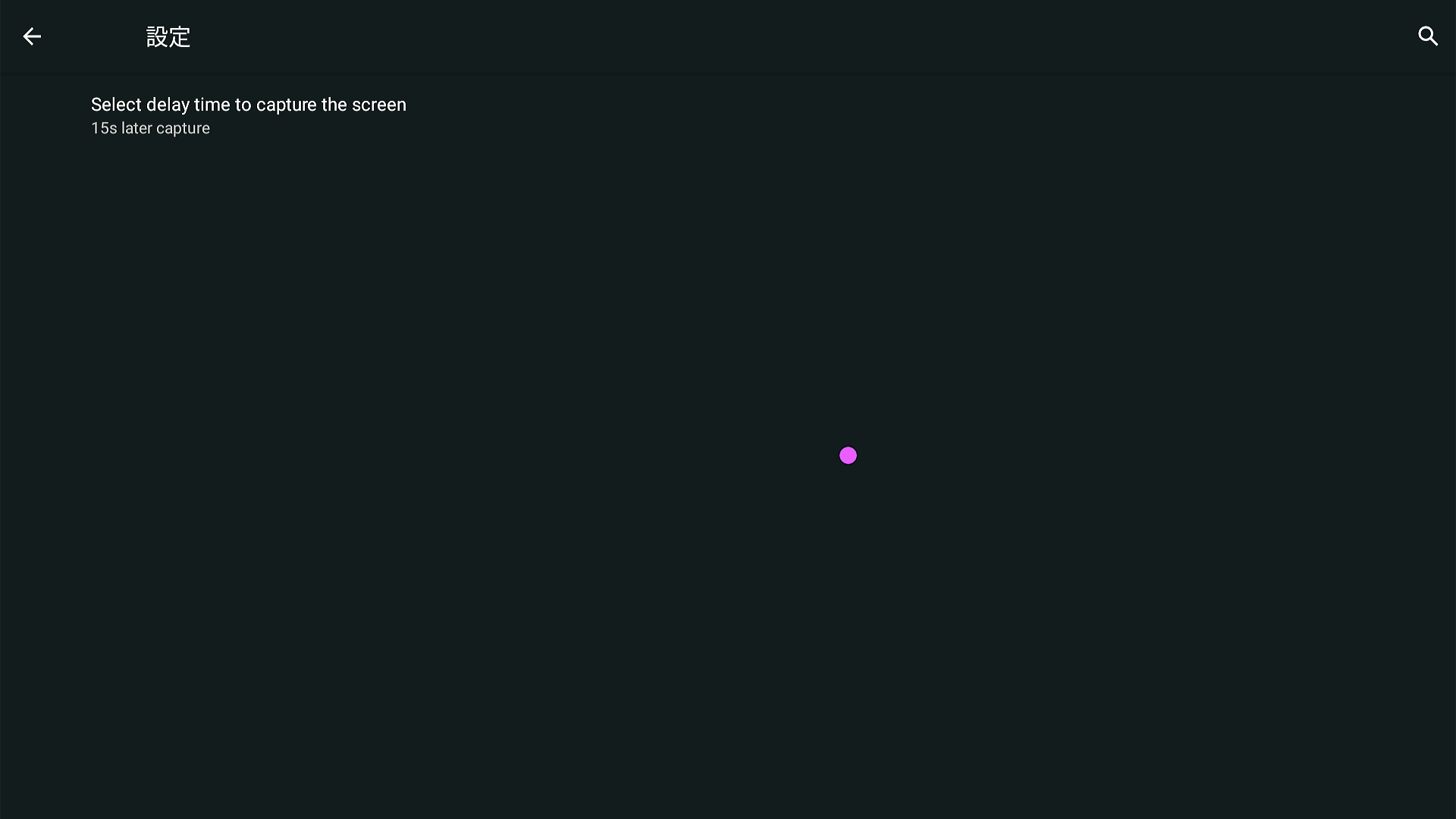
中を見ても撮影までのディレイ時間があるだけで、15秒から変更できません。更に、XREAL Beam 本体のどのボタンの組み合わせをしてもスクショ撮影が発動しないので、このメニューは意味がありません。
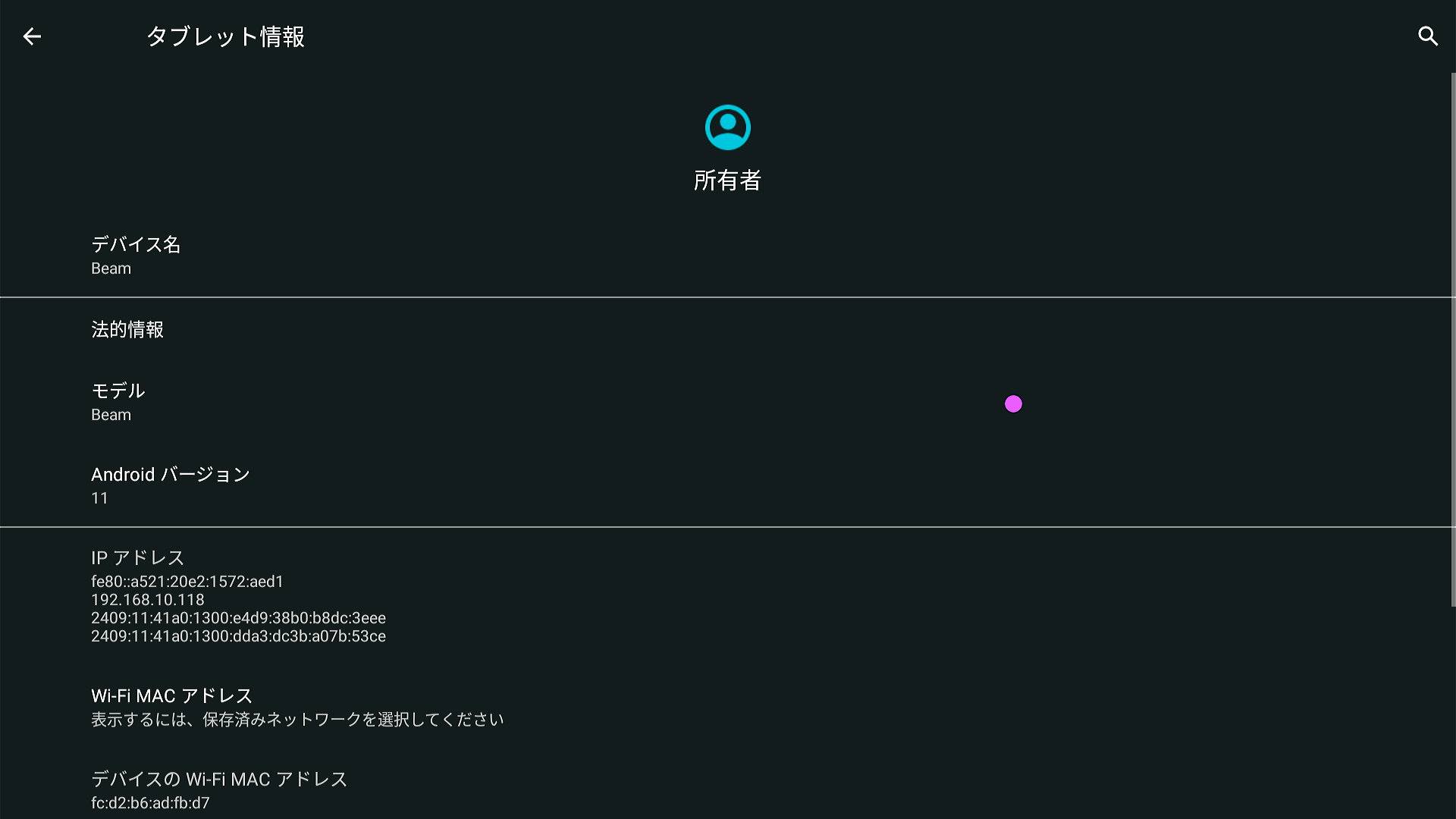
気を取り直して、「タブレット情報」のページを出しまして・・・
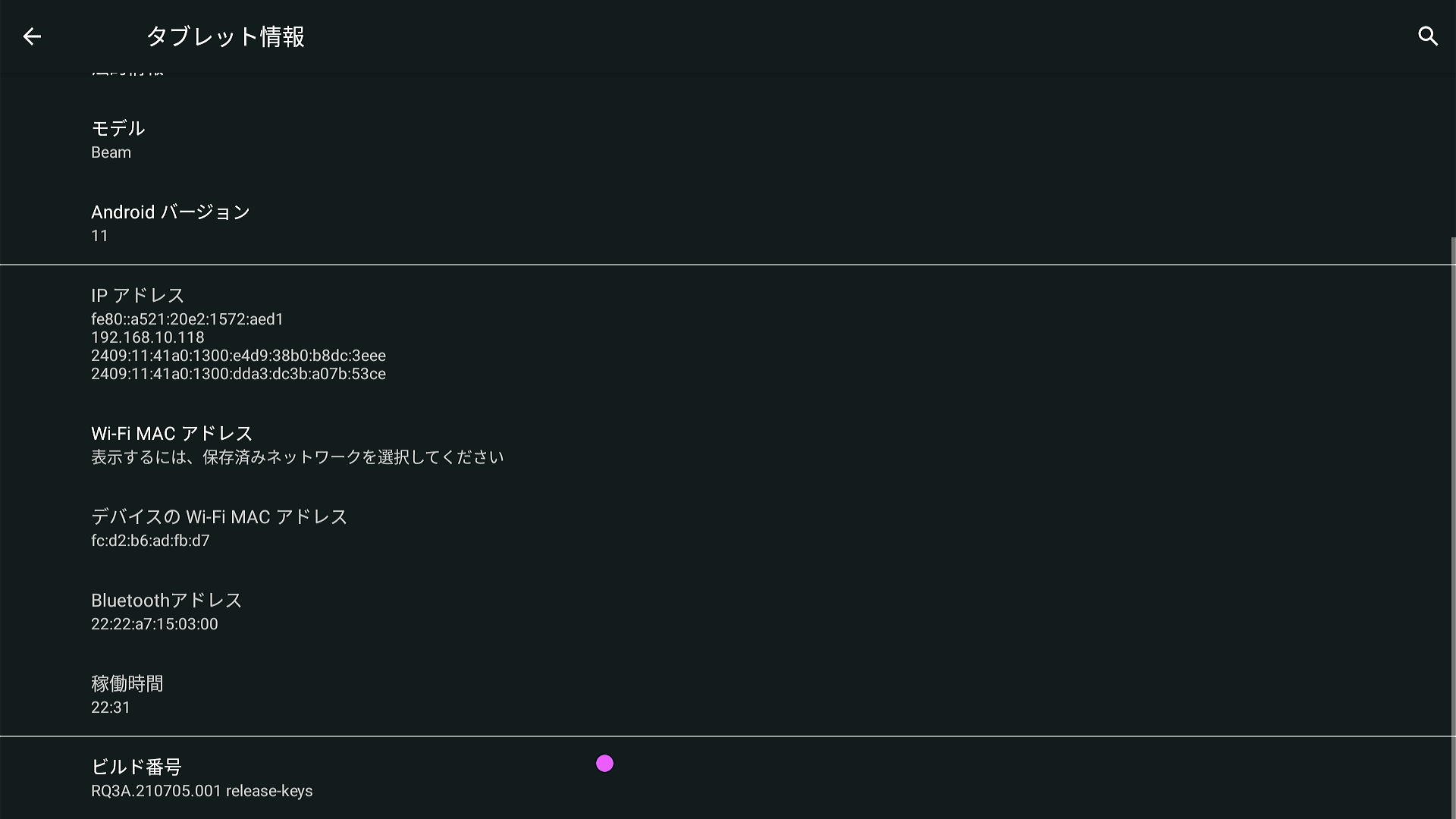
「ビルド番号」の部分を10回ほど連打して、開発者モードを有効にします。この機能は通常の Android 端末と同様です。
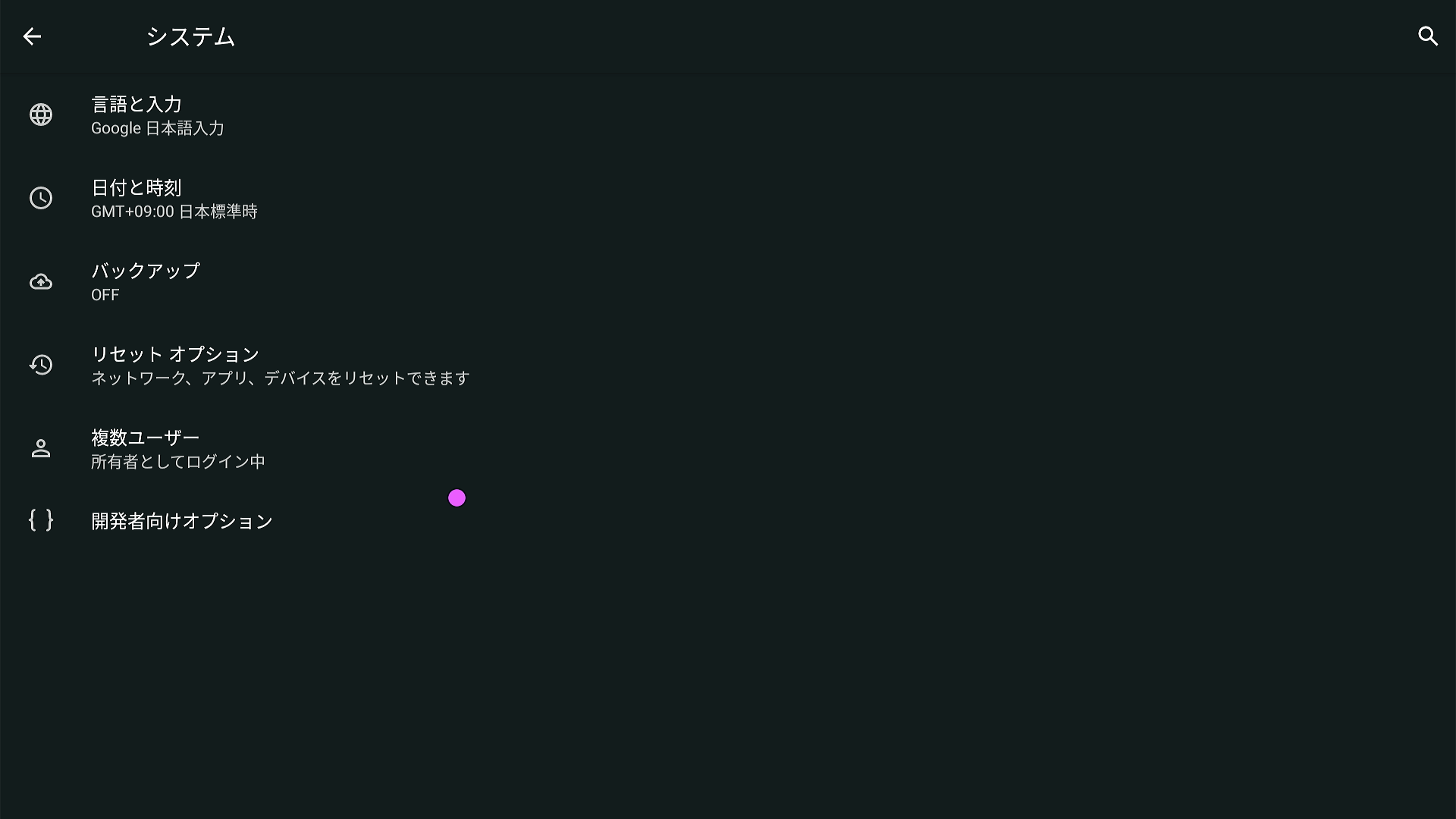
設定トップに戻って「システム」の中に入ると・・・「開発者向けオプション」が出現していました♪
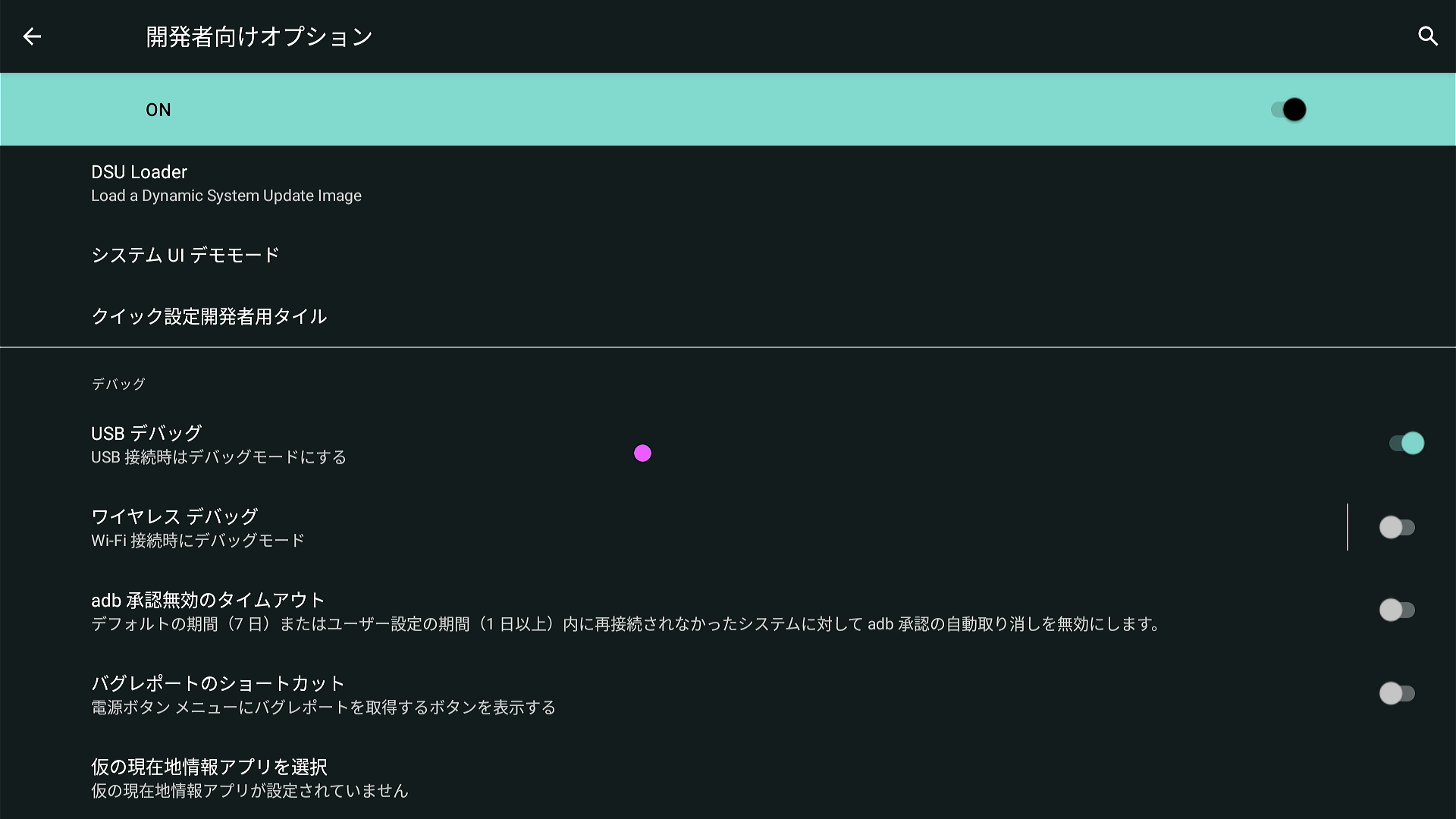
ここで USB デバッグを有効にしてやれば・・・Beam の左側 USB ポートと PC を接続すれば、ADB コマンドが使えるようになります。
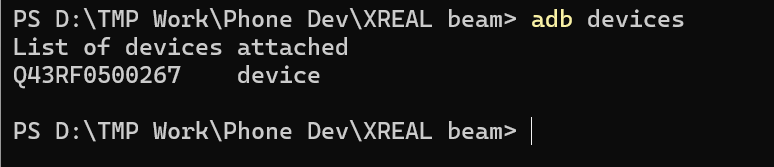
「adb devices」で無事に XREAL Beam がリストアップされるようになれば・・・

「adb shell screencap」コマンドで任意のタイミングでスクショが取れます。とはいえ、毎回保存先のファイル名を指定するのが面倒ではありますな(笑)。保存されたファイルはエクスプローラからアクセスしてコピーしても良いし、「adb pull」コマンドで持ってきてもヨシ。
ここまでの環境が整えば PC と接続しておけば割と簡単にスクショ撮影ができます。本当はデバイス単体でボリュームダウン+電源ボタンとかでスクショ保存が発動できれば良いのですが・・・まぁ、そうそうスクショ撮るわけでもないのでヨシとしましょう。
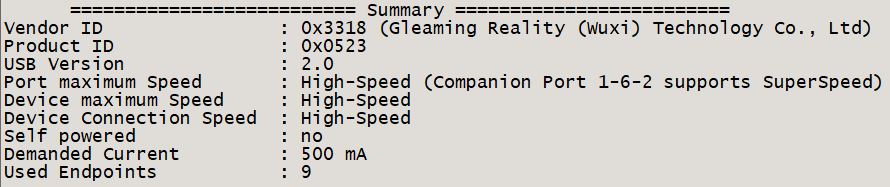
ちなみに、Beam の左側 USB ポートは High-Speed 止まり。USB3.0 ではないのでファイル転送はそこまで高速ではありません。おそらく右側は映像出力のために USB3.0 対応だと思いますが、シッカリとコストダウン設計になっているようです。


