内視鏡検査
12月に入ってすぐですが、胃がん検診として内視鏡検査をしてきました。
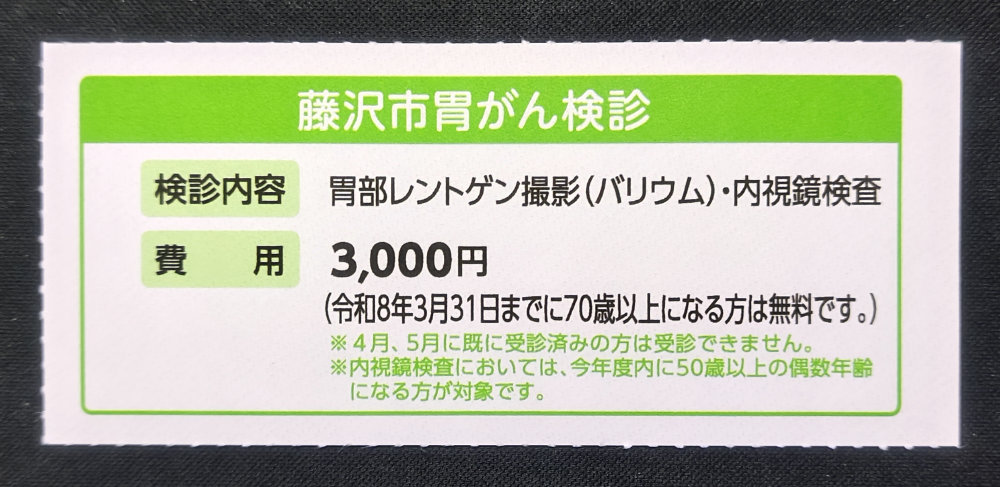
夏に健診は受けましたが、胃カメラは別途要予約で、12月まで空きがないと言われていて・・・ようやく受診できました。実は2年前にも同じ病院で受けています。
指定された時間は午後の診察が始まる15時より前ということで、院内は空いてて安心です。とはいえ、前日夜の食事以降は食べれず状態だったので・・・かなり腹ペコ。まぁ、胃の中を空にするためには仕方がないんですけどね。
相変わらずワタシは麻酔が効きにくい。鼻にスプレーな麻酔をして10分後に喉の方に入れる薬剤を入れるチューブが激痛でなかなか挿入できず。やはり、鼻からの内視鏡は事前の処理がメンドクサイですね。
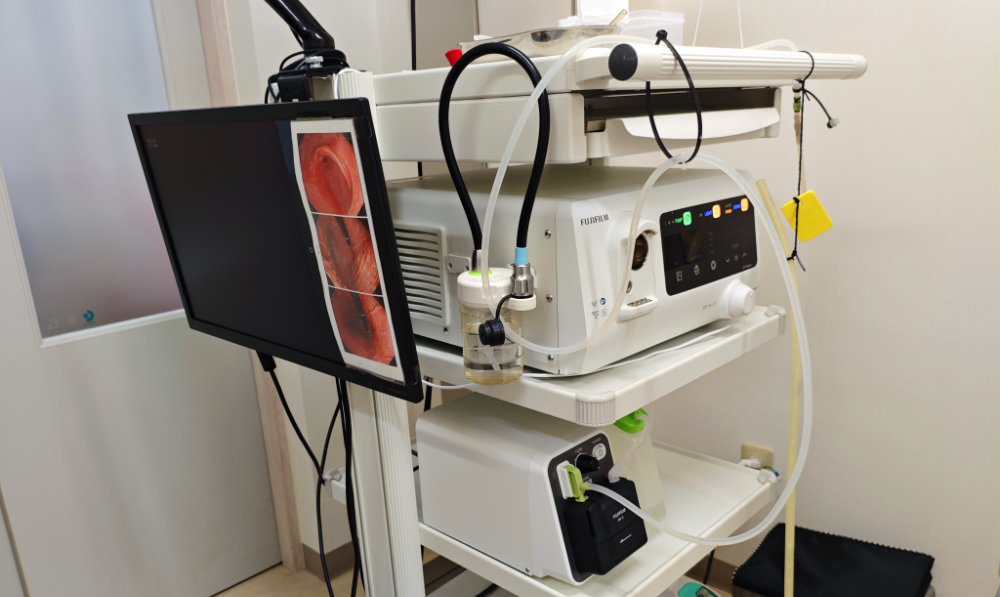
なんとか麻酔も効いてきて、内視鏡で腹の中を探検します。とはいえ、先生も管の挿入に結構苦労されてました。横になりつつモニターでリアルタイムに内部を確認。先生による実況中継を聴きつつも、管が通る感覚が鼻と喉に結構残ってるので、涙で滲んでシッカリは見れません。なんでワタシはこんなに麻酔効かないんでしょ?? この病院は鼻からしか選べないので、2019年のように口からが選べるような病院に変えようかしら。
先生の実況中継で、昔ピロリ菌にヤラレたエリアを見せられました。まぁ、毎年見るんですが・・・2018年に除菌してから結構時間経過しても痕は残るんですね。ピロリ菌発見した病院はオリンパス製でしたが、今通っている病院は富士フイルム製の内視鏡でした。メーカー違っても、シンドイことには変化ナシ。もう少し楽に検査できるようにならんもんですかねぇ。
結果としては2年前から変化なく問題ナシだそうです。まぁ、ストレス最小限な生活してるので、そこまで胃が荒れるコトはないと思っています。ピロリにヤラレた痕があるので、2年毎にはチェック欠かさないようにと念を押されました。マジで鼻からはシンドイので、口からにしたいなぁ~。
[ラーメン] 初代 OKAWARI
夏あたりから、旧東海道沿いにある初代 OKAWARI がラーメン店として営業再開しているという情報があり、行ってみようかと思っていました。しかし、不定休といいつつ、営業は月曜・火曜の11時~15時という狭き門だったこともあってなかなか行けず。
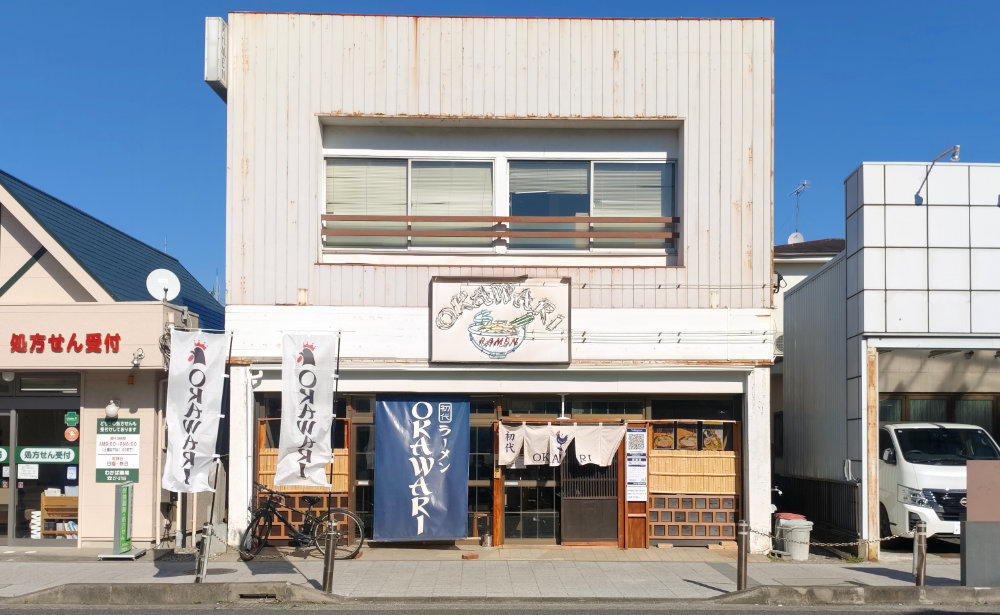
先日ようやく開いている時間に近くを通ったので入店してみました。

メニューは少な目で、主に鶏白湯と鶏そば、限定でトンコツな山嶺(ITADAKI)の3種類。
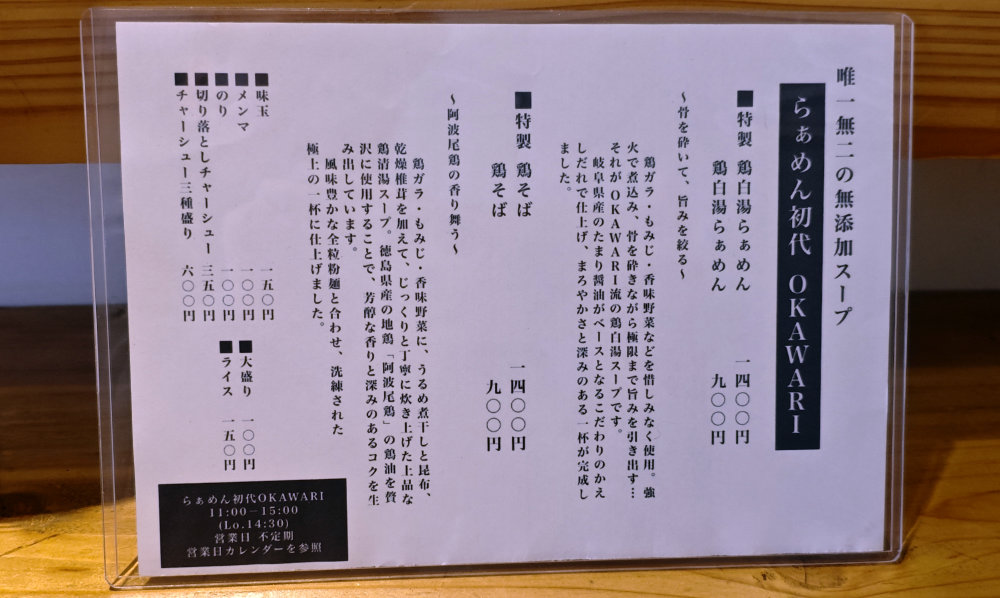
食券を買ってカウンターで待ちます。卓上のメニューの方がすっきりしてわかりやすいかな。

鶏白湯(900円)にしました。閉店前の藤沢にあった三代目でコレを食べたのは・・・5年以上前。

スープは濃厚だけどそこまでクドくない感じは5年前の感想と同様です。麺は細麺というより、ちょっと細めなうどんみたいな感じな扁平したストレート麺でした。跳ねるし、スープとの絡みも少な目なので、このスープならちじれ麺か細麺の方が合うかな・・・と思いました。
チャーシューは薄めならが大き目で柔らかくて美味しいです。細切りなメンマがイイ味してましたな。
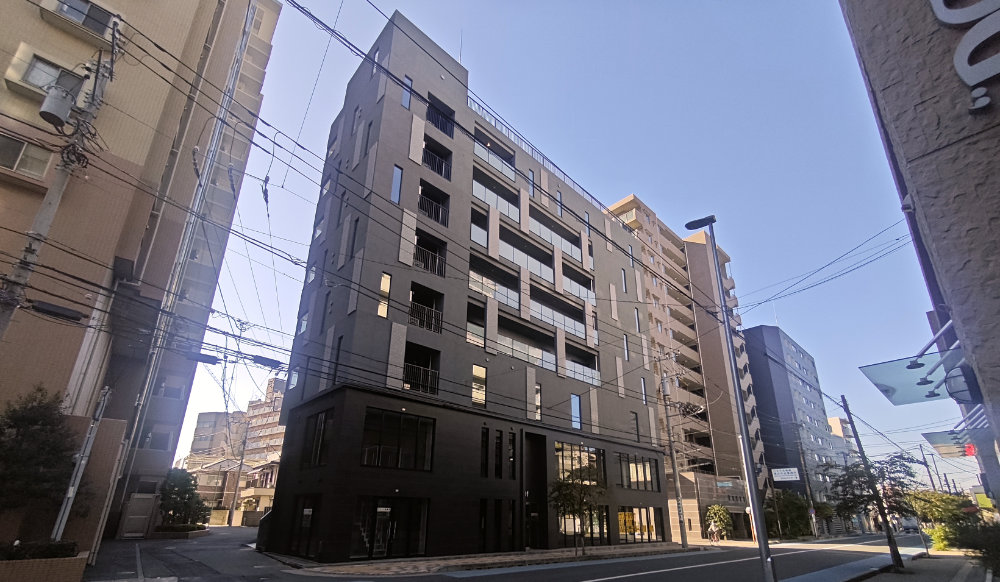
食後は藤沢駅方面に行って少々お買い物。以前三代目があった場所は新しいビルになって、テナント募集中な感じですな。以前の古い建物は・・・コチラの記事で在りし日の姿を確認できます。現在は三代目は鎌倉駅近くにあるらしい。
久々な鶏白湯でしたが・・・帰宅後にお腹が崩れました。濃い目のトンコツラーメン食べた後になるような感じとも違っていたのですが・・・ワタシと相性が悪かったのかなぁ。
はんだ付けセット
早いものでもう12月。11月の初旬に発注した駄ガジェットを晒すネタもコレが最後です。11月11日の独身の日セールを前に、10月分の期限切れ系の処理をメインとしつつ、失敗した拡大鏡を格安ゲットするために同梱した品々です。
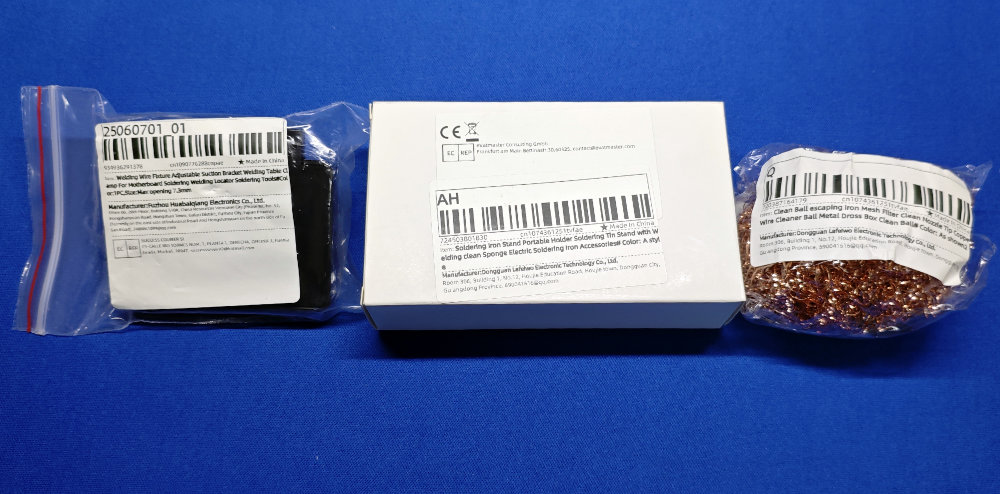
最後はまとめて3点。
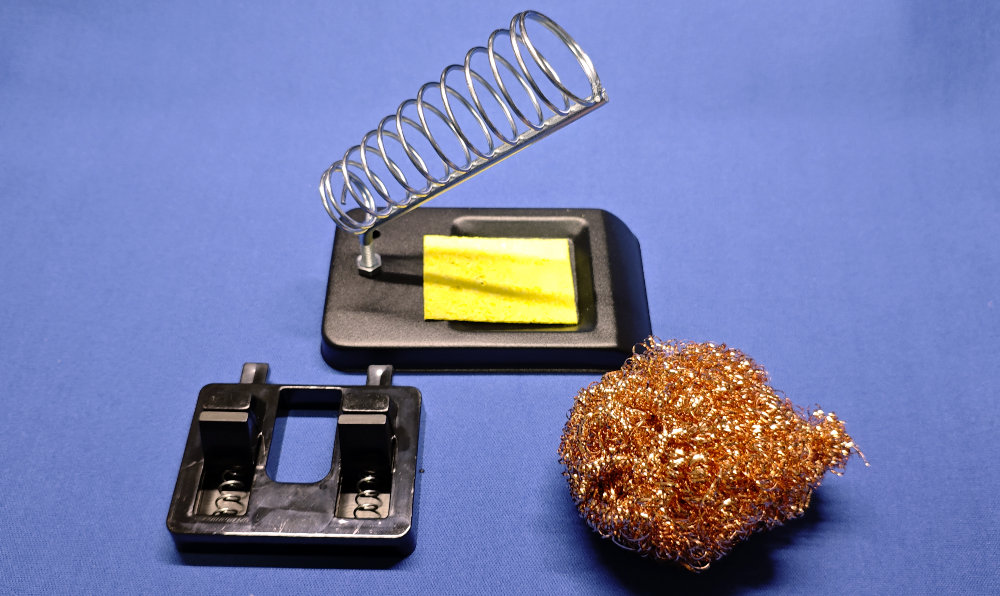
ハンダ付け作業をする際に使う道具たち。奥にある半田ごてスタンドは・・・20年くらい昔は持っていたのですが、何かで失くして(捨てたかな??)以来はスタンド無しで作業していました。が、やはりないと不便でして、先日も危うく火傷しそうな感じで落下しそうになったので買いました。コチラで実質100円。
左下のブツは、2つのバネ式のクリップが付いた半田付けするケーブルを固定しておく治具。2本のケーブルを持って半田ごて持って、ハンダ線持ったら・・・2本の手じゃ足りないのです。こうした治具もあると便利かな、ということで購入。コチラで実質70円。
右下のブツは見ての通り、半田ごてのコテ先についた余分な半田を除去するもの。今まではテキトーな金タワシで代用していましたが、ボロボロかつハンダだらけになったので買い替えです。コチラで実質50円。
モノの品質としては良いモノではありませんが、工作中にちゃんと役立つものです。日本で取り揃えようとするとそれなりのお値段になるので、アリエクでまとめ買いするにはちょうど良いです♪
ブラックフライデーからサイバーマンデーにかけて、他にもアリエクに追加発注があるので・・・もしかしたらまた晒していくかもしれません(笑)。失敗した拡大鏡のリベンジが早く届くのを待っています(笑)。
ブラックからサイバーへ
昨日 11/29 がブラックフライデーの本丸でした。Amazon のセールも 12/1 いっぱいで終了します。早いもので、明日から12月ですね~。
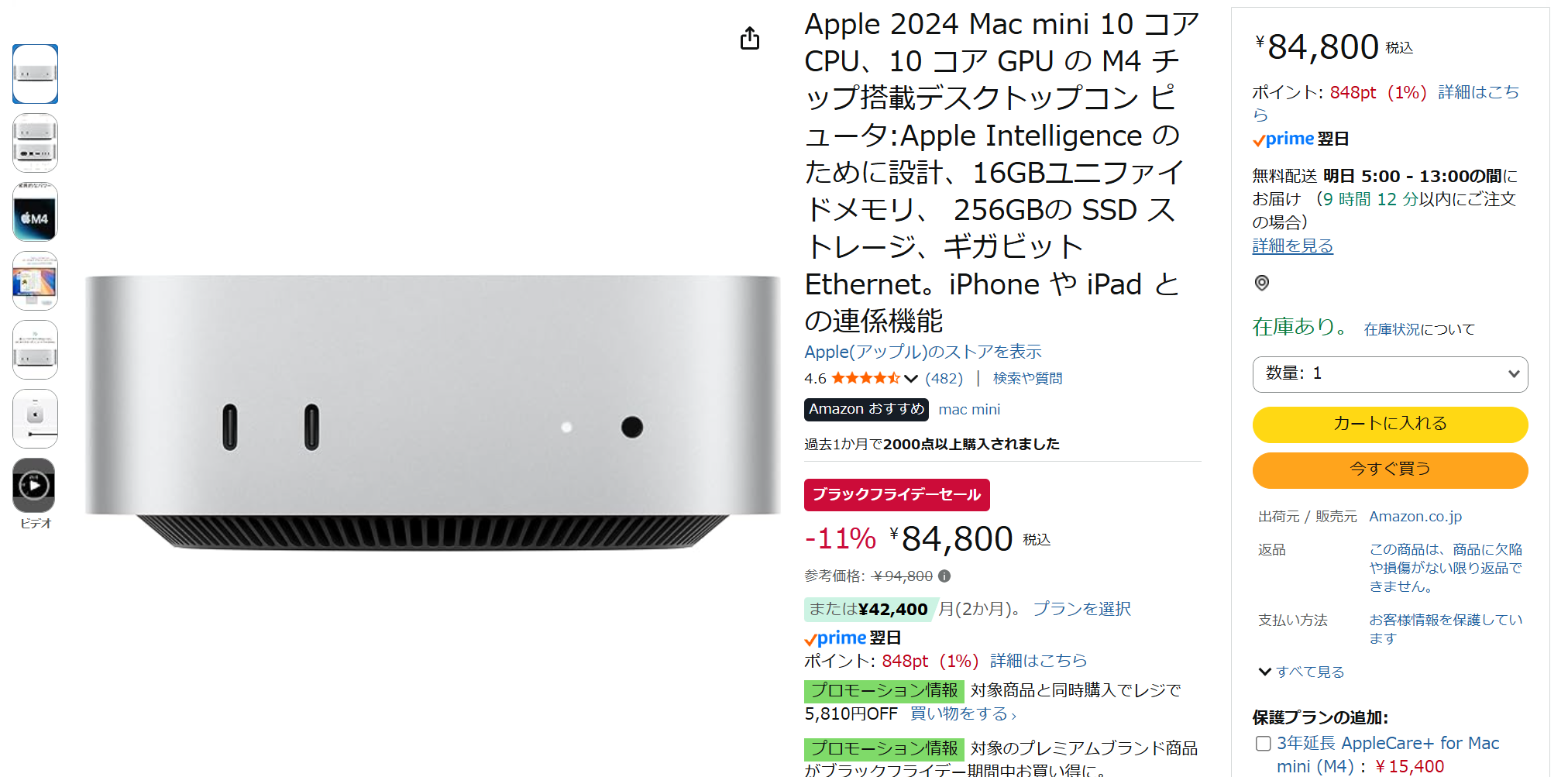
そんな中、買おうかちょっと悩んでるのが・・・Mac Mini (爆)。ちょっぴり安くなってるし、Mac 環境をそろそろ揃えてみるかという気持ちもあって、検討していたりします。
Gadget が大量にある我が家ですが、実は過去から現在に至るまで1つも macOS なブツが存在したことはありません。仕事とかで使ったコトはありますけど、買うに至らず今までやってこれました。現状でもコレといって必須ではないのですが、Mac 環境について質問受けたりする時もあるし、徐々にインフレ進んでいきそう(特に SSD とか DRAM が高騰しそう)な昨今、そろそろ1台くらい確保しておくか・・・なんて気になっています。
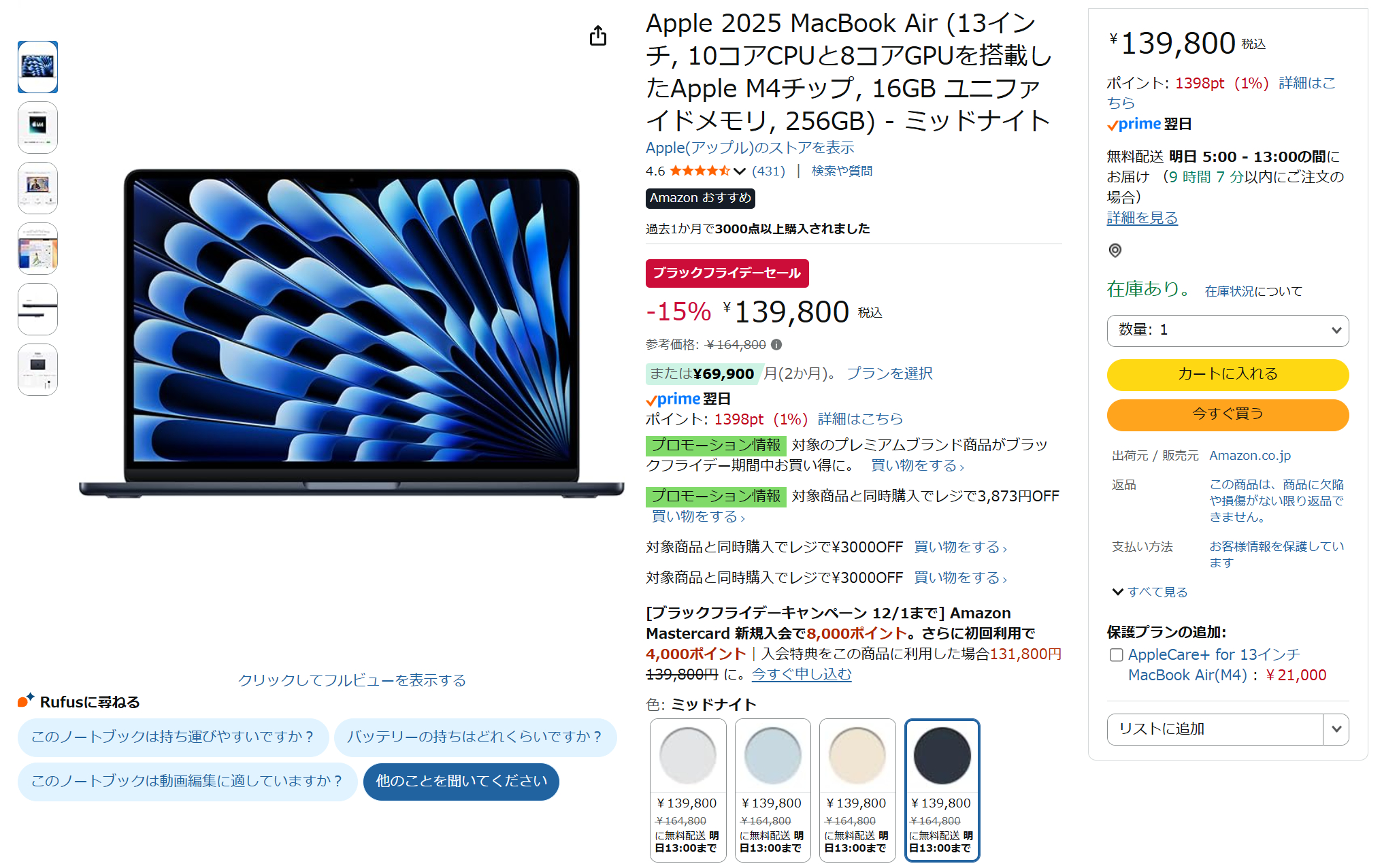
単体で使える MacBook の方がイイかも・・・と見てみると、MacBook Air も結構良い割引になってますな。ちょっとお高くなるけど、コレにするかな~
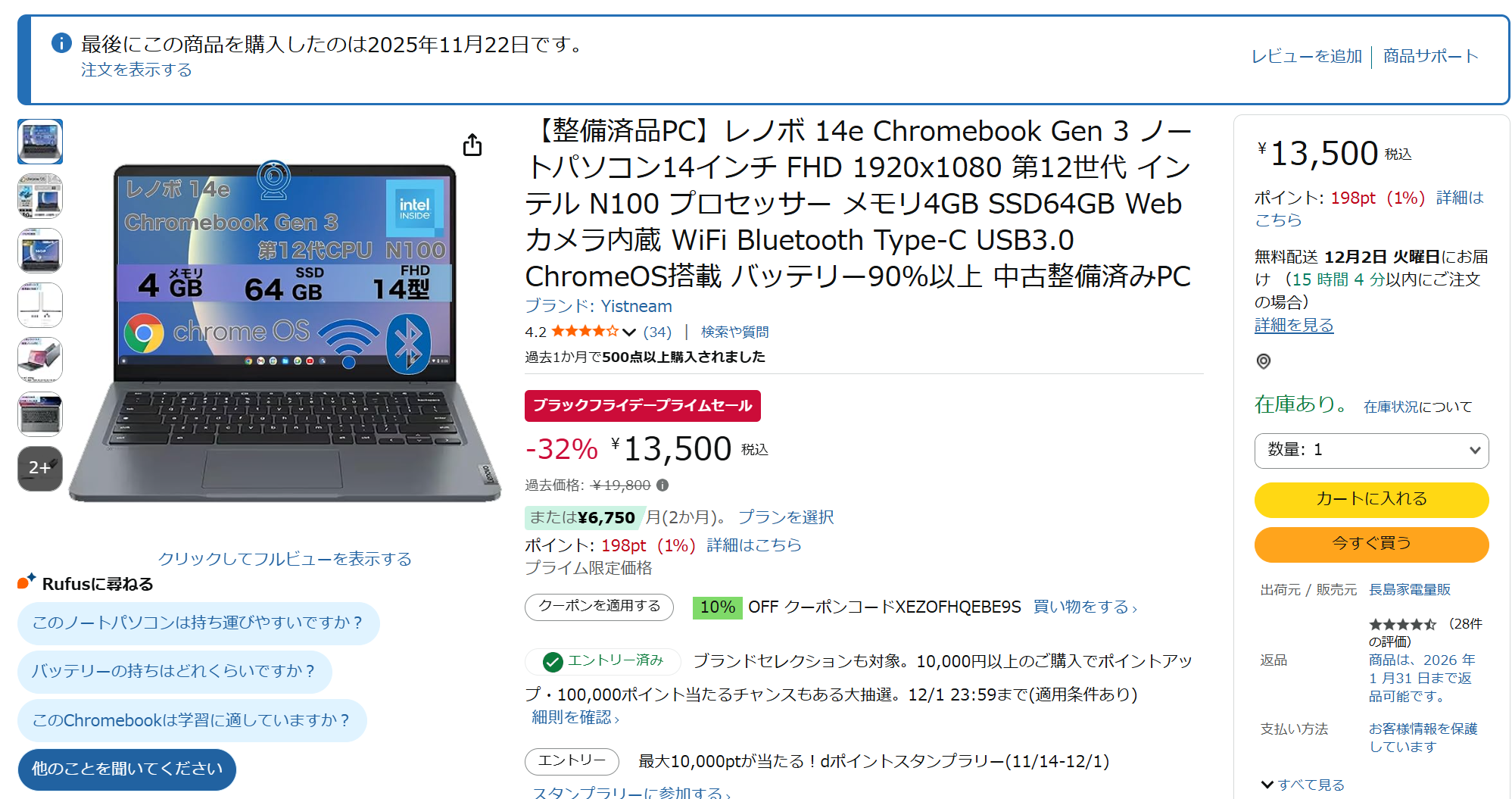
などと考えていましたが、セール前半で Chromebook を入手してしまったので、やっぱり今回は Mac は見送りにします。ポイント大量還元だったワタシが購入した後に値上がりしていた(ポイント付与が普通になった)けど、11/30の昼過ぎでは表示価格が下がった上に10% オフクーポンが出ていて、少し手を出しやすい価格になっています。
まぁ、ブラックフライデーの後はサイバーマンデー(12/1)が待っているし、もう少ししたらクリスマスだ年末セールだと、色々安くなるタイミングもあるでしょう。そうか・・・Amazon のセールはサイバーマンデーまで包括しているんですな(笑)。
実は晒していない買い物ネタが多数あって、この年末は色々と散財しちゃっていますので Mac 購入は自重します。Mac は最新である必要もないので、来年以降にちょっと型落ち(M2くらい??)なヤツでも探してみるかな~。
LEDライト付き拡大鏡
11月もそろそろ終わりそうですが・・・月初頃に発注して届いていたアリエク駄ガジェットの紹介の続き。これまで紹介してきたコレやコレとかコレは実はオマケで、今回のヤツが必要だった本命だったりしますが・・・結論から先に言えば、失敗でした(笑)。
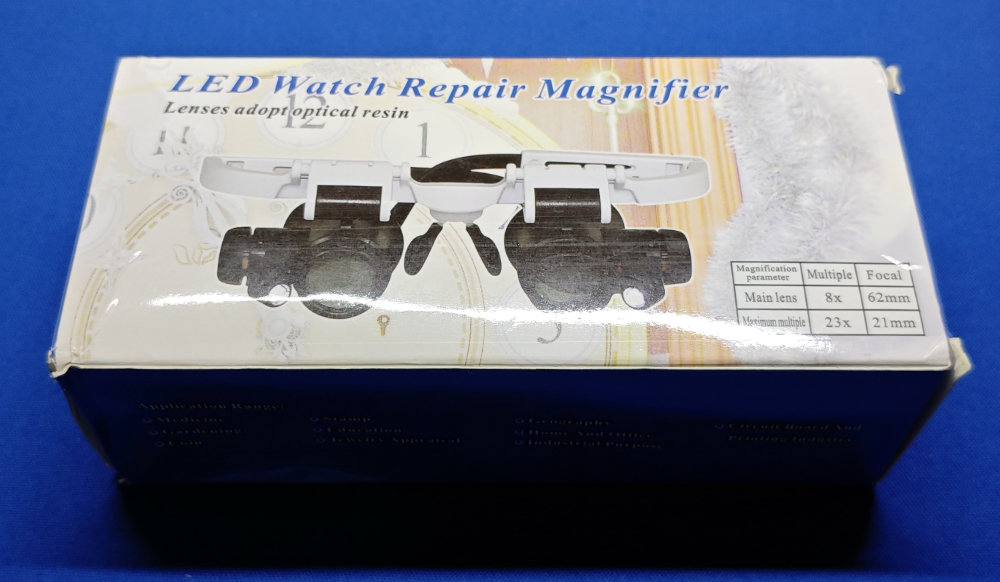
購入したのはコチラの LED ライトが付いたメガネ型の拡大鏡。色々割引とか適用して単体で295円という安さなのは、さすがの中華ガジェットです。
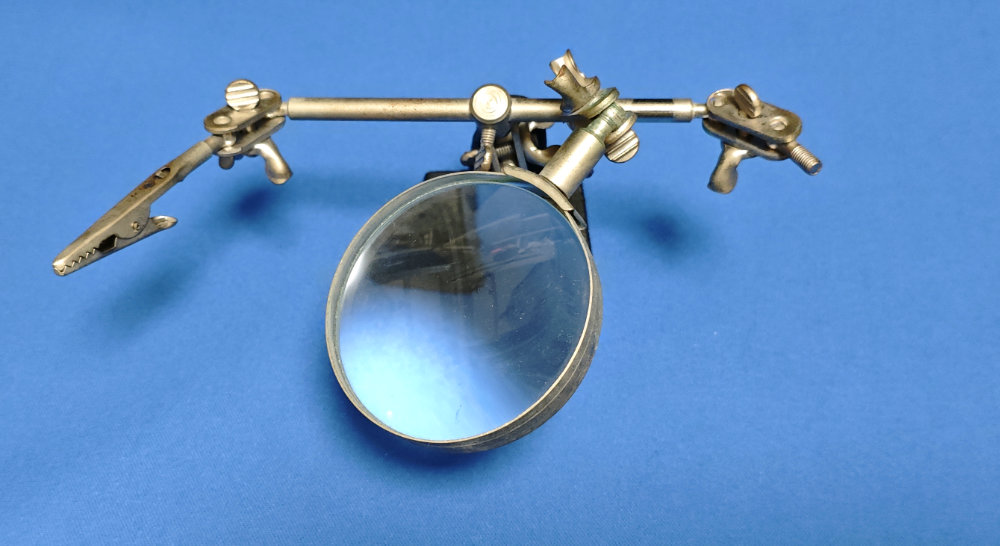
今まで電子工作とかで細かいモノを見ながら作業する際には、昔に何かで貰ったアームとレンズが付いた作業補助具を使っていました。しかし、コレ、ピントが合うように位置合わせするのがメンドクサイし、古くなったせいか(元からだったような気もする)レンズが曇っててイマイチなんです。確か2台あったけど・・・もう1台はどこに仕舞ったか記憶にない(爆)。
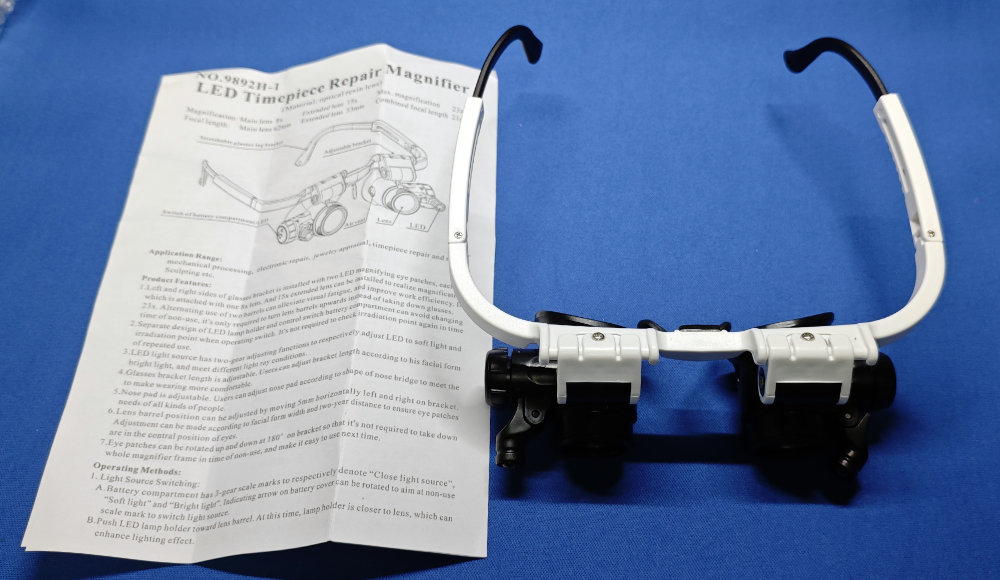
そんなわけで、両手が自由に使えてピント合わせは顔の位置調整で簡単にできるかな、という発想で眼鏡型の拡大鏡を買ってみたワケです。同梱品は説明書と本体だけです。
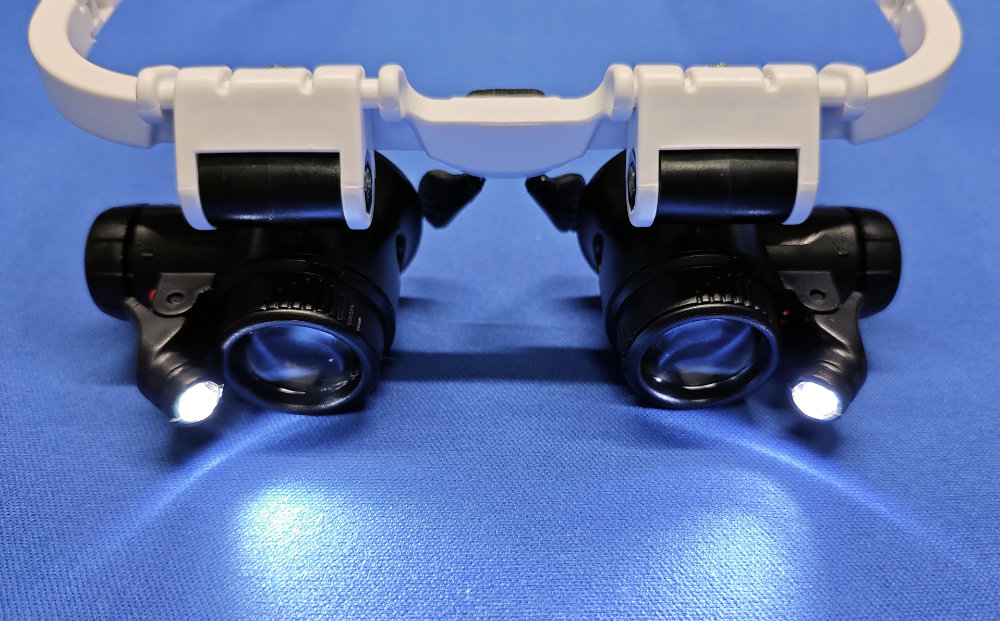
両眼のレンズ横に LED ライトが付いてまして、これで頭を近づけて対象が影になって見にくい・・・というコトにはならなさそうなのも良さそうだな、と思ったトコロ。ライトの向きも微調整できます。
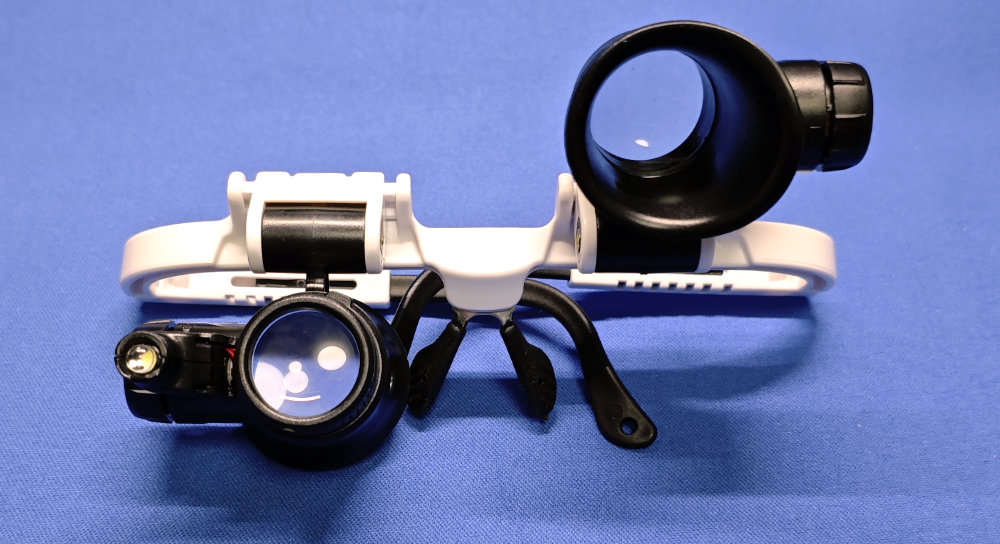
左右独立で跳ね上げ可能なので、片目で拡大鏡を除きつつ、もう一方で全体を見るなんてことができそうなのも、このブツを選んだ理由です。
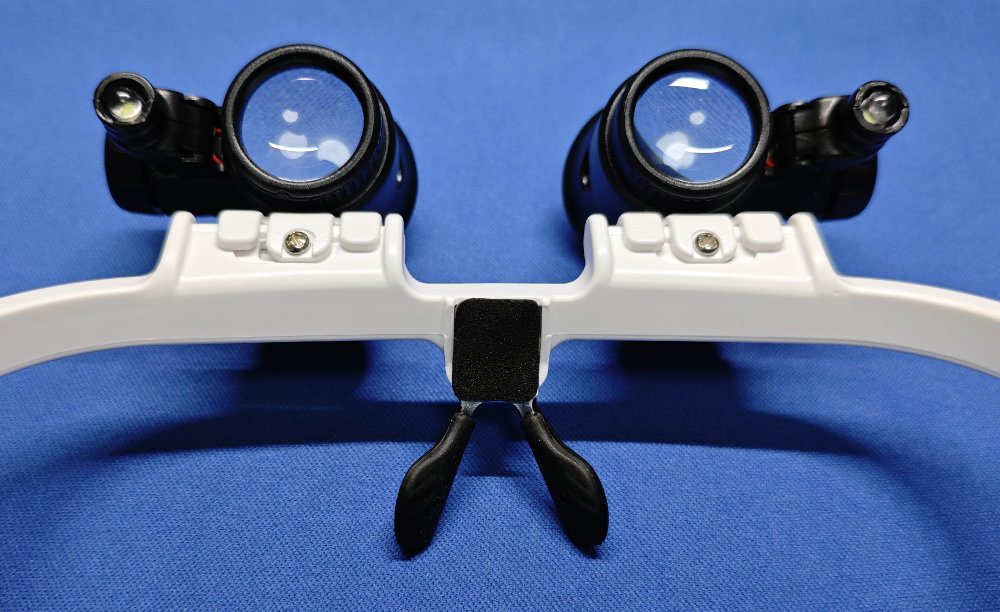
フィット感は結構良いです。レンズ位置も左右に微調整が可能ですし・・・
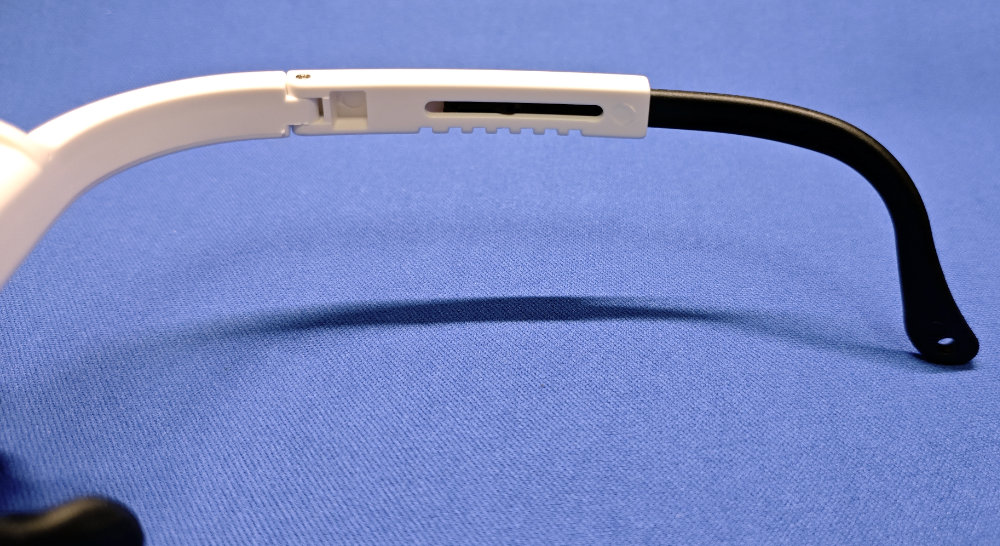
耳掛けの位置も調整できます。本体は軽くて、レンズ部分の重量もほとんど気にならないし、頭が下向いてもズレてしまうということも、ちゃんと調整しておけばほぼないのは優秀です。
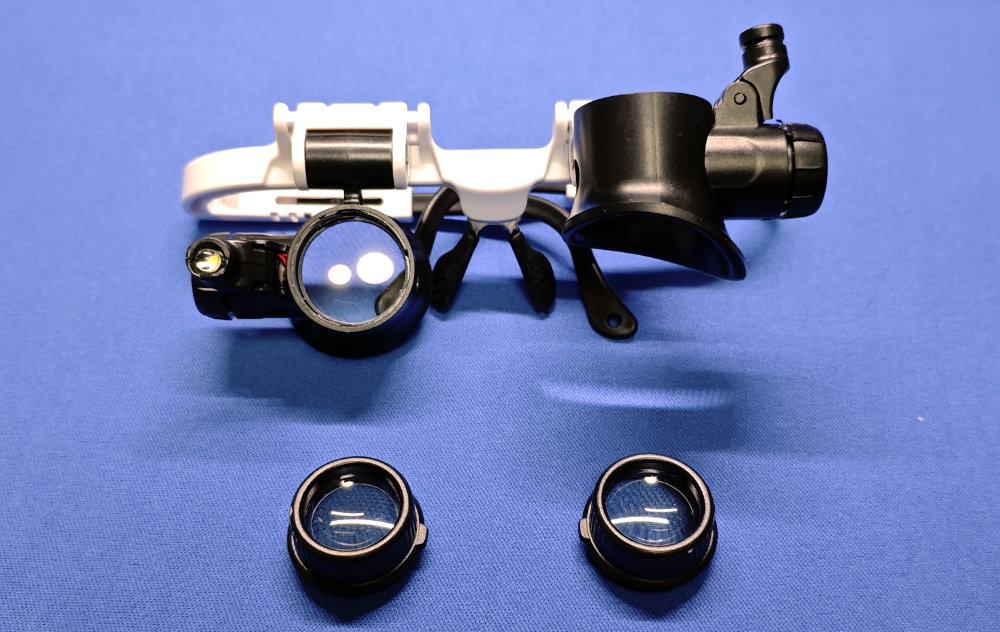
レンズの倍率はスペック上は3段階と書かれています。装着されているレンズを取り外した状態で8倍。装着すると23倍になります。
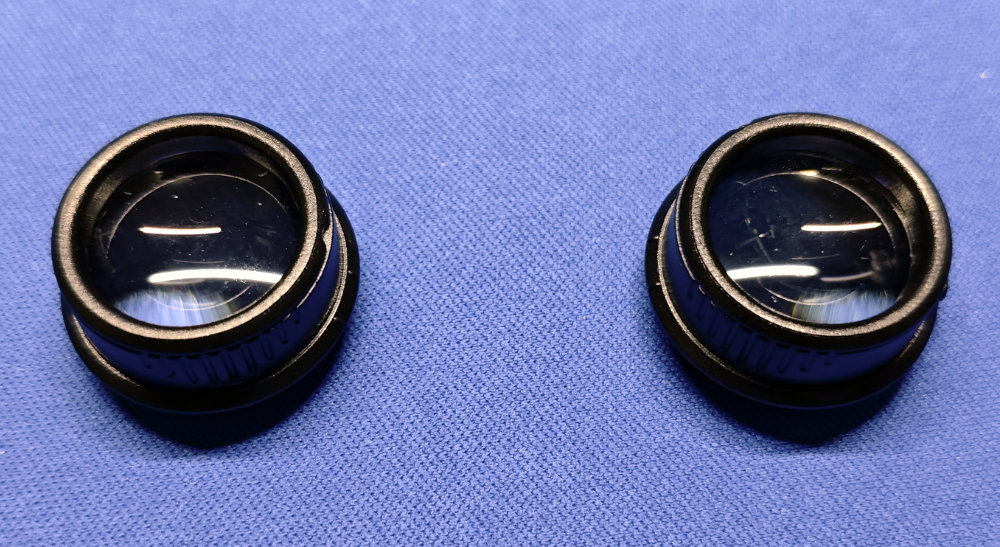
スペック上にある15倍というもう一つの倍率は・・・このアタッチメント単体で使った場合らしい(爆)。15倍で使いたい場合は、メガネ型にできないじゃないか・・・というコトに気づいたのは、ブツを届いて触ってみてようやくだったりしました(笑)。

さて・・・冒頭に記載した「失敗だった」原因はコチラ。実は、レンズのフォーカスが合う焦点距離がとっても短いのです。アタッチメント装着した23倍だと、上の写真のように相当対象に近づけないとピントが合いません。実は商品説明にも書かれてて、焦点距離は 21mm だそうな。コレでは半田付けとかの作業には使えません。細かい位置をシッカリ観察するのには使えるのですが、それならメガネ型である必要性が低いかも。

アタッチメントを外して8倍にすると焦点距離は 62mm になります。距離にすると・・・上の写真くらい。配線処理くらいなら問題ないけど、ハンダ作業とかだとちょっと近すぎ。熱でレンズや髪の毛にダメージ喰らいそう(笑)。
というわけで・・・全く使えないワケではなかったけど、細かな半田付け作業等に活用できるかといったら、ちょっと焦点距離が短すぎて使いにくかったです。商品説明で工作作業してる風景写真があったのですが・・・どうにも焦点合ってないほど対象と距離が離れていたりします。説明写真に騙されて・・・イヤ、シッカリと仕様を読んで理解しきれなかったワタシのミスですな~。
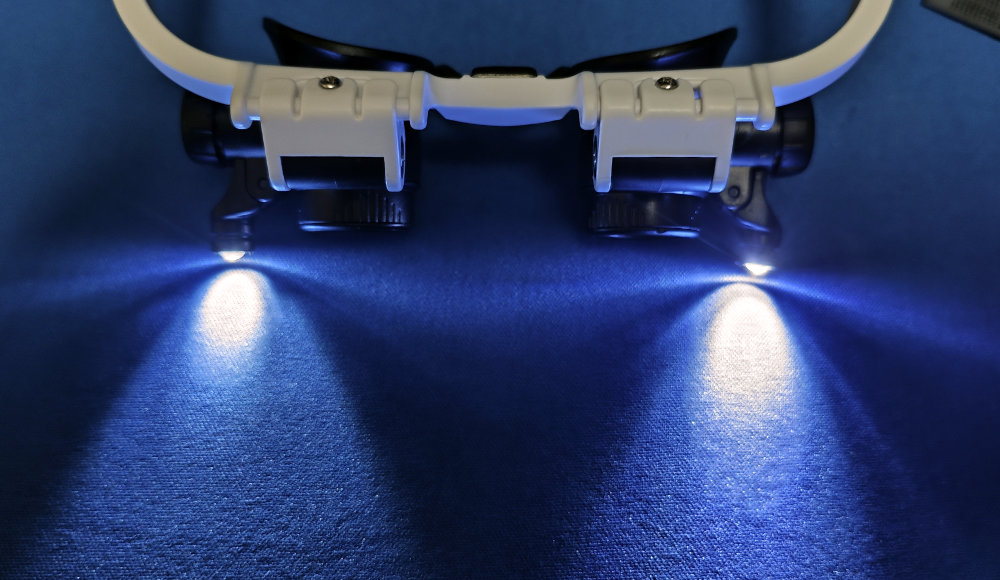
そして、レビューのために色々と弄っていて新たな気付きが。LED ライトは、実は2段階で明るさ調整ができます。ライト横のダイヤルを回して ON/OFF するだけかとおもいきや、ON よりももう1段回すと、明るさアップ。上の写真で右側が明るさ MAX な状態。割と細かい調整機能がタップリあって、焦点距離さえ理解していれば色々と活用できそうな気がしてきました。
・・・とはいえ、コレでは私のやりたい作業に若干マッチしなかったので、別なブツを発注。リベンジは新たなブツが届いたら・・・また恥晒しします(笑)。
卸) 新宿食肉センター極 恵比寿店
先週末のコトですが・・・またしても恵比寿にお買い物に出かけました。今回は少量ながらちゃんとお買い物もしました(笑)。
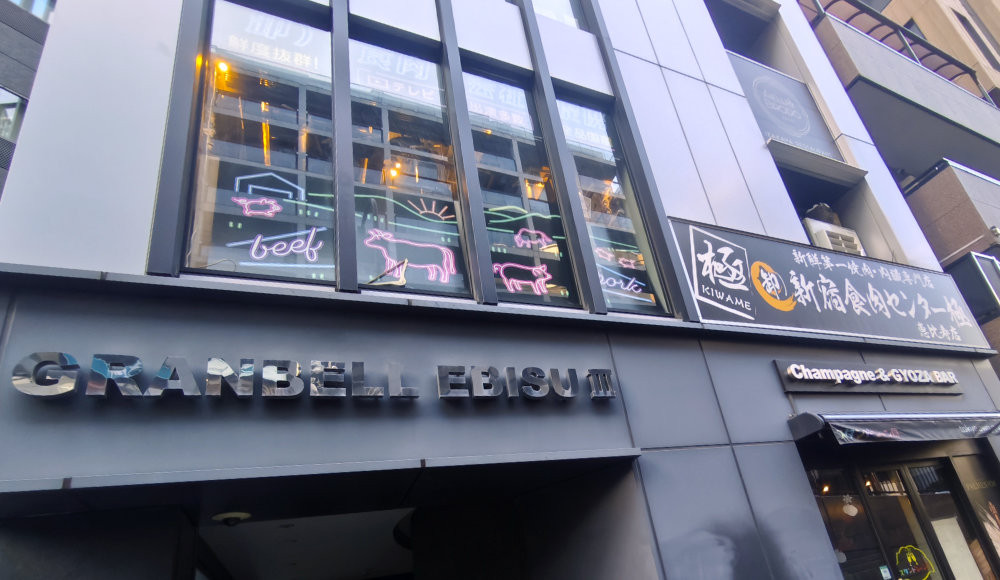
買い物後にランチとういことで・・・とあるラーメン屋目指したら大行列だったので、駅付近まで戻って焼肉食べ放題ランチへ突撃。
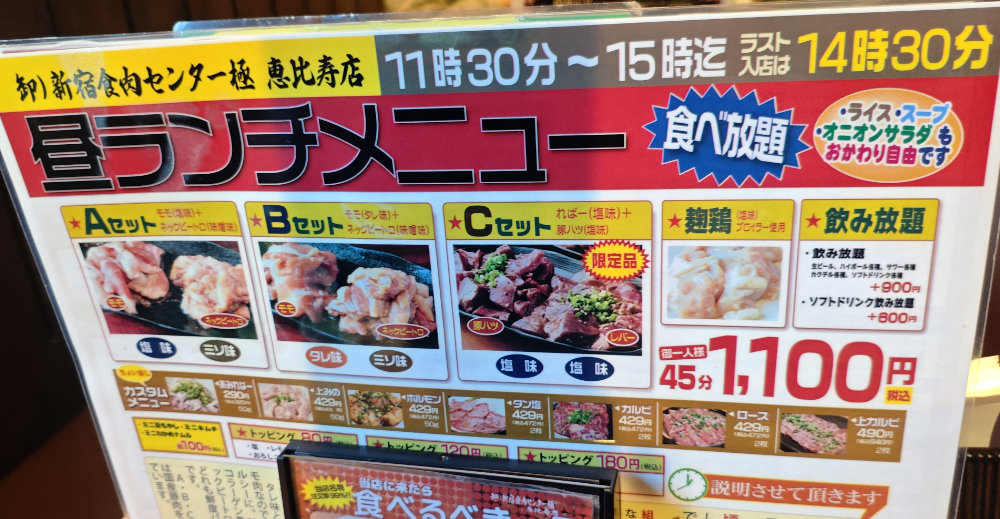
卸) 新宿食肉センター極 恵比寿店では、昼ランチとして1,100円で食べ放題をやっているそうな。興味本位でトライです♪ 時間は45分と短めで、豚と鶏から選ぶ感じですが・・・1,100円とはなかなかの安さです。スタートは2種類乗ったセットの3択で、ライス、スープ、オニオンサラダが自動的に出てくるそうな。その後の追加オーダーはタブレット使って個別に行う感じ。
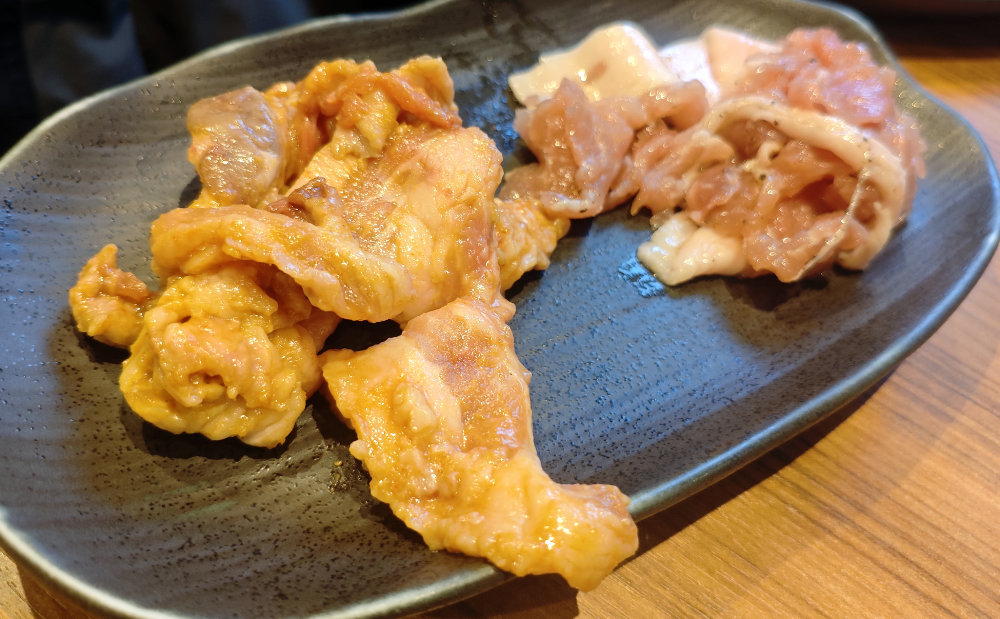
ワタシのスタートはAセット。モモの塩味とネックピートロのミソ味。Bセットだとモモがタレ味になります。
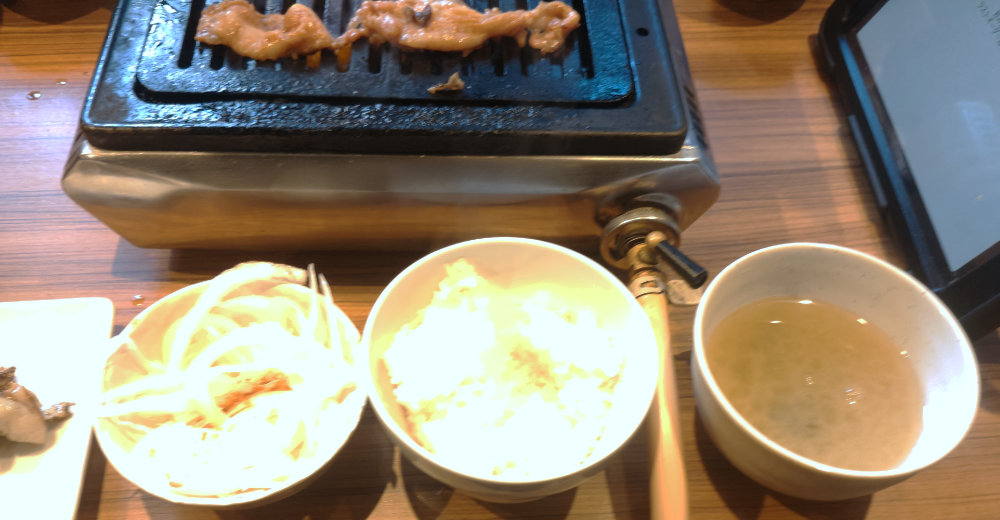
セットのオニオンサラダ、ライス、味噌汁。窓際だったせいか、撮影が白飛びしちゃった。ライスはべっちょりしててちょっと残念。味噌汁も冷えてる。オニオンサラダは、お肉と合わせて食べると割とイイ感じ。まぁ、これらはオマケな感じですな。お代わり自由だそうな。
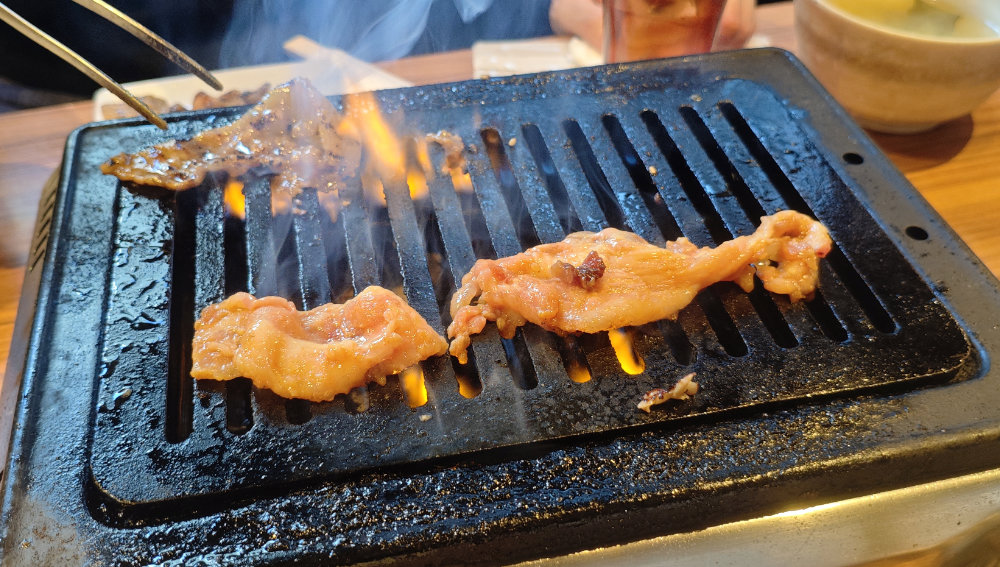
結構高火力だし、脂が出るので、割と炎上しがち(笑)。焼きながら食べるていると・・・45分という時間制限も気になって、結構慌ただしい。
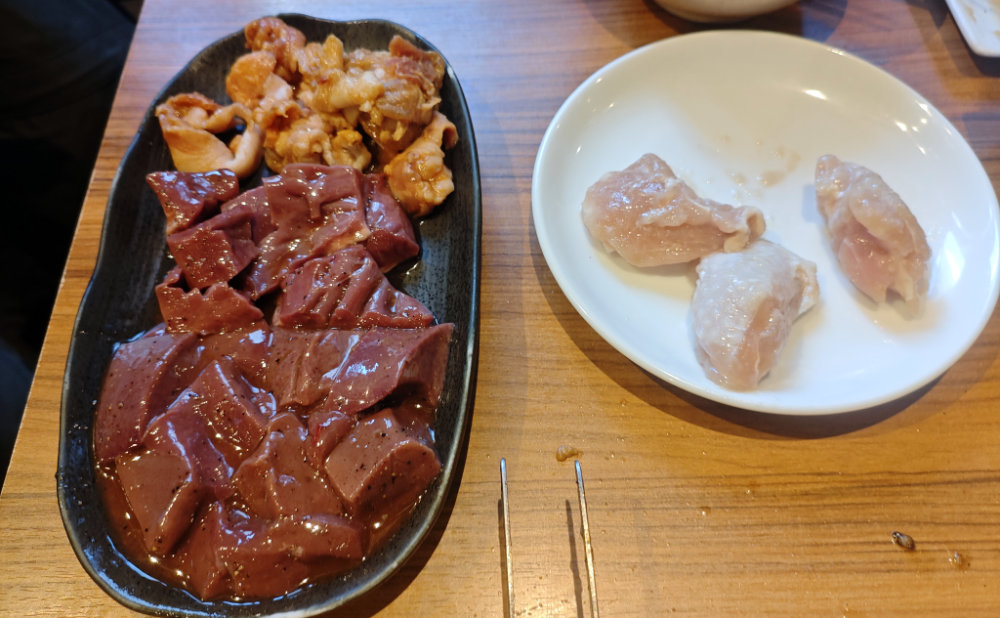
2セット目はハツとレバー、 糀鶏、そしてネックピートロのお代わり。その後モモのタレ味も食べてみたけど、ネックピートロのミソ味が一番美味しいと結論に。
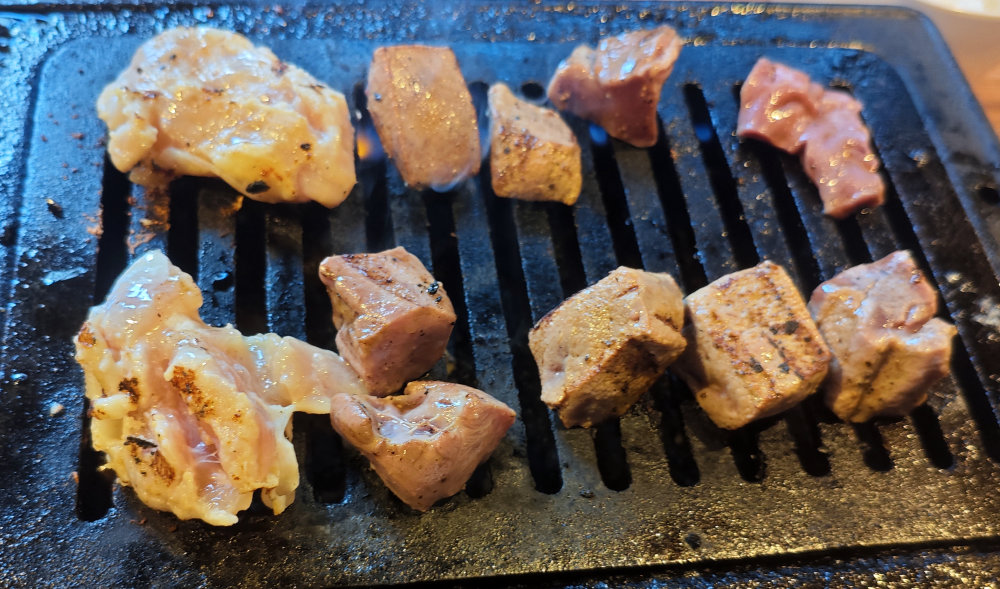
とはいえ、ハツもレバーも案外美味しいです。肉厚なので焼くのがメンドクサイのが難点。鶏もシッカリ火入れしないと心配なので、時間がかかって・・・以下同文(笑)。
ラストオーダー前にはお腹いっぱいになれたので、45分という時間的には物足りないということはなかったのですが、慌てて焼いたり食べたりするのでなかなか落ち着けません。お値段の割に量も食べれるし味も悪くないので、なかなか面白いお店だな~という感想ですが、慌ただしいのでランチで再訪があるかというと・・・ないかもしれない(笑)。
続: Lenovo 14e Chromebook Gen 3
格安でゲットできた Lenovo 14e Chromebook Gen 3。セットアップして、せっかくなのでモバイルネットワークで通信できるか確認してみました。
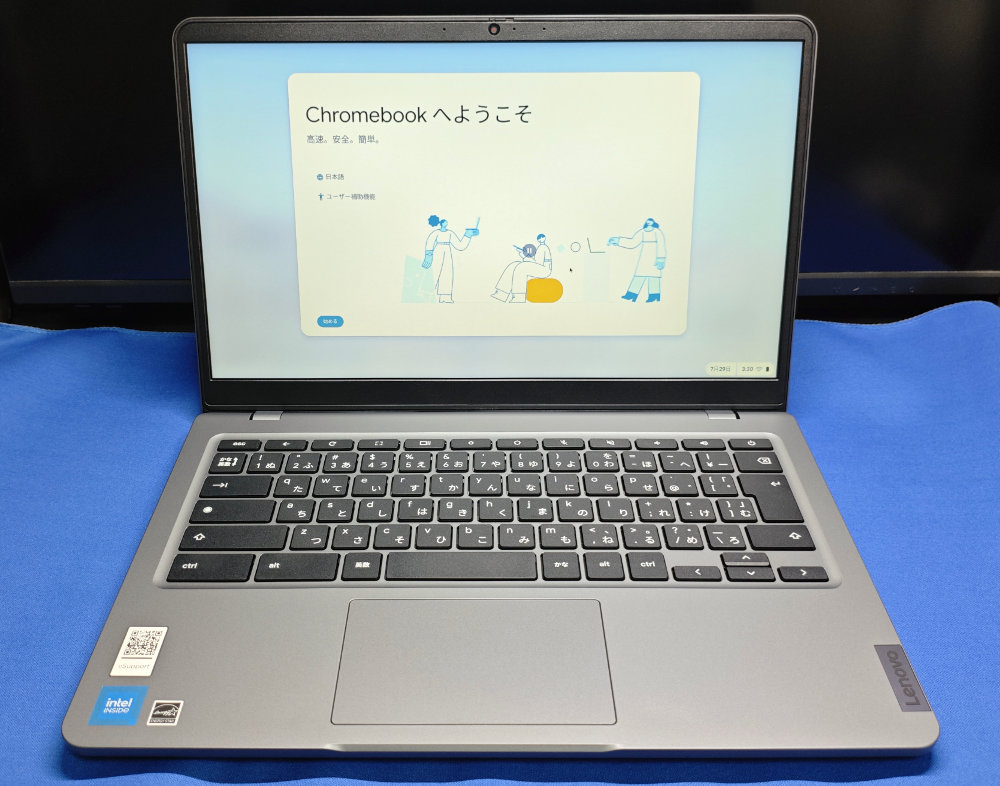
Chromebook のセットアップ。Flex OS 等で経験済ですが、割とシンプルで特に設定で困るコトはなかったですな。
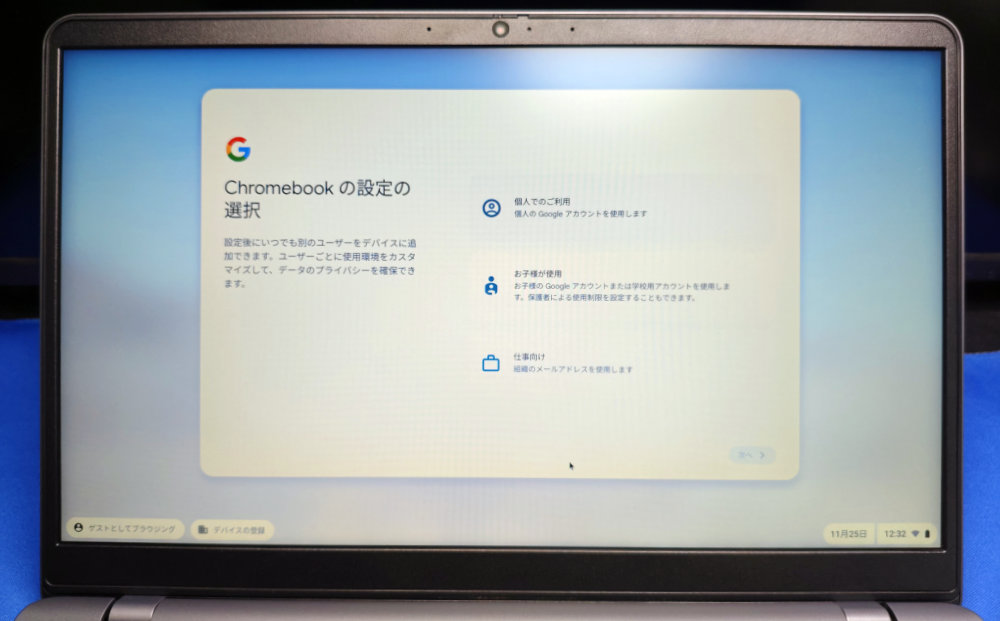
WiFi につなげて、Google のアカウントでログインしちゃえばイイだけですな。
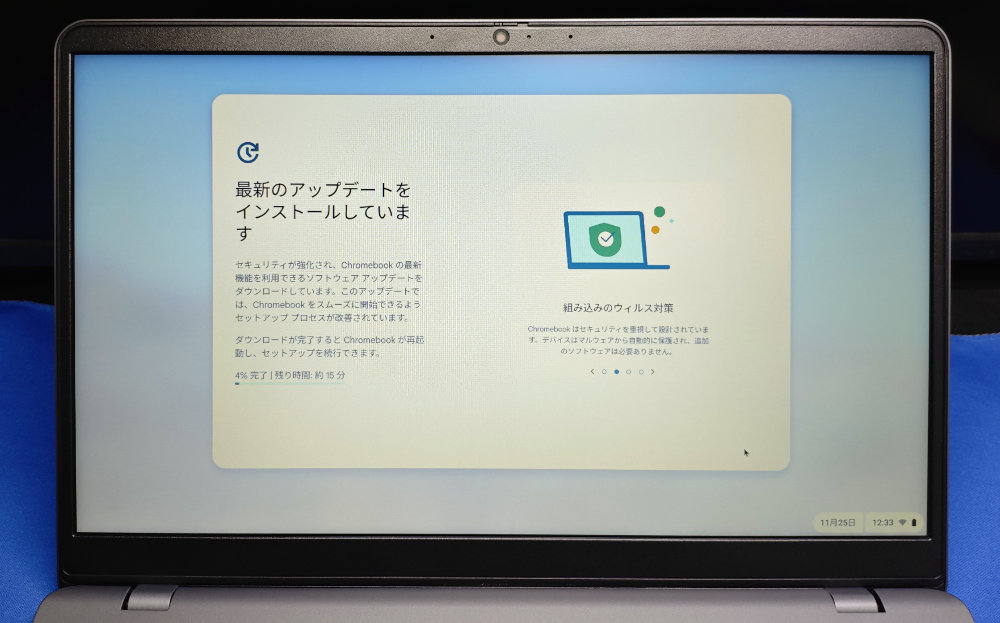
通信できるようになると、即刻アップデートがかかります。
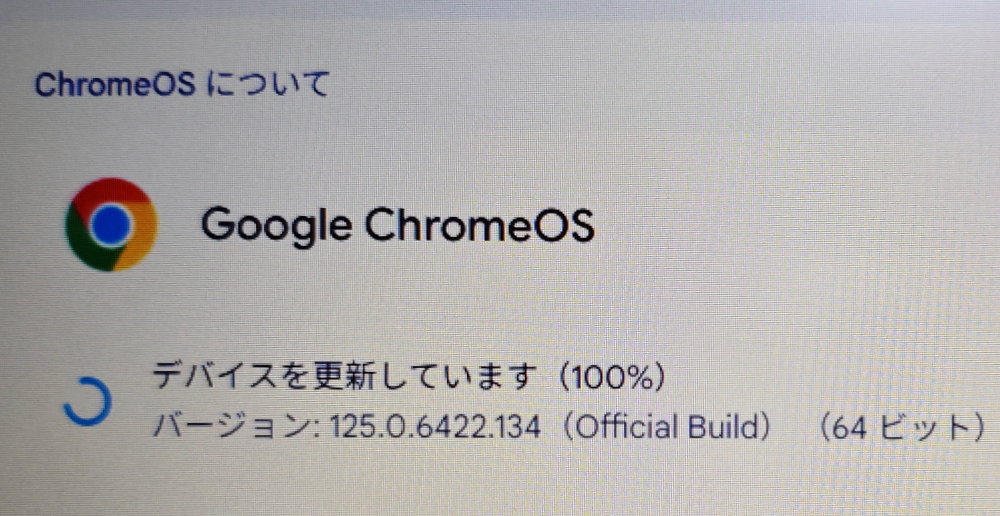
更新前は 125.0.6422.134 というビルドでしたが・・・
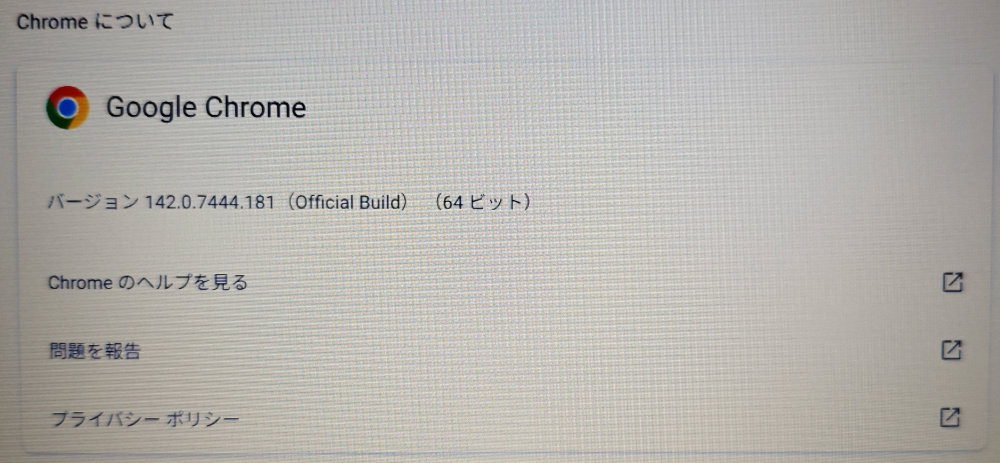
最新に更新したら 142.0.744.181 になりました。結構古いままだったのかもしれませんが、1回のアプデと再起動で最新になりました。こうした点は Windows と違ってスッキリしてて良いですな。
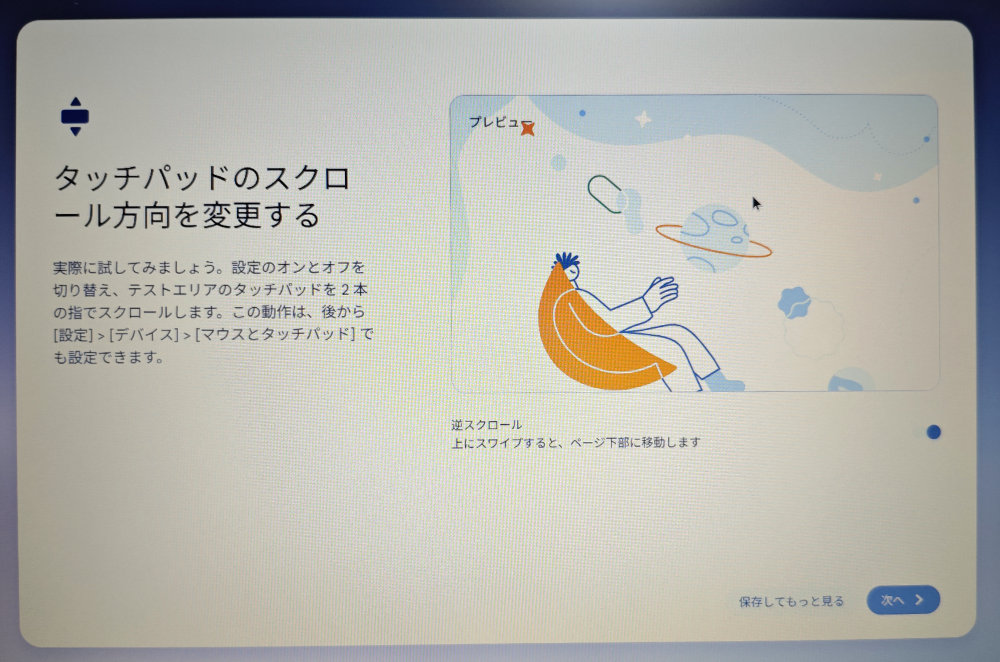
更新待ちしている間もセットアップを続けることができまして・・・一応ダイアログが出て変更したのは、タッチパッドを2本指で上下スワイプした際のスクロール方向。デフォルトだとワタシの感覚と逆だったので変更しました。初期セットアップで設定したのは WiFi と Google 垢とこのスクロール設定だけにしました。その他はデフォルトのまま(もしくは利用しない)を選択しました。
しかし・・・使ってみて思うのは、サクサク動作で 4GB RAM でも困らないし、キーボードもちょっと打鍵感が硬めだけどシッカリしてるし、なかなか良いデバイスかと思うのですが・・・画面の品質がイマイチですな。上下の視野角がとにかく狭いので、コントラスト低めな絵柄は見えにくいです。左右の視野角の方がまだマシな気がするのですが・・・ノート PC なんで左右じゃなくて上下の視野角をシッカリして欲しいという点だけ残念です。あとは、指紋リーダーがあればなおヨシですな。
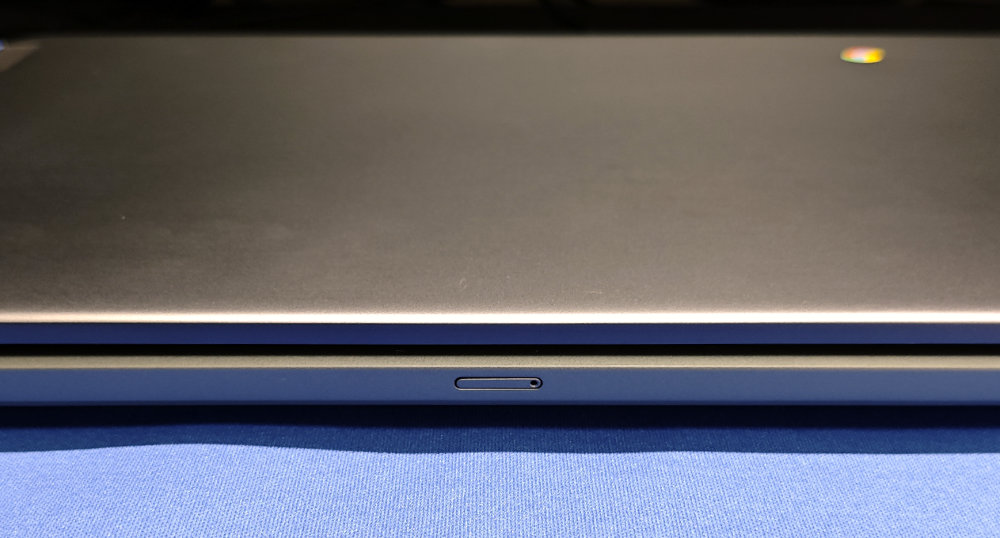
別についてなくてもこのお値段だったら買っていただろう Lenovo 14e Chromebook Gen 3 ですが・・・ディスプレイのヒンジのある側に SIM スロットが付いているので、せっかくなので使ってみようと思います。
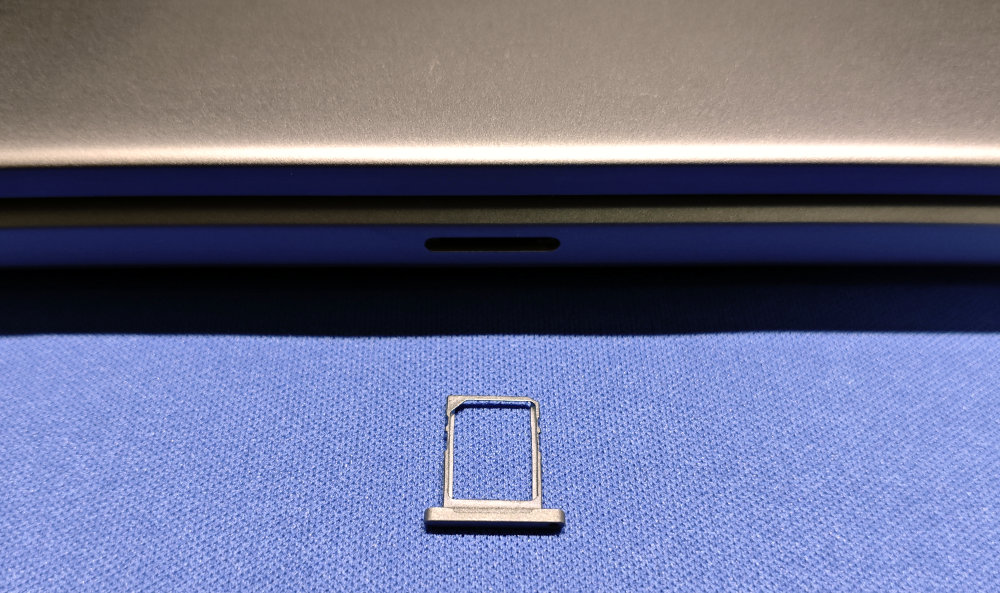
ピンを押してトレイを取り出すと・・・nanoSIM が1枚入るだけのトレイが出てきます。コレに普段は iPhone 12 mini に装着している楽天モバイル(優待版)を装着してみました。
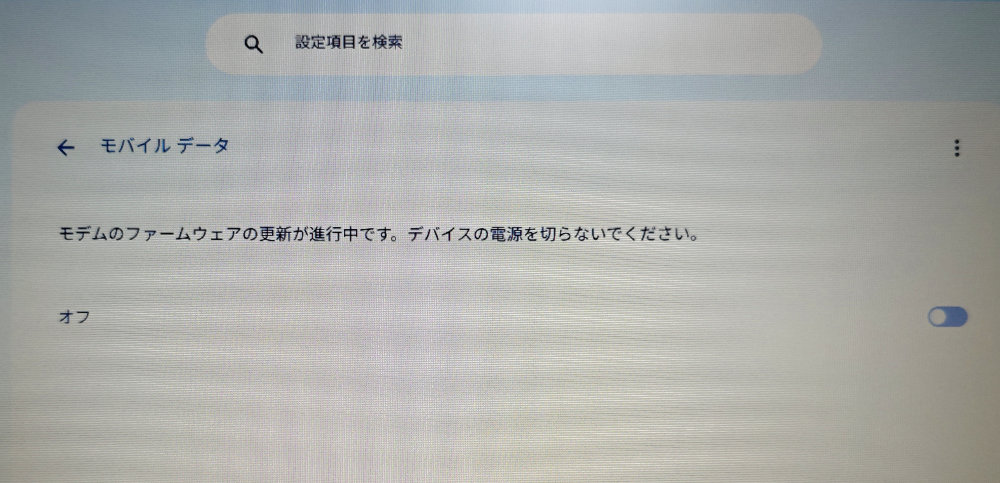
装着後に設定を見たら・・・モデムファームウェアの更新がかかりました。
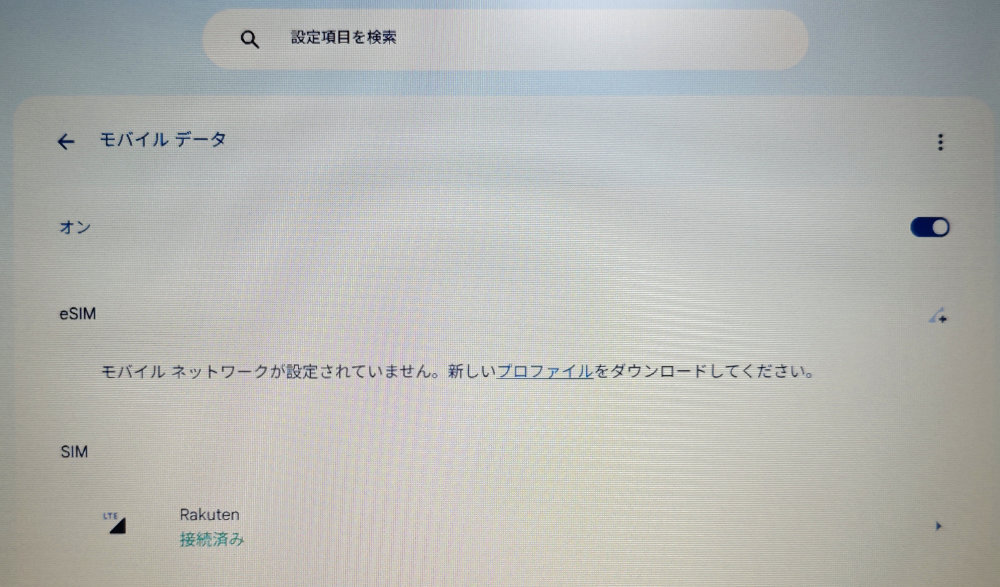
WiFi オフしてしばらく待ったら、特に APN とか設定しなくても接続できました。LTE マークになっていますが、この端末は 5G にも対応しているらしい。対応バンドも結構多くて(Softbank が開示している PDF 参照)、5G なら日本のどのキャリアでも使えそう。LTE バンドもシッカリしているので、Band 3 しか使えない楽天優待 SIM でも無事に使えます。5G になるのを試したいけど・・・家の中だと楽天の 5G は圏外なんですよね。玄関出れば 5G の電波が来てるけど、ノート PC 持って外をフラフラするのは避けました(笑)。
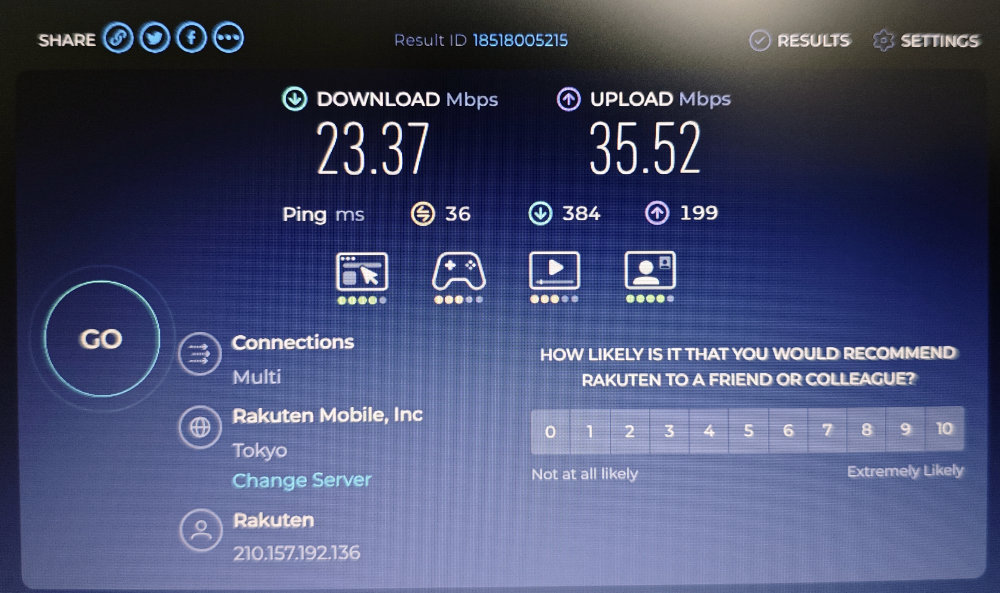
そんなわけで LTE のまま Speedtest してみました。このくらいスピード出れば、だいたいのコトはなんとかなりますな。
この Chromebook は割と重量がある(1.45kg)ので、持ち出して使うコトはほとんどないと思うので 5G モデムは利用シーンがないかもしれないですが、何かの時には「あって良かった」と思う時があるかもしれない。
分解動画があるので見てみましたが・・・分解してもメモリや SSD が増設できるワケでもないので分解しても遊べるコトはなさそうです。US キーボードに換装するとか、視野角が狭いのでよりよい画面に換装するといった改造も考えられますが・・・アリエク見たらキーボードは1万以上するし、ディスプレイは Gen3 用は見当たらず、Gen2 用のヤツでも1万以上なので・・・本体の購入金額に見合わないので、このまま活用します(笑)。
このデバイス、探せば1万円台なら色々なトコロで発見できるので Chromebook を使ってみたい人は手を出してみても良いかも。さすがに実質9,000円未満というオトク状態は・・・そうそうないかも。ゲットできて良かったです♪

