カテゴリー: Gadgets
iPhone の環境移行
ケース等揃ったらしばらくは iPhone 12 mini の代わりを務めさせてみようと思っている iPhone 11 Pro。
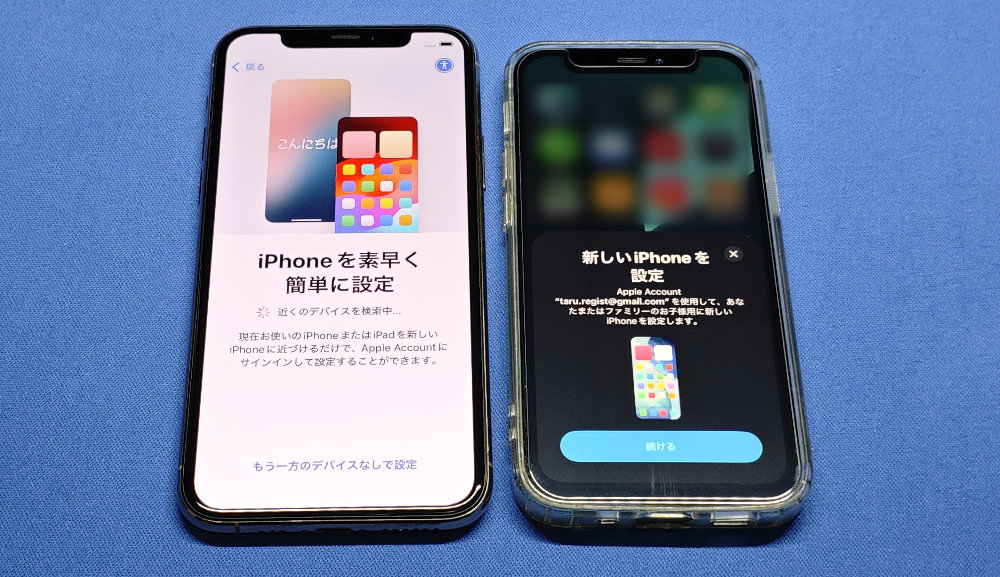
せっかくなので、リセット後のセットアップ時に促されるまま iPhone の環境移行を使って見ることにしました。使ったコトある人から結構簡単に環境移行できたというハナシを聞いていたので、一度は使ってみたいと思っていたのです。
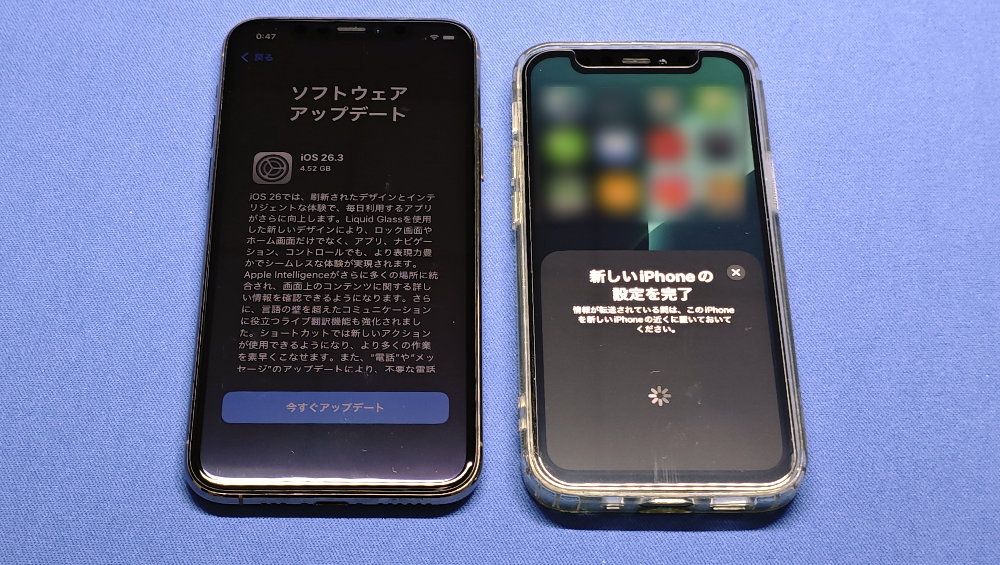
近くにあるデバイスと勝手にペアリングとはならず、乗り換え先の画面に出た謎画像(QR コードみたいなヤツ??)を移管元の iPhone で読み取ればペアリング完了。何を移動するかは選べますが、今回は何も考えずフルで移行することにしました。ここで勝手に WiFi 設定もコピーしたようで、ソフトウェアアップデートがかかってしまいました。元は iOS 18 だったのですが、このタイミングで iOS 26 に更新がかかるようです。コレがなかなか時間かかるのが困りもの。移管元の iPhone 12 mini はずっと移管モードのまま待機になってしまい、他の作業ができないのです。
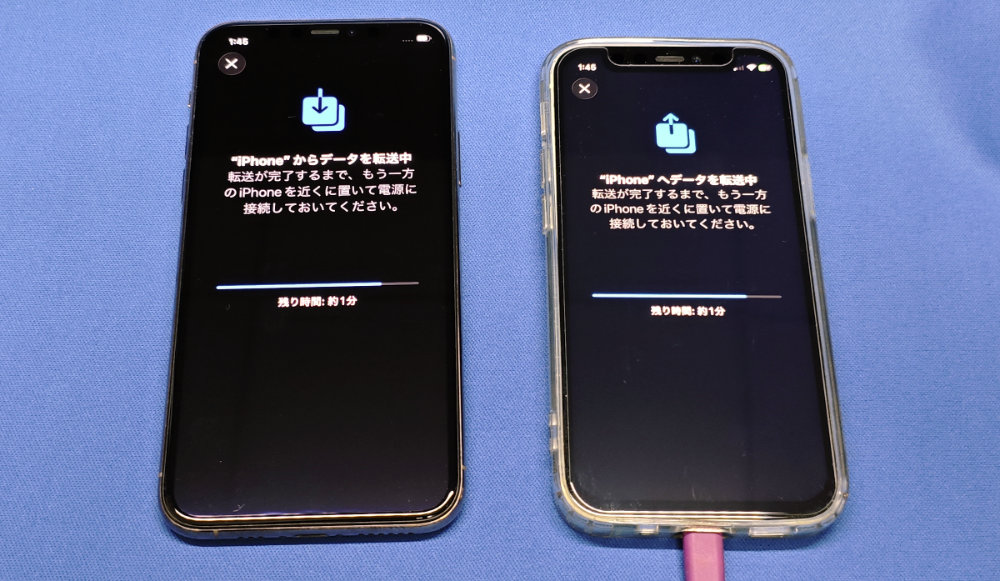
1時間くらい待って、再起動がかかってようやく細かなデータ転送が始まりました。移管元の iPhone 12 mini は事前に満充電にしてなかったので、慌てて充電しながら転送完了を待ちます。
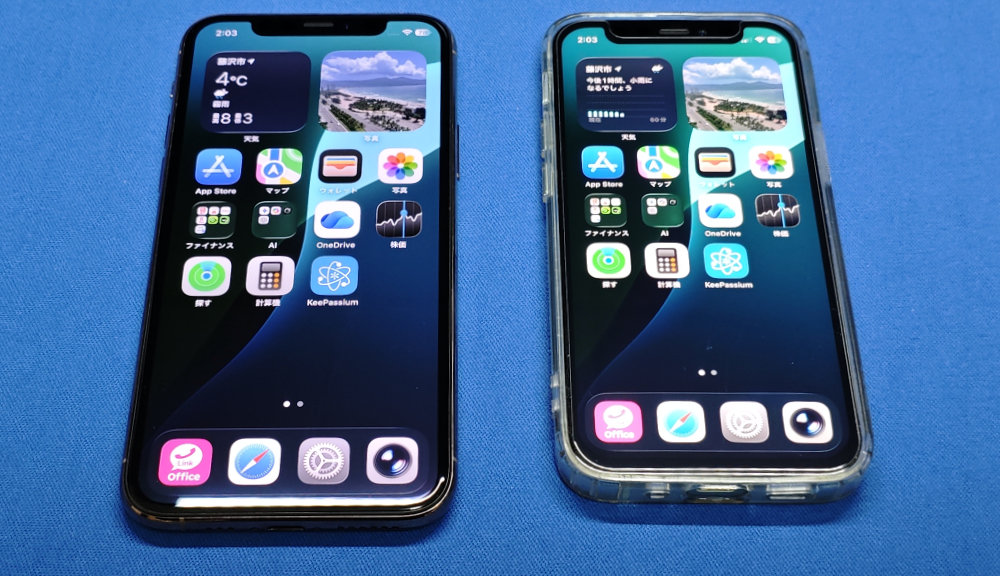
トータル70分ほどかかって移管完了。移管先ではアプリは自動で移管先側でダウンロードするようですが、アプリデータが転送可能なものは転送されてて、アカウントの設定等をやり直さなくてもそのまま使える状態になったのは流石 Apple って感じです。ホーム画面の並びとかだけでなく、各種端末の設定(WiFi とか画面点灯時間とか)も転送されてて、かなり近い状態でクローニングできています。Face ID の登録は端末内に閉じるので別途実施する必要がります。
アプリ内のログインセッションは移行できないようで、OneDrive など再ログインといった処理は必要なアプリもありましたが、保存したパスワードのキーチェーンも転送されているのでスムーズに継続利用できちゃいます。ただし、ウォレット系は結構大変。クレカのバーチャルカード系はほぼ再登録が必要ですし、モバイル SUICA も当然移行はできません。Rakuten Link はアプリデータは完全に移行できていましたが、SIM を移し替えていなかったので稼働しない状態。
端末がダウングレードになる方向でも、環境移行は結構簡単にできちゃうことが確認できました。あとはケース等が整ったらモバイル SUICA を移動させて本格稼働としたいと思います。
ケースは近所の百均になかったのでアリエクに発注しましたが・・・春節休みにはいったばかりなので、当分発送すらされないようです。どこか別の百均で発見したらゲットしちゃうかも(笑)。
iPhone 11 Pro
時折我が家にやってくる Junk な Gadget。今年も突然やってきました。
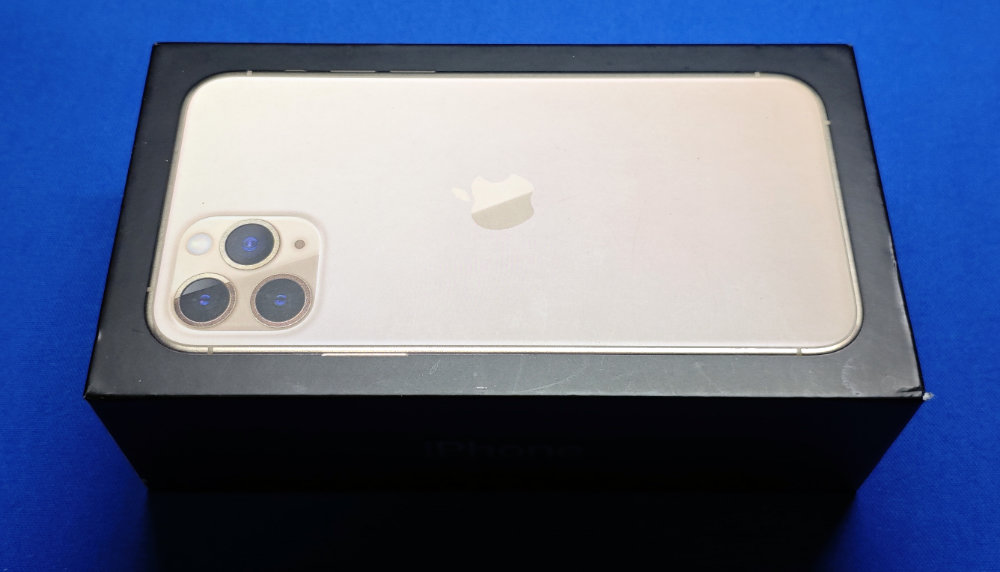
今更ながらの iPhone 11 Pro です。OS のサポート的にも今年の秋ごろまでと言われるレガシーデバイスです。
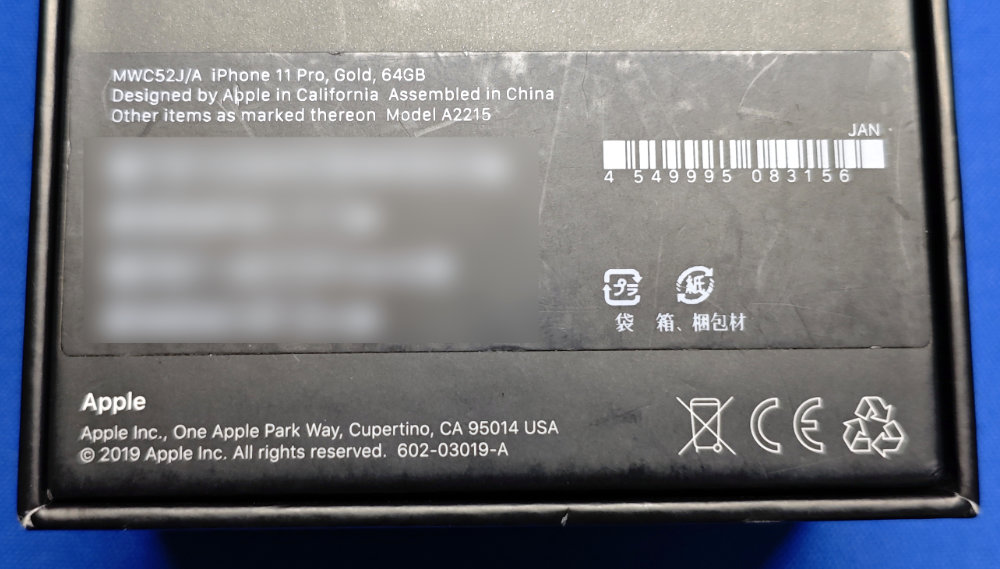
ドコモで購入された 64GB モデルの Gold だそうです。
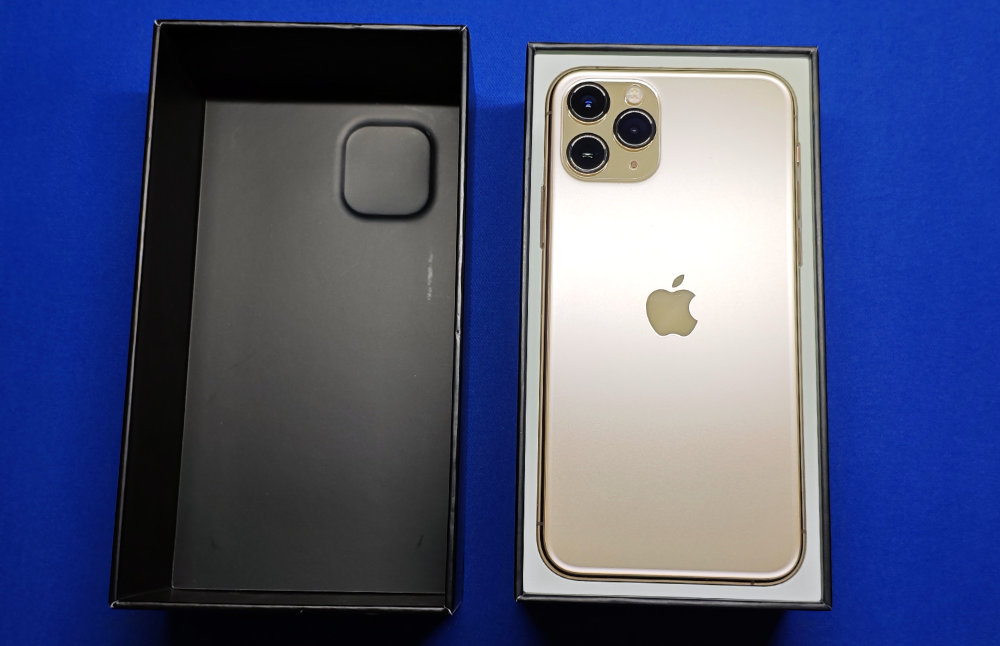
付属品はほぼ箱だけ。充電器や USB ケーブルはないですが、外観は結構キレイ。

充電して電源 ON してみました。現在 iPhone 12 mini をオサイフ端末として活用していますが、寿命がくるまではコチラの 11 Pro にダウングレードして使ってみてもイイかな・・・なんて思っています。
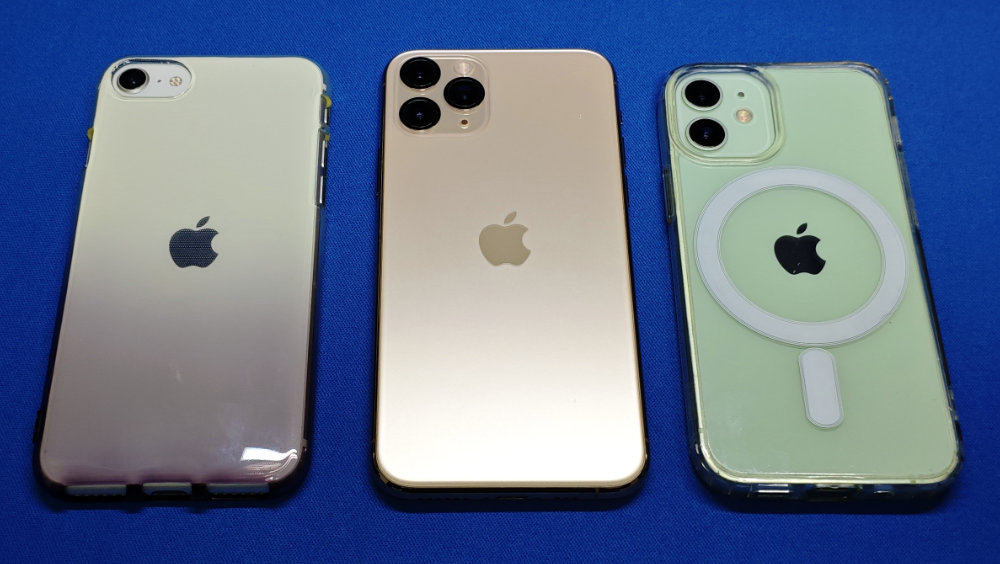
Pro モデルですが 11 なので、オサイフ端末な 12 mini よりもスペック低いし、寝かしている第三世代 SE よりも劣る部分が多いですな。Apple のサイトは3機種比較が簡単にできるので便利です。CPU 的には A15 な SE が一番新しくて、次いで A14 な 12 mini、最後に A13 な 11 Pro となります。全て Lightning コネクタという遺物で揃っていますw。デフォで液晶な SE や、DIY修理の結果液晶になっている 12 mini よりもディスプレイが一番良いのは 11 Pro。望遠レンズなどカメラ性能も良いけど・・・ワタシ、iPhone で撮影はしないので気にしません。
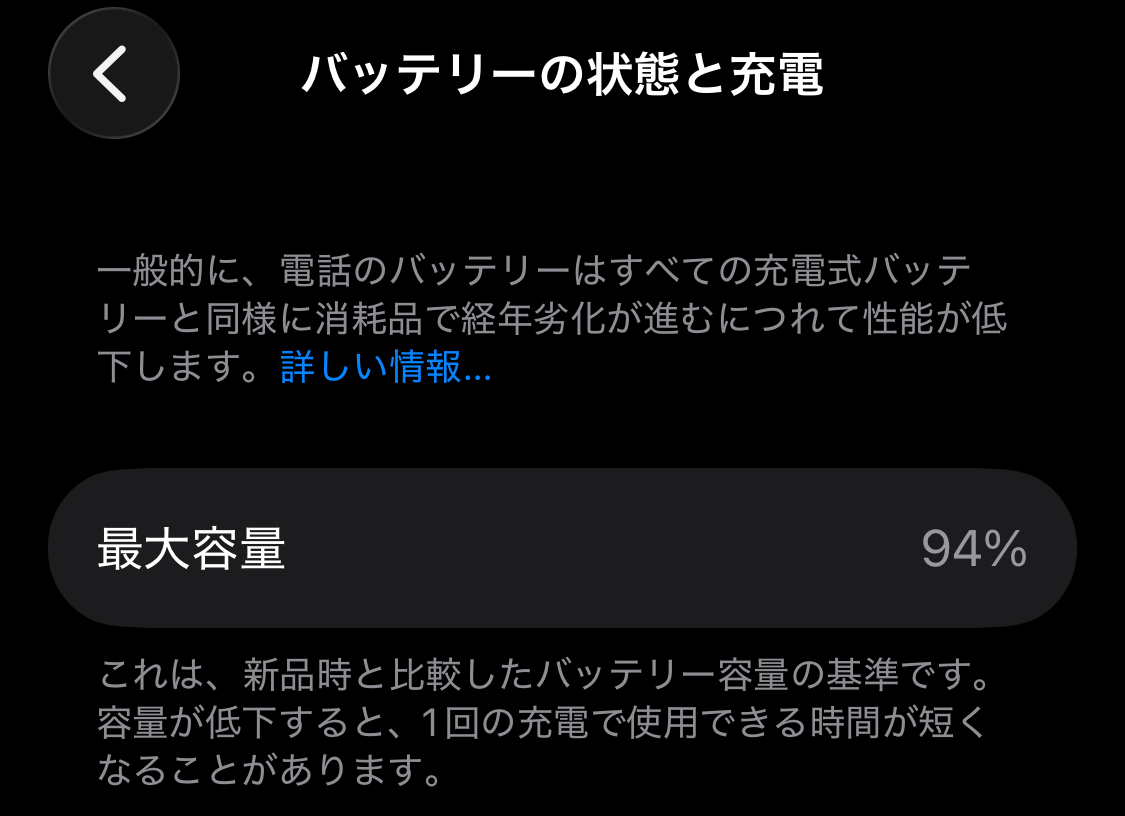
重量重視で 133g と最軽量な 12 mini を使っていますが、144g な SE よりも 11 Pro はガッツリ重くなって 188g。 バッテリー容量も一番大き目な上、94% とそれほど劣化していないのでオサイフ利用でも問題なさそう。
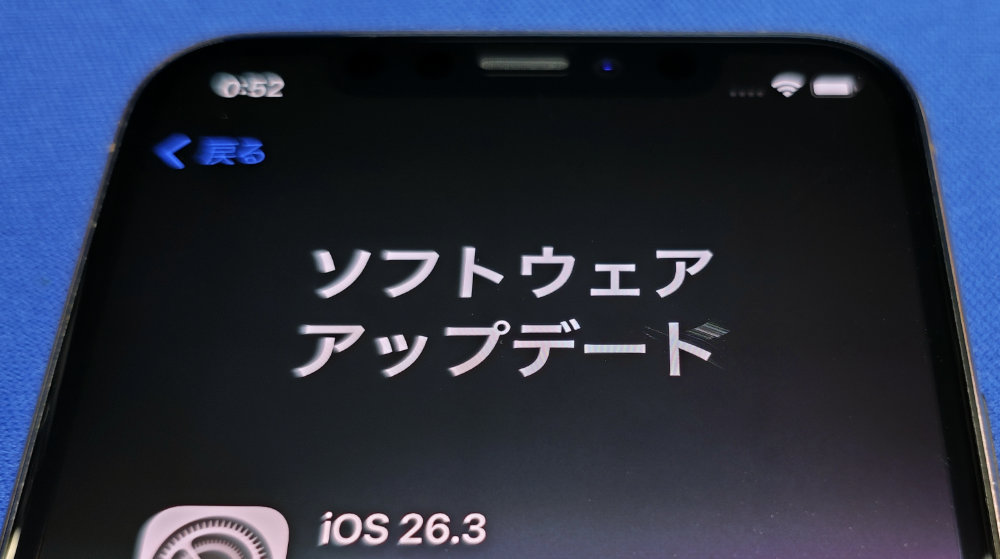
実は画面のガラスにちょっとした擦り傷があって、角度によってはちょっと目につくかも。上の写真の「ト」の付近。もしかしたらガラスプロテクタとか貼ったら気にならなくなるかも??
あとは実はカメラに若干の異常があるそうな。調べてみたら、望遠と広角は問題なさそうですが、メインカメラには内部のレンズか撮影素子に問題がありそうで、プレビュー画像や撮影したファイルにも小さな斑点が少し見えてしまいます。レタッチでなんとかなる範囲とする構図にするとかトリミングでなんとかなる範囲だし、ワタシの用途ではカメラはほぼ利用しない(QR コード読んだりできれば OK)なので、全然問題なし。
さて・・・もはや百均とかでケースやガラスプロテクターが売っていないほど古い機種なんで、裸族で使っても良いのですが・・・複数台持ちなワタシは、この端末より他の端末への悪影響(特に iPhone のカメラは他の物体に傷を付けやすい)を鑑みて・・・最低限ケースは入手しようと思います。ケースが手に入ったら、iPhone 12 mini に代わってオサイフ端末として半年くらい使ってみようと画策中♪
MOSQUITO REPELLENT
割と久しぶりな・・・駄 Gadget 晒しです♪
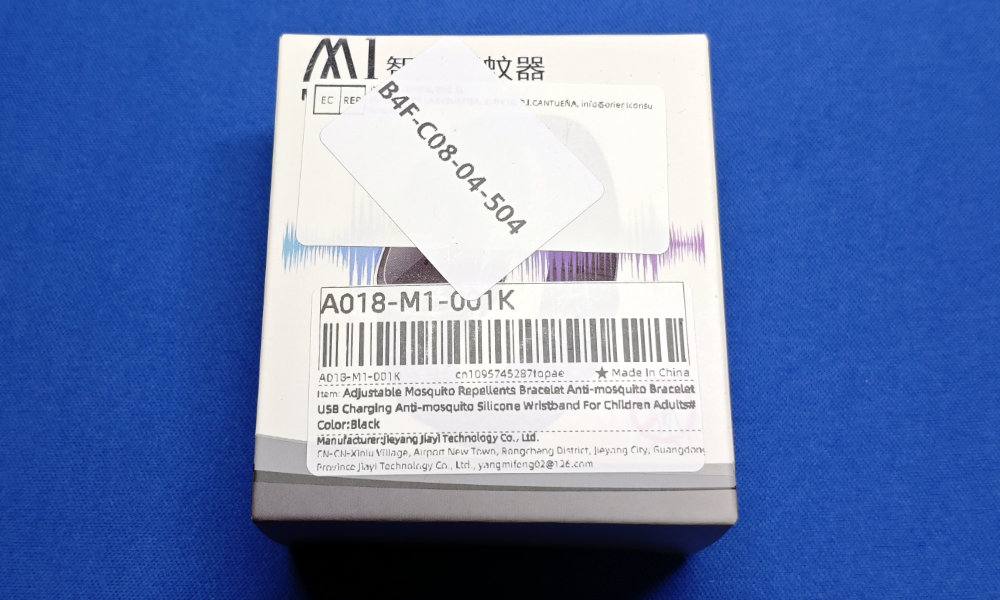
アリエク内のゲームの景品で $0.10 でゲットしたコチラは・・・全然急いでいないのに、かつてないほどの高速で配送されました。実質5日くらい??
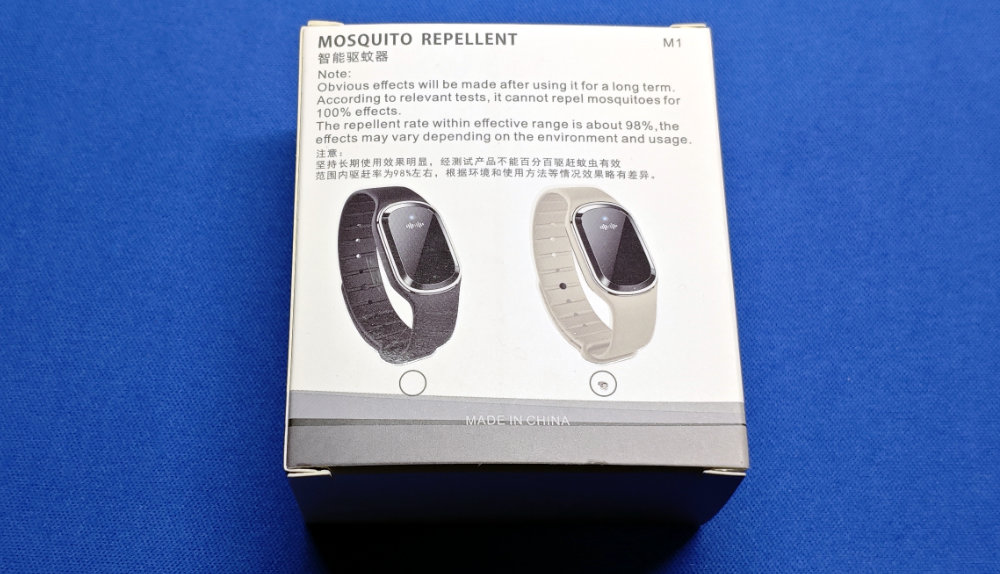
パッケージの表面はシールだらけになっていたので・・・裏面の方がどんなブツかわかりやすい。MOSQUITO REPELLENT という・・・蚊よけブレスレットです。通常販売している商品ページはコチラ。色とかモデルが選べそうなのですが、この SKU の白しか選択不可能でした。本当は時計機能が付いてるヤツが良かった・・・というより、景品内に欲しいブツは一切ないので、消去法でコレになりました(笑)。
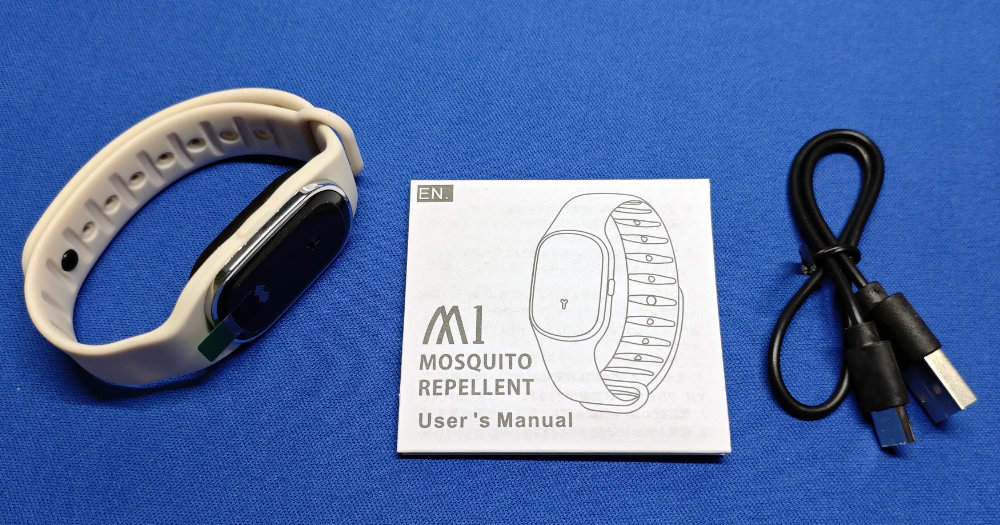
ナカミはこんな感じ。ブレスレット本体と説明書、そして充電用の A to C のケーブル。Amazon で同じと思われる商品を発見。結構イイ値段で売ってた(笑)。
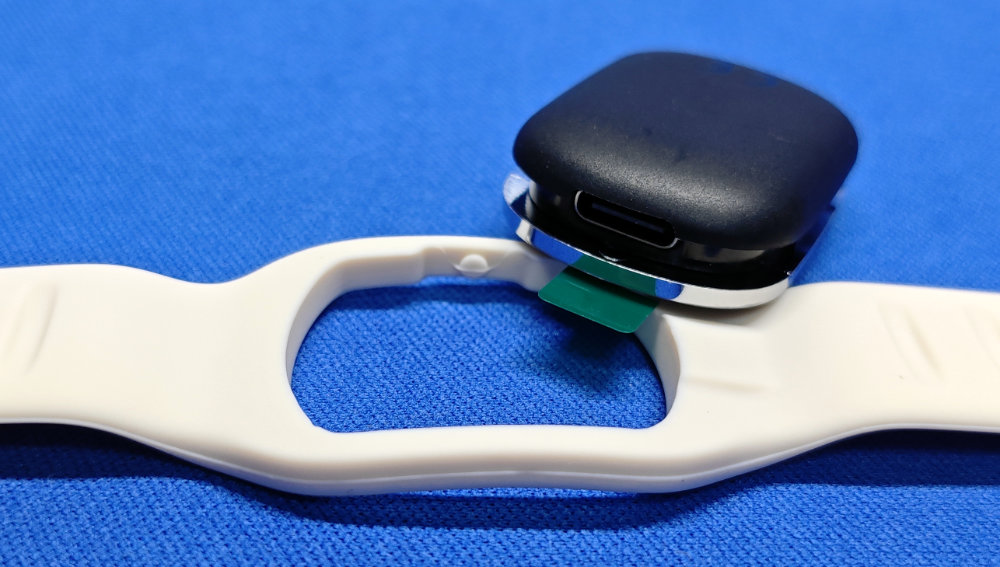
シリコンバンドから本体を外すと・・・充電用の Type-C コネクタが露出します。充電の際はバンドから外す必要がありますが、フル充電で7日間動作すると説明書に書かれています。
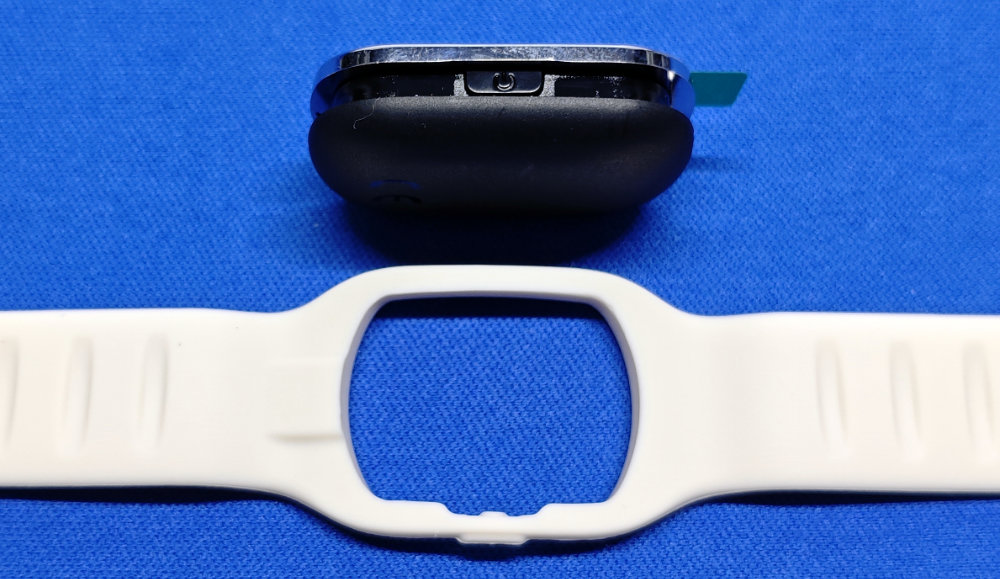
本体とバンドを固定する溝の奥にボタンがあります。シリコンバンドを装着した状態でも押せるようになっています。オペレーションは全てこの1つのボタンで行います。

全然期待してなかったけど、説明書には日本語もありました。ボタンを押すごとに3つのモードが切り替わる(電源OFFも含めると4ステート)みたいです。
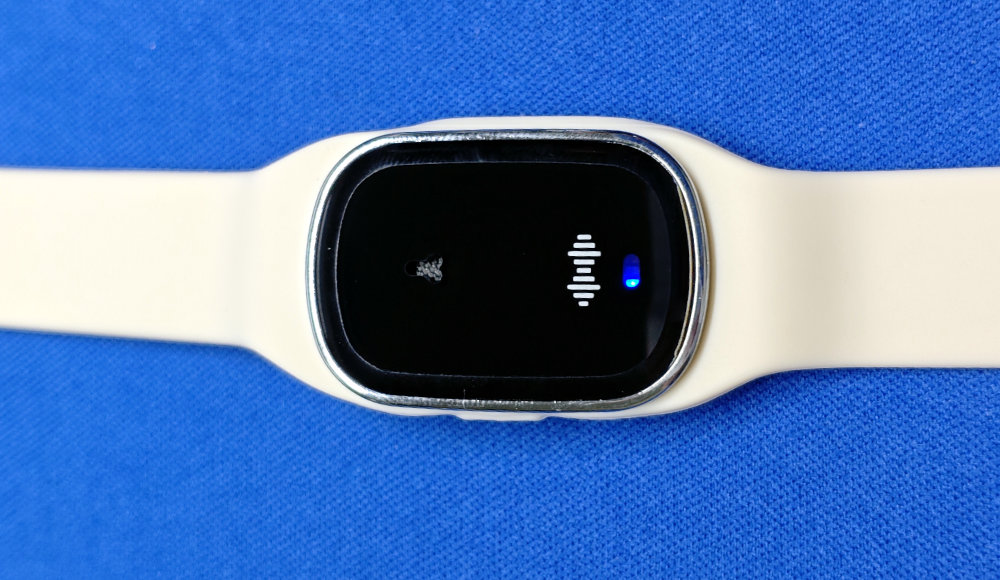
本体はYの字っぽい小さな穴があって、ここがスピーカーホールみたい。あとは LED のインジケーターがあります。
モード1はアウトドア用ということらしく、62Hz の音波を発生するらしい。人の耳でも普通に聞こえるので、結構邪魔な音ですが・・・外なら気にならないかも。
モード2はインドア用らしく、34Hz、50Hz、154Hz が切り替わるらしい。コレも結構聞こえちゃいますな。
モード3はサイレントモードで、睡眠時に使うらしい。18.8kHz~70kHz で変動するらしい。さすがにキロヘルツ帯なので、ほとんど聞こえません。
果たして効果があるのか?? 今は蚊も活動休止中な冬なのでわかりません(笑)。夏になったら使ってみたいです。駐車場付近に結構蚊がいまして、車の乗り降りの際に刺されることがあるのです。一緒に車内に入ってくることもあって、そうなると割と地獄なんですよ。効果に期待です(でも、たぶん効かないw)。
MIVE ケースマ AT-M140J
今更ですが、ガラケースタイルの端末って、通話の時は便利だよなぁ・・・と思っています。チャンスがあれば、程よいガラスマを1台確保したいとも思いつつ、ドコモの FOMA 終了に伴う機種変の時にはガラスマ選ばずリセール考えて AQUOS にしちゃったんですよねぇ。
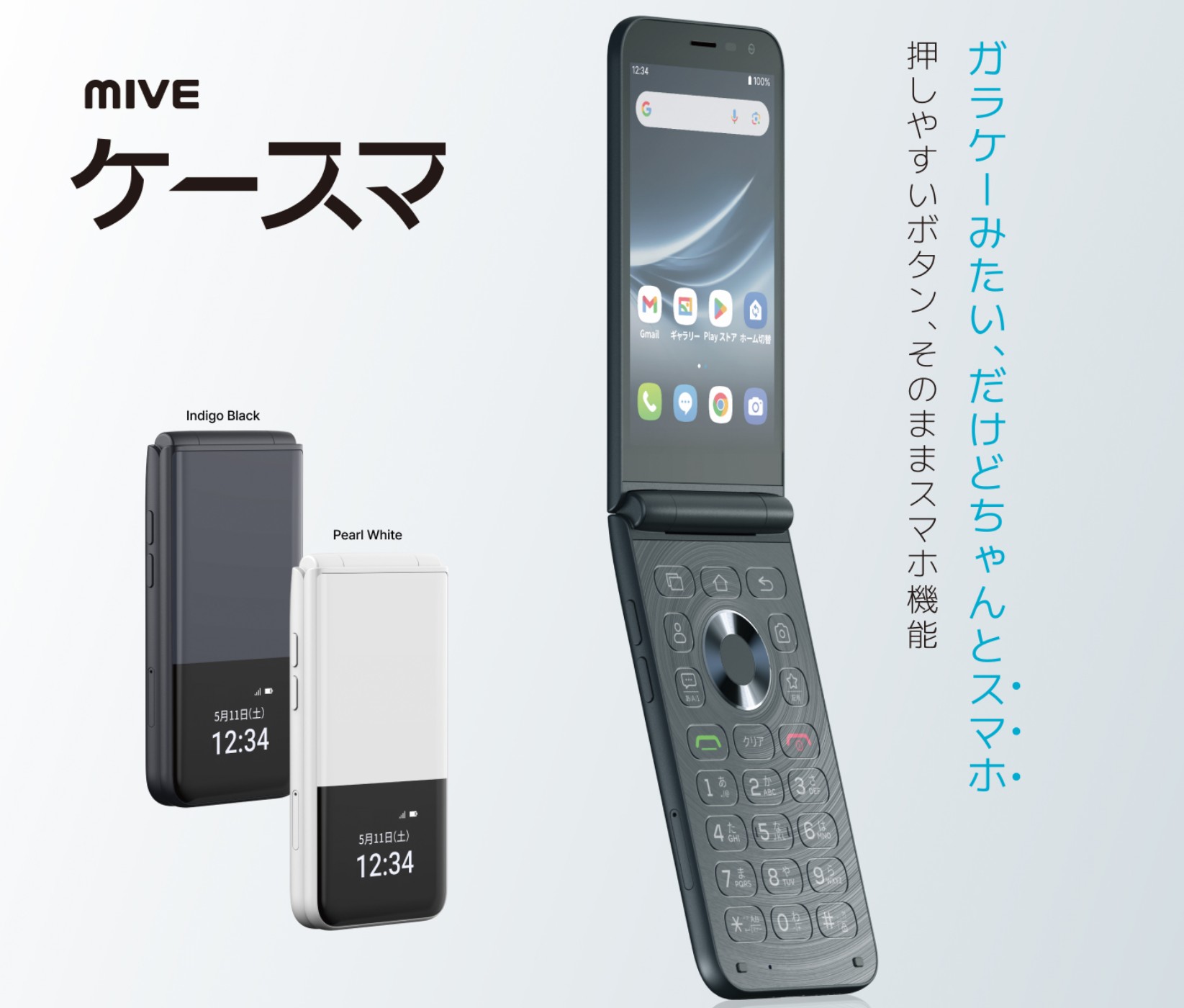
そんな昨今、韓国の ALT から MIVE ケースマ AT-M140J というのが発売されるらしい。どこか以前で見た覚えが・・・と思ったら、昨年に山根博士が紹介していました。記事中で日本にも投入して欲しいとかあったので、もしかしたら博士の働きかけだったりして(笑)。スペックも見た目もほぼ同等なので、ソフトとかの多少のカスタマイズのみでの日本導入かもしれません。
4.3インチのディスプレイはタッチ操作で通常の Android 端末のようにも使えるし、テンキーでの文字入力もできるっぽい。フリック入力にスッカリ慣れてしまったワタシは、もはやテンキー入力はできないかも(笑)。ちょっと大柄なのと、画面オープンがボタンプッシュ式だったらな・・・と思いますが、最近のパカパカ系、ボタンでの自動オープンって絶滅状態なんですよね。
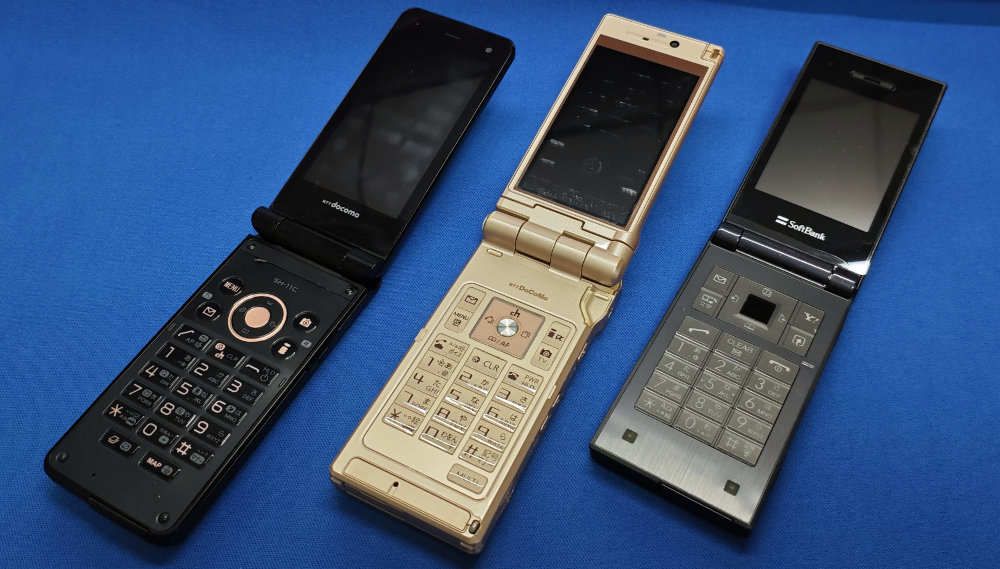
さっと出てくる端末ボックスの中見たら、パカパカ系が3台ありました。SH-11C、P905i、740SC。ドコモの2台はあと1ヵ月少々で全く使い物にならなくなりますな。
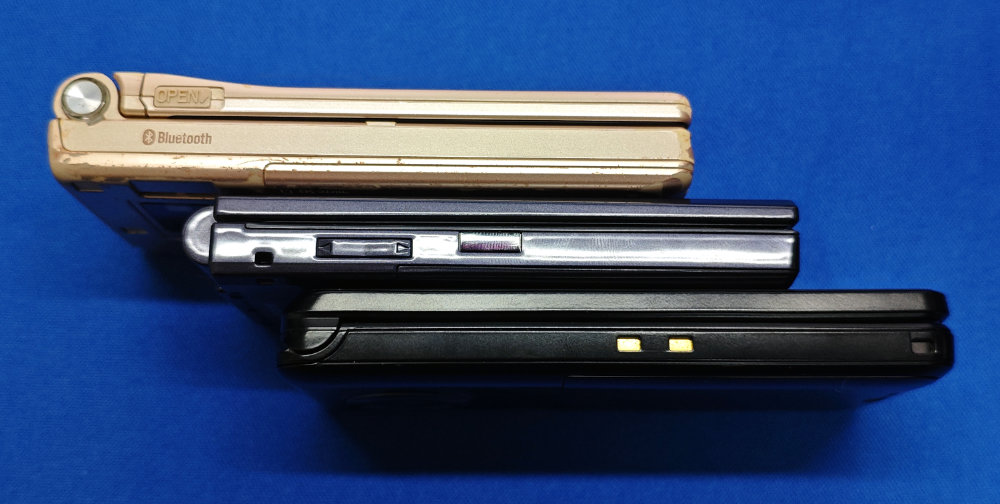
これらの中でもワンプッシュオープンなのは古い P905i のみ。
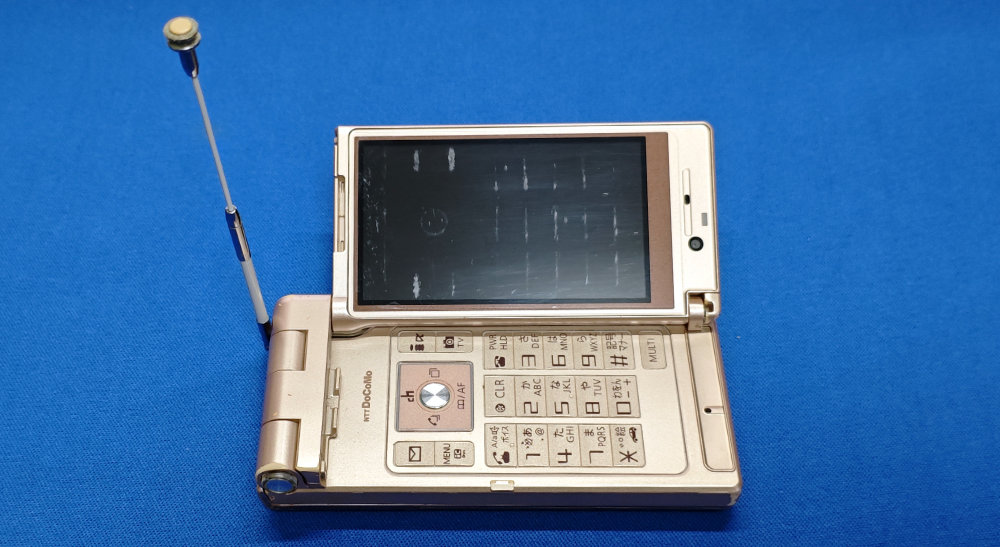
更にワンセグ視聴用に横方向にも開くギミック。もはやこうした物理ギミックは絶滅しちゃったんですかねぇ。このサイズ感でナカミ最新な端末出てこないかなぁ。
XREAL Beam のナカミ
スクショ撮影もできるようになったので・・・少々 XREAL Beam のナカミをチェックしておきます。
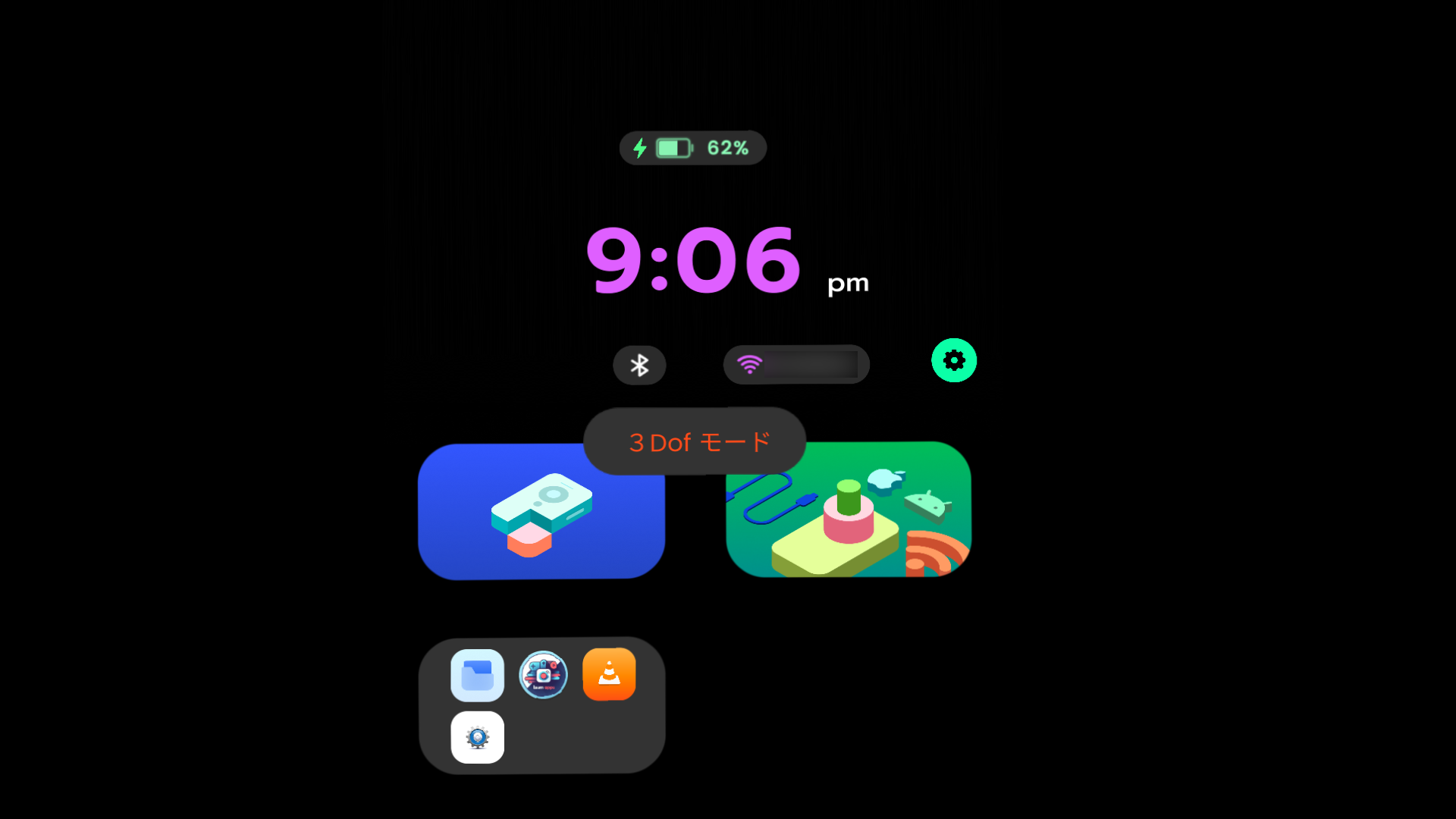
HDMI で映像出力するとモード切替ができないので・・・adb でスクショを撮影。まずは 3 Dof モード。モード切替は本体左側にあるオレンジ色のボタンを押すたびに切り替わります。ちなみに、デフォルトのホーム画面はとってもシンプル。最上部にバッテリーインジケーターがあって、その下の時計。Bluetooth と Wifi の設定ボタンと、設定メニューに飛ぶ歯車アイコンがあって、その下は青いユーザーガイド起動アイコン、緑色のミラーリングガイド起動アイコン。その下には 2D アプリとして利用可能なアイコンがまとまったグループがある・・・というだけ。
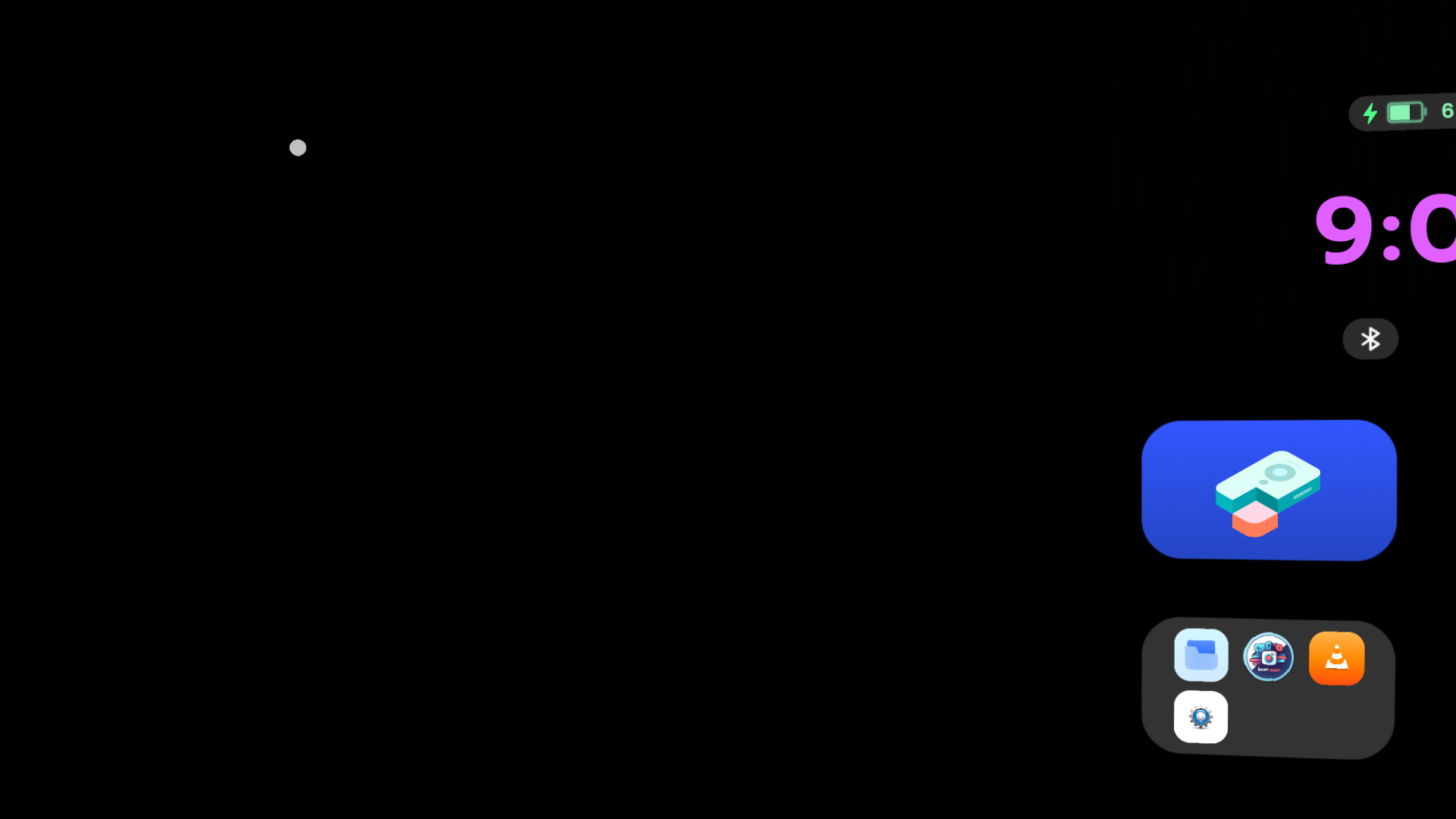
3 Dof モードは画面が空間に固定されたかのように見せるモード。グラスをかけた状態で首を動かすと表示される画面が動きます。少し広めな空間を頭を動かして覗いてみる感じ。左上と右上の限界点に白丸がマークとして配置されています。
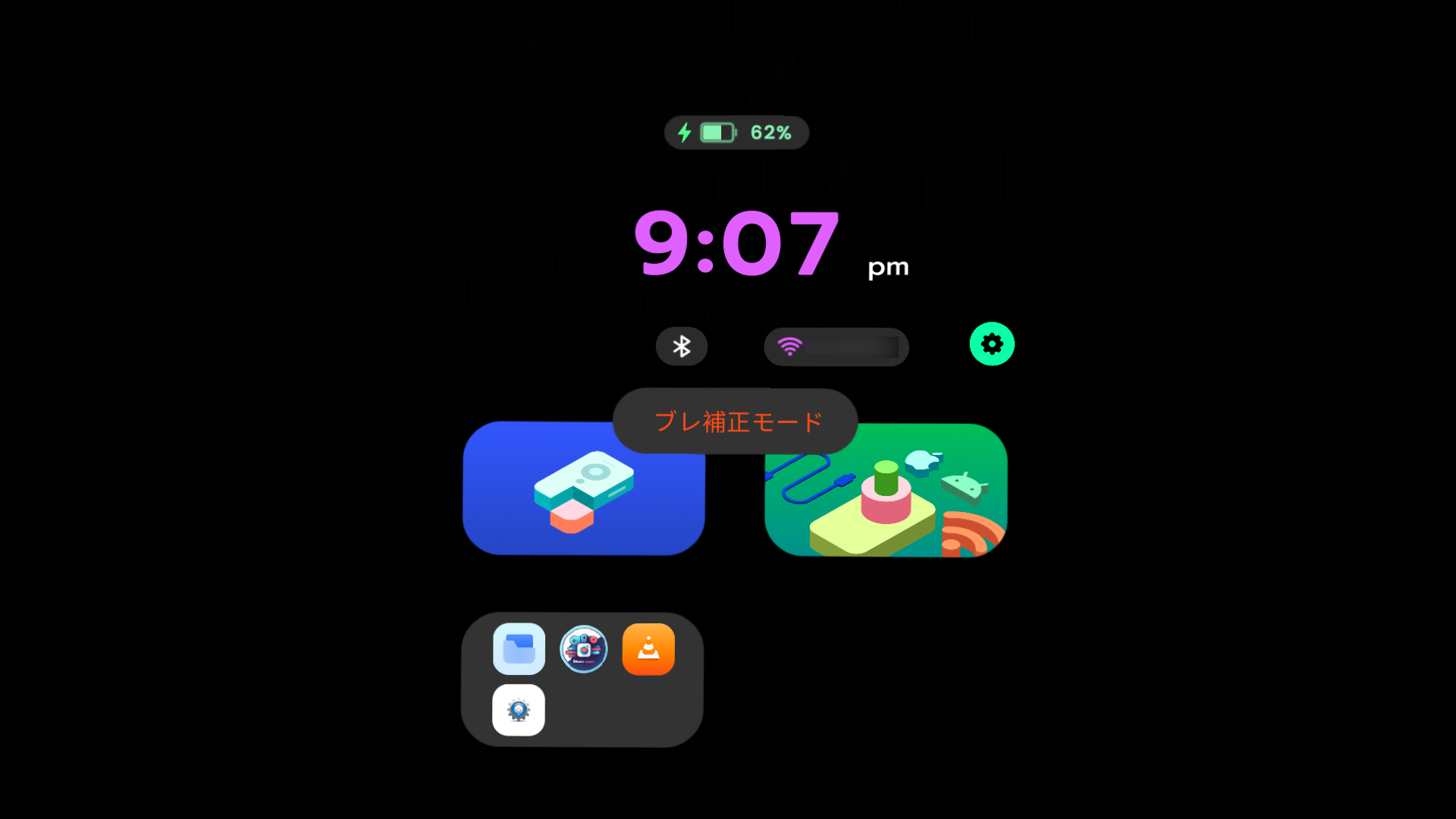
ブレ補正モードは、頭を動かしても画面の内容は一定となる表示モード。「ブレ補正」というだけあって、Android スマホに Nebura アプリを使って見る時よりも画面が安定しているような気がします。他の 2D アプリを使っている時は基本的にこのブレ補正モードになるみたい。3 Dof モードでの画面表示位置のリセットや、空間マウスのポインタを中心にリセットする場合はオレンジのボタンを長押しすれば OK。
しかし・・・説明にあった「サイドスクリーン」というモードは、やはり呼び出せませんでした。アプデの際に消えたのか、接続するデバイスが XREAL Air (初代)という古いブツだからかなのかは・・・謎。
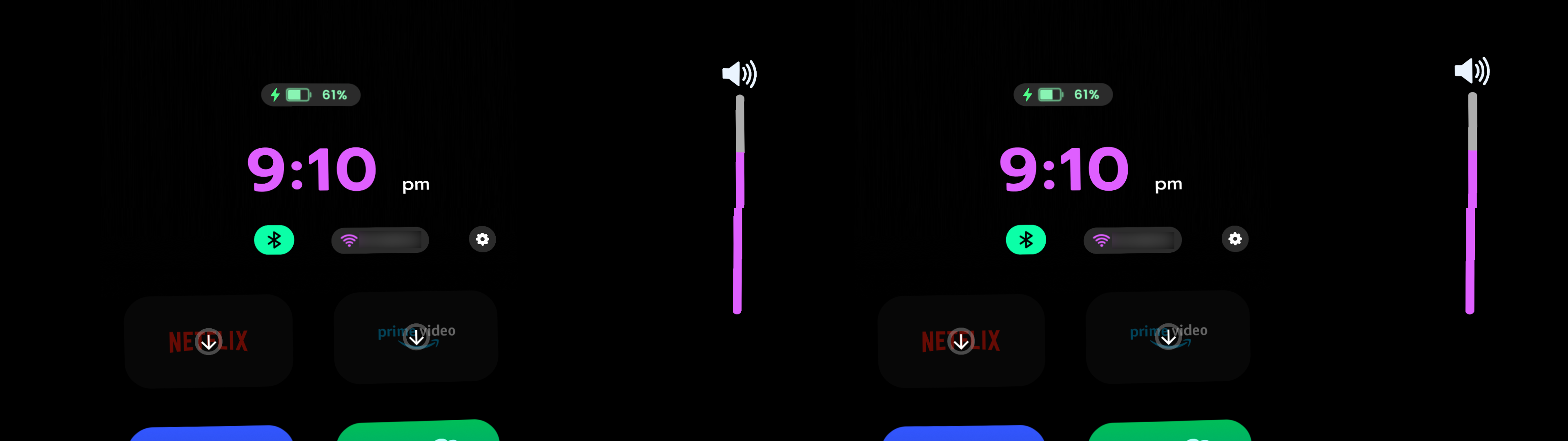
設定画面内で「深度コントロール」を有効にすると再起動がかかって・・・なんとなく立体的に見えるようになりました。スクショ撮ったら左目と右目の2画面分が横並びになった画像が保存されます。深度コントロールを有効にしてもサイドスクリーンモードは使えないし、スクリーンまでの距離変更もできませんでした。深度コントロールは有効にするとちょっと酔いそうだったので OFF で運用することにします。
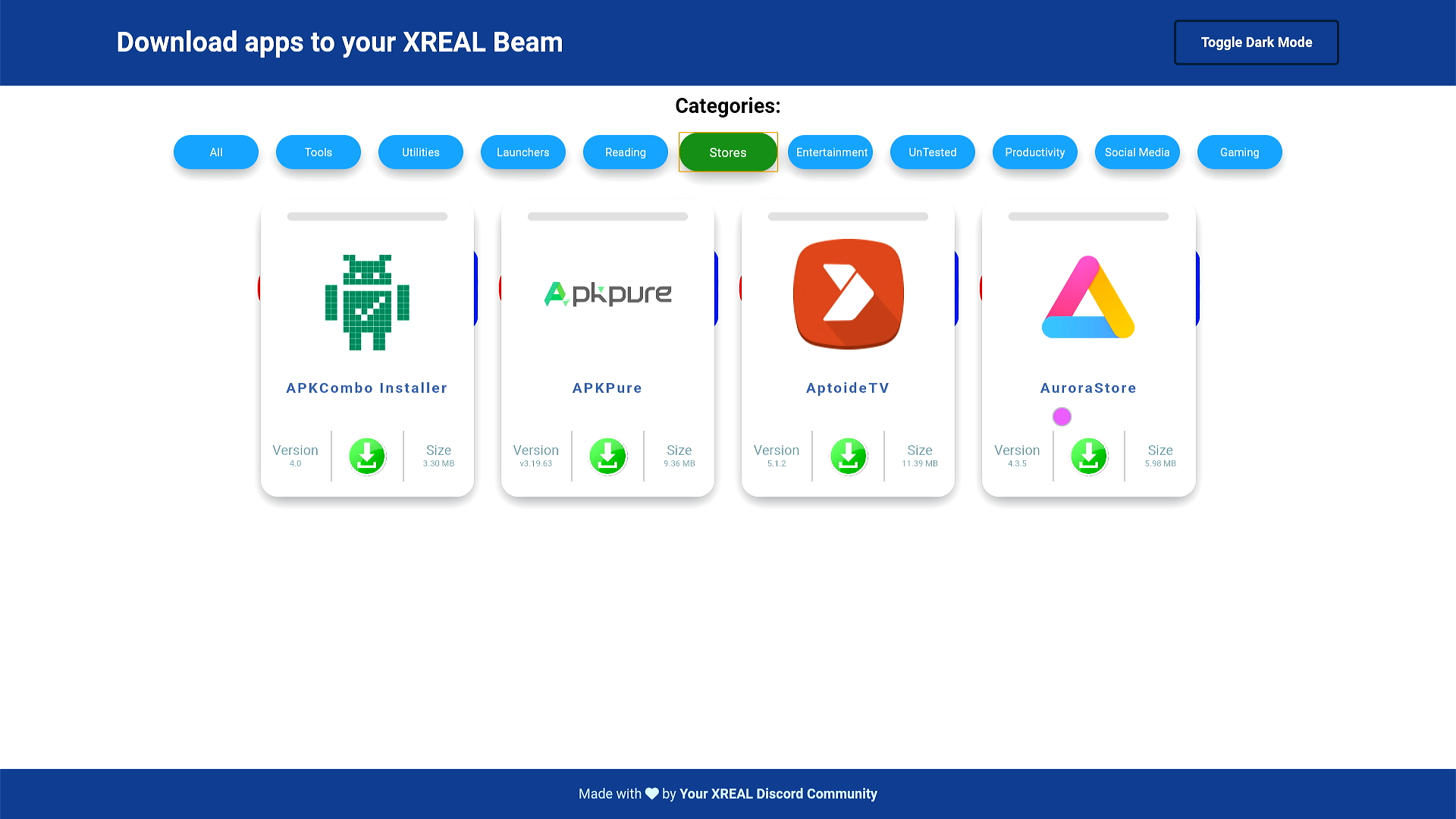
デバイスの詳細をもうちょっと調べたいので良いアプリがないか Beam-Apps 内を見たけど・・・ソレっぽいアプリがなかったので、一旦 AuroraStore というアプリストアをインストール。コレを使ってデバイス情報が取得できる Device Info HW というアプリをインストール。
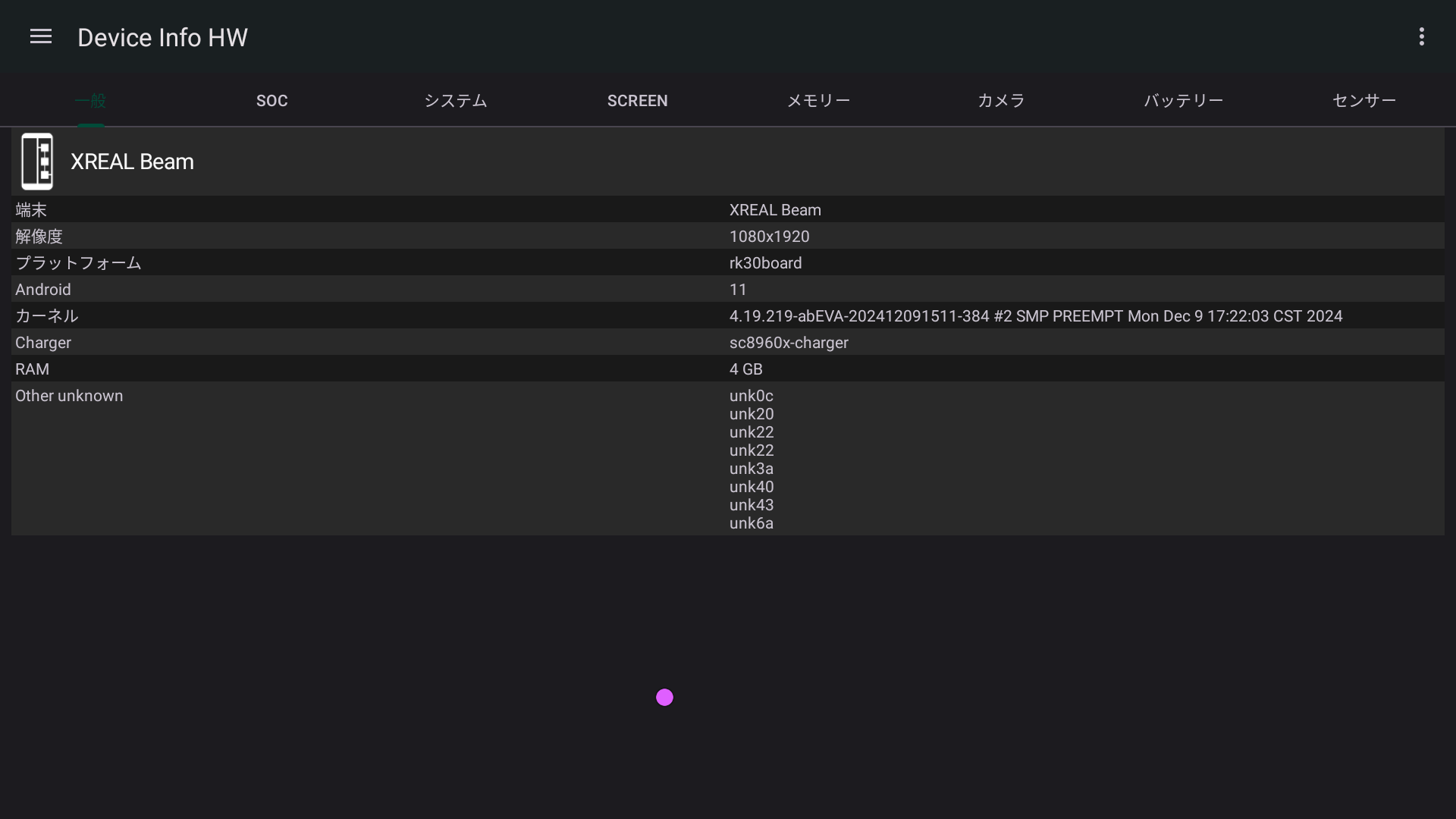
Device Info HW はちゃんと動きまして・・・色々な情報を取得することができました。Android 11 ベースなのは既知ですが・・・そう遠くない未来に動作しないアプリが増えるんだろうな、という予感がします。
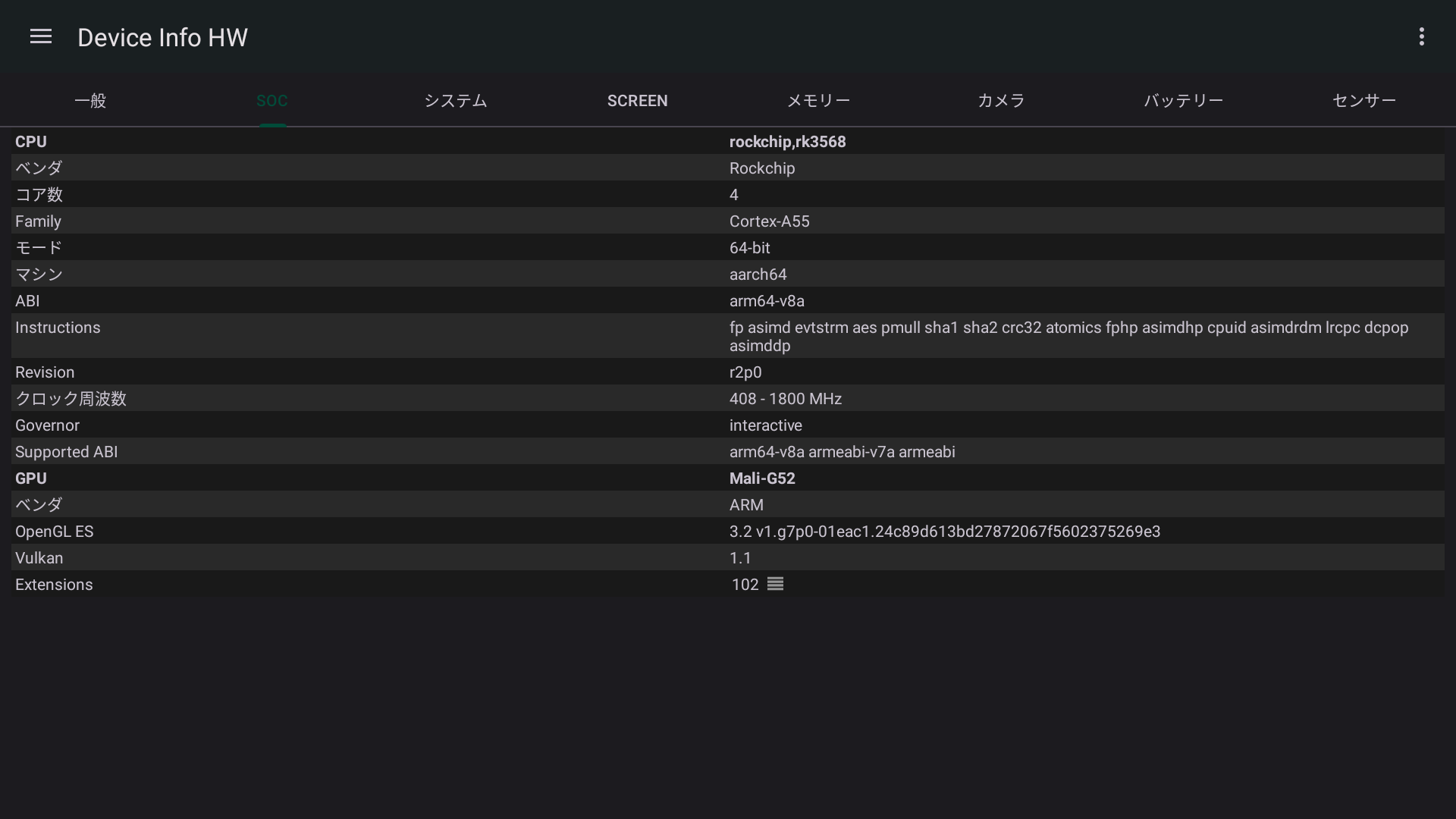
非公開なチップセットは Rockchip RK3568 という、組み込み系で使われることが多く、時折格安中華ゲーム機とかに使われてるヤツっぽい。Coretex-A55 の4コアで GPU は Mali-G52。性能的にはあまり期待しちゃダメっぽいけど、動画再生くらいなら十分かも。
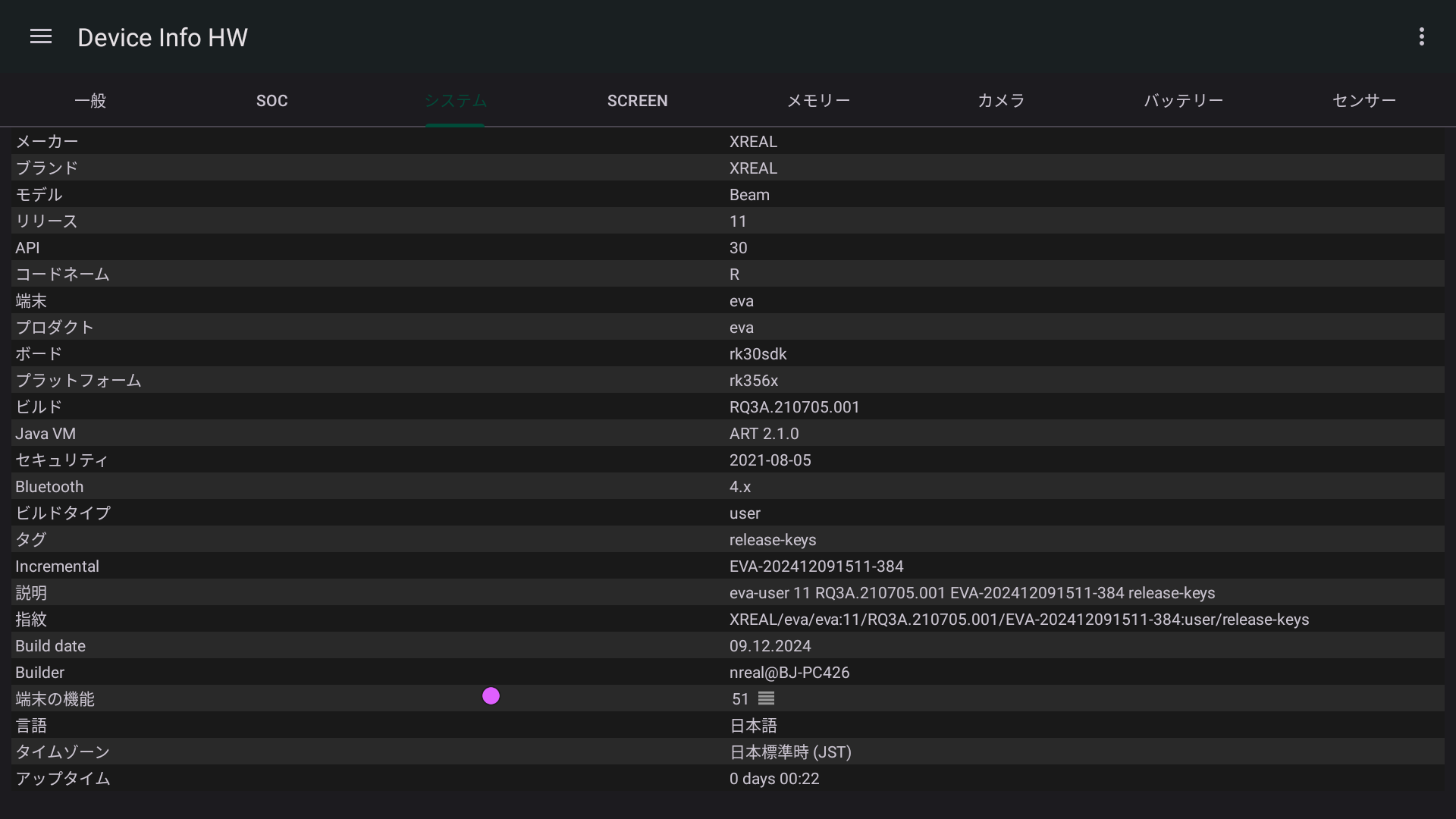
やはり OS の更新はもはやされていない遺物っぽい気がしますな。まぁ、用途限定なら問題ないかも。
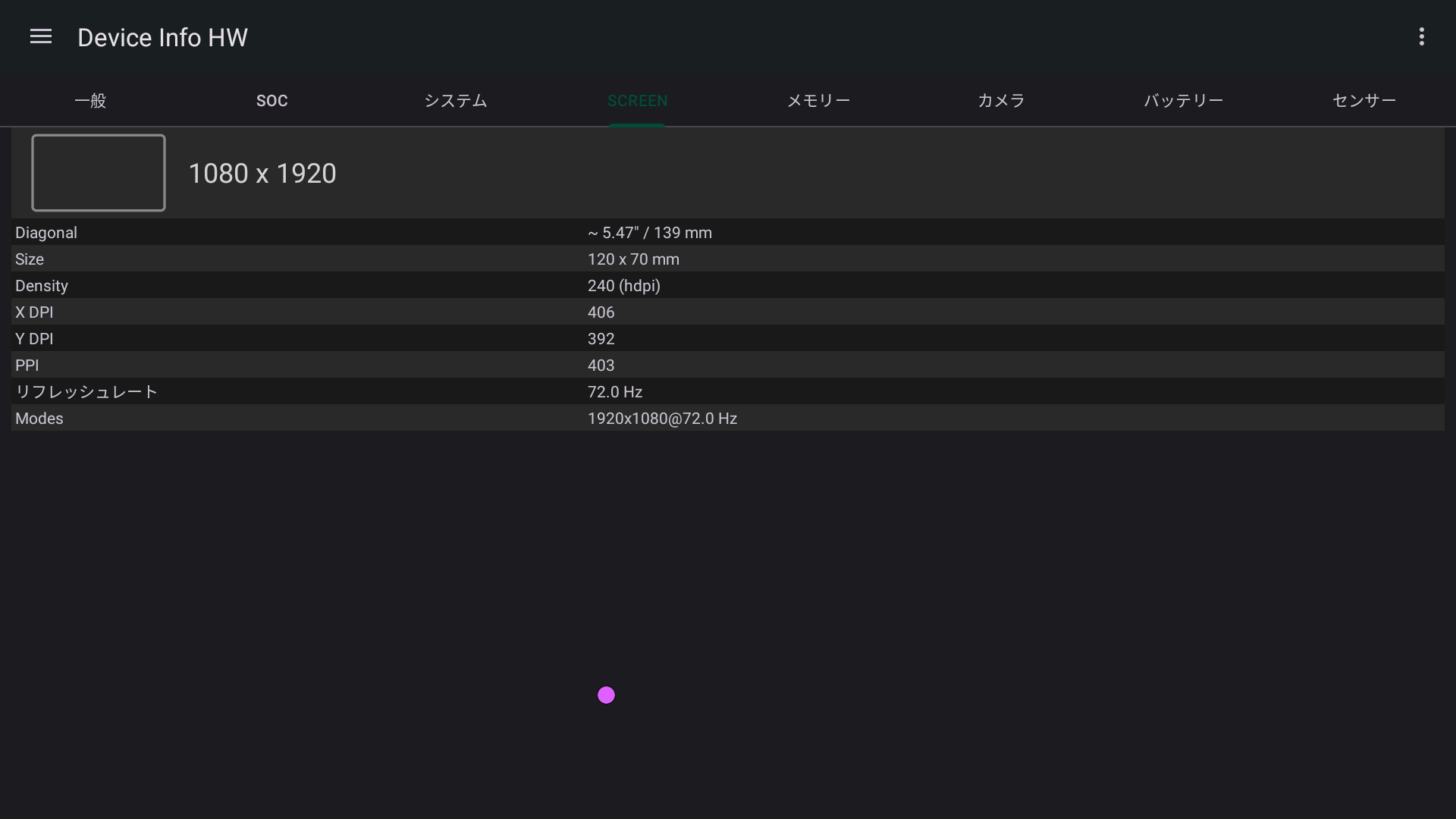
ディスプレイ情報は正しく取得できている気がする。もしかしたら深度コントロールを有効にしたら、2画面分に・・・なるのかもしれないけど、試していません。
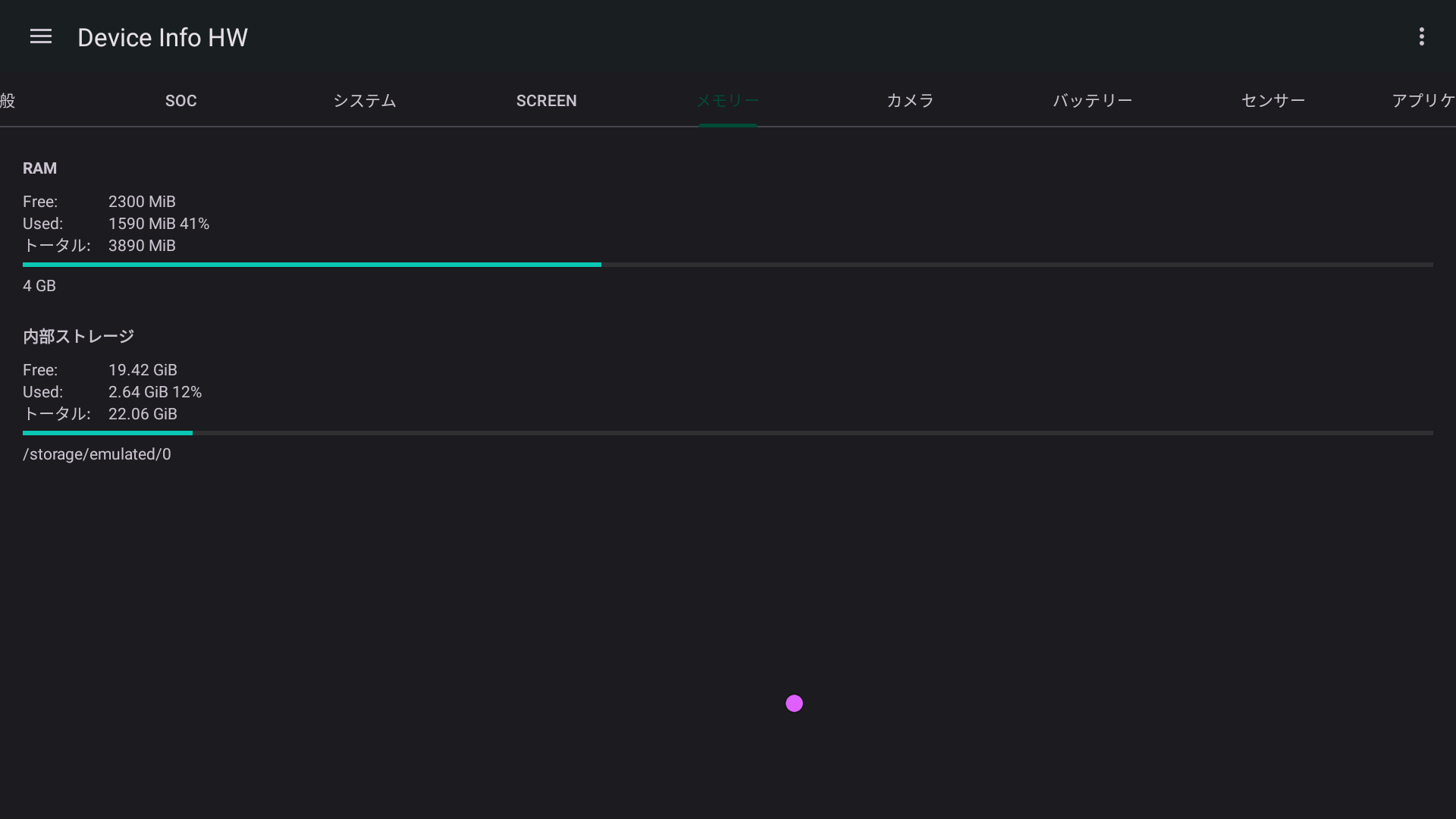
RAM は 4GB とかなり控え目。とはいえバックグラウンドで動かすアプリとか少ない使い方になるハズなので問題ないかも。課題はストレージですかね。恐らくシステム込みで 24GB(もしくは 32GB??)だけ。ユーザー利用できる空き容量は 20GB 程度なので、動画ファイルを沢山詰め込もうとしたら足りなくなりそう。2つある USB ポートの左側に USB メモリとか差し込めば良さそうなので・・・運用でカバーするしかなさそうですな。
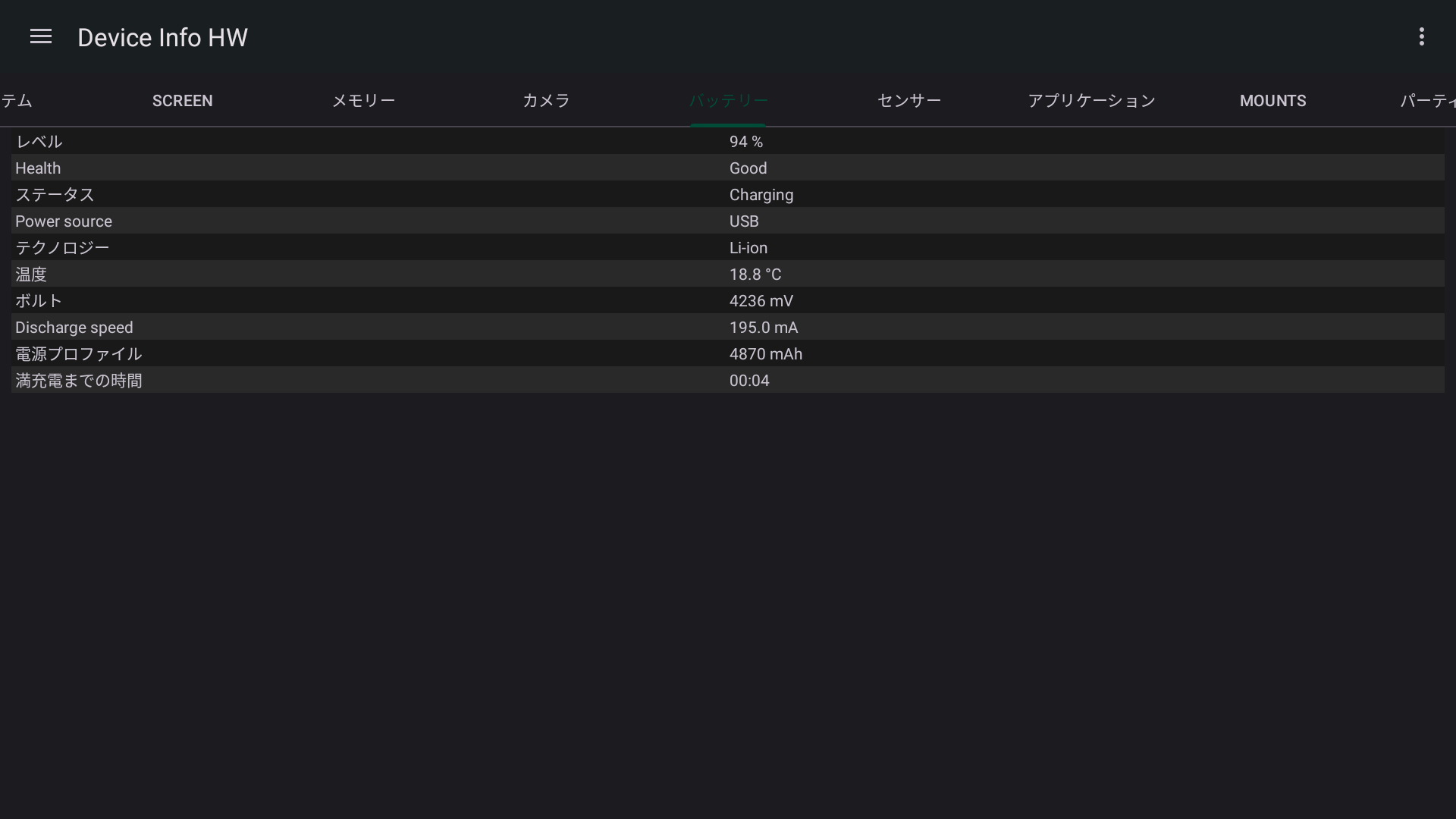
最後にバッテリー情報。サイクルカウントは残念ながら取得できず。サイクルカウントがわかれば、コレがガッツリ使われた中古品なのか、在庫から出てきた新品なのかの判断ができそうだったのですが・・・不明なままです。とはいえ、Health は Good になっているし、バッテリーがヘタってダメって個体ではなさそうなのでヨシですかね。
PWAY R-1 (HDMI Wireless Extender)
久々にアリエク発じゃない駄 Gadget ネタです。
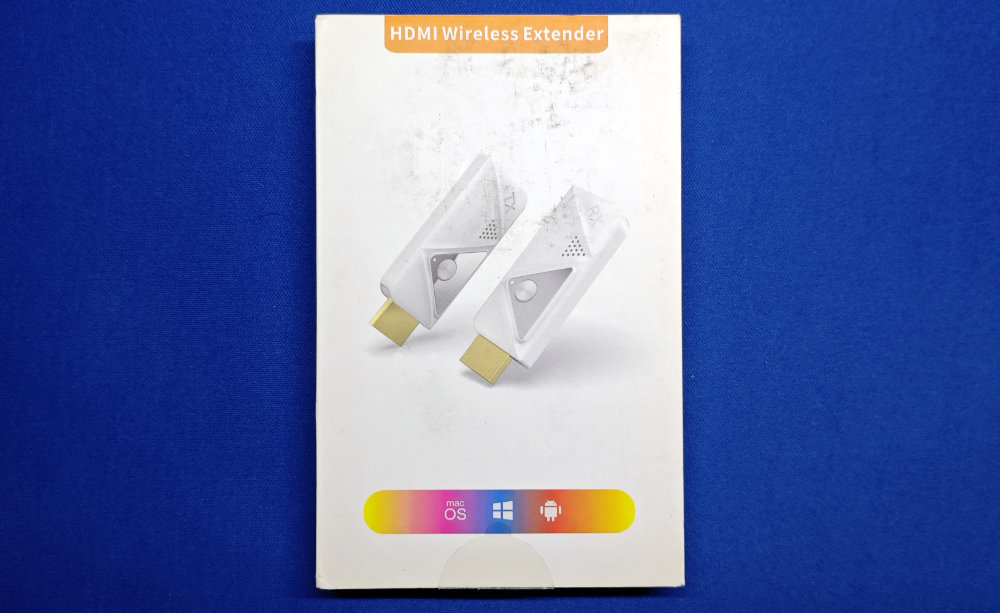
Amazon に発注してゲットしたのは・・・コチラの物体。箱が汚いし、封印しているシールもちぎれてナカミが飛び出しそうになっていたので、不安タップリだったこの物体は・・・HDMI をワイヤレスで飛ばすドングルセット。PWAY Technology の R-1 という製品だそうな。
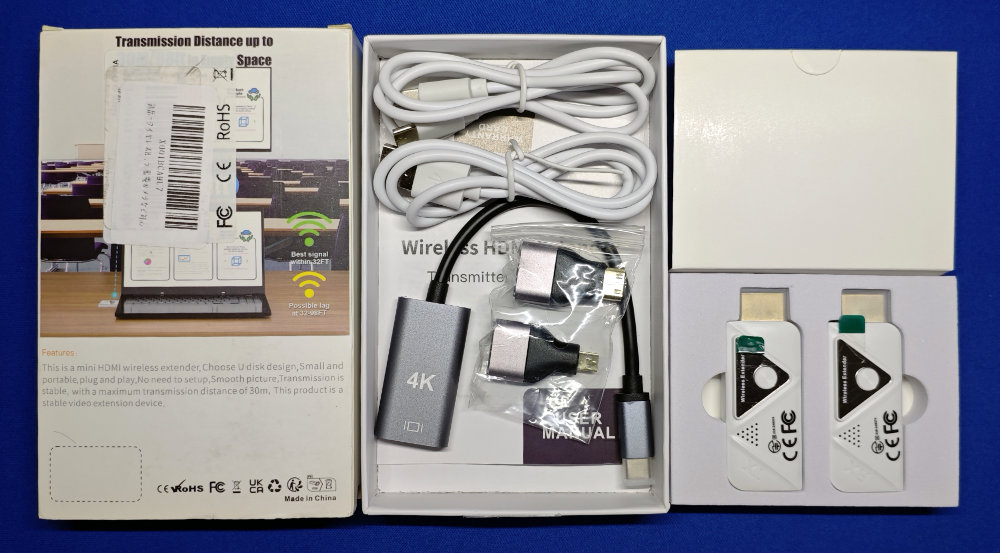
箱はイマイチでしたが、ナカミは無事っぽいし、一応新品ぽくて一安心。もしかしたら返品されたブツかもしれんけど・・・動作すればヨシ。
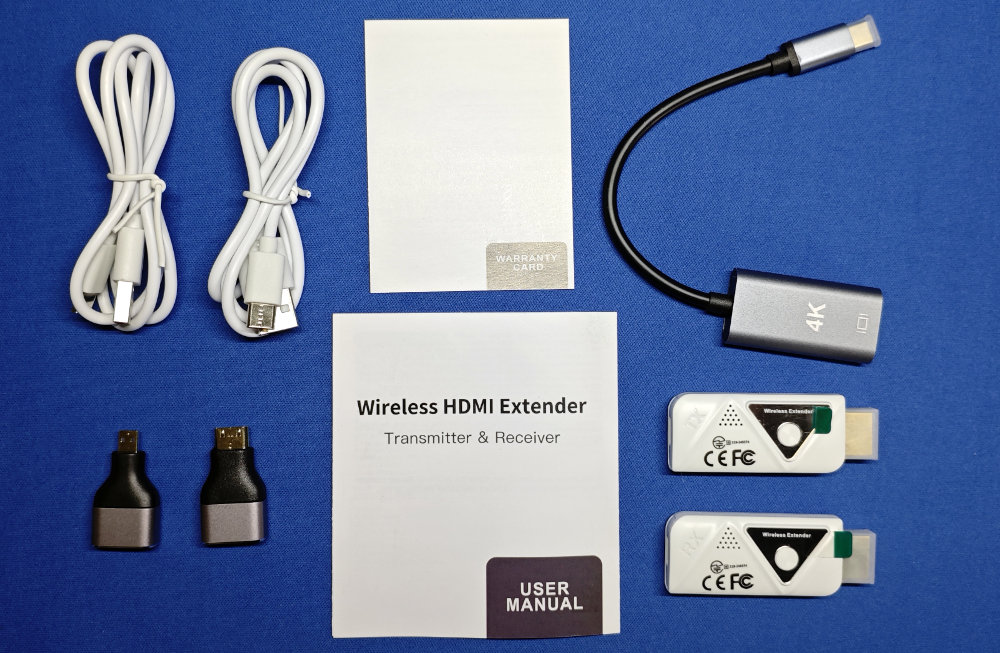
このパッケージには、送信機・受信機以外に付属品が多数。電源補助(HDMI からの電源だけでも動く場合もあるらしい)用の A to C の USB ケーブルが2本。コレは標準で入ってるのは理解できますが、それ以外に通常 HDMI を mini HDMI、micro HDMI それぞれに変換するコネクタと、Type-C から HDMI に変換する尻尾まで付属。変換系は完全にオマケですが、割と色々な用途で困らないだけの付属品です。あとは説明書と保証書。
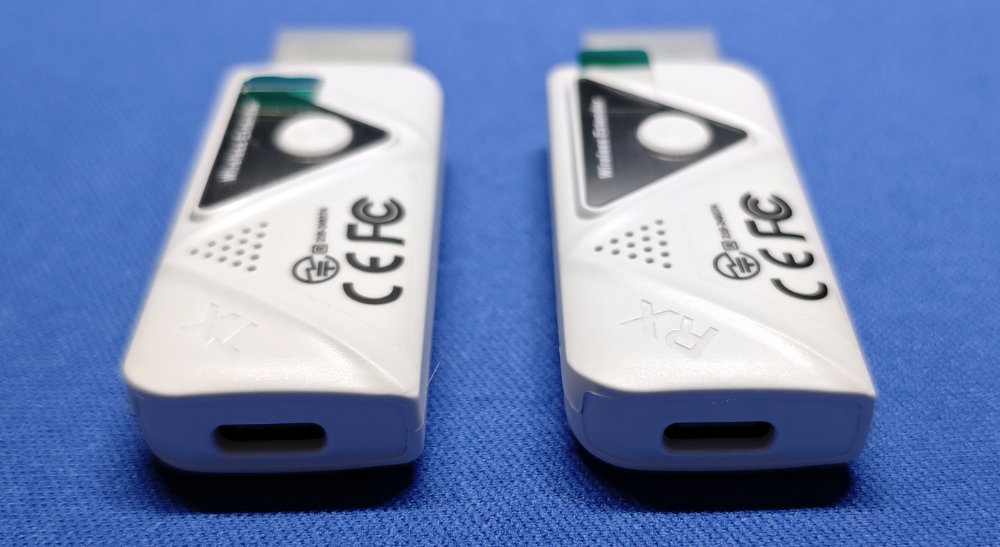
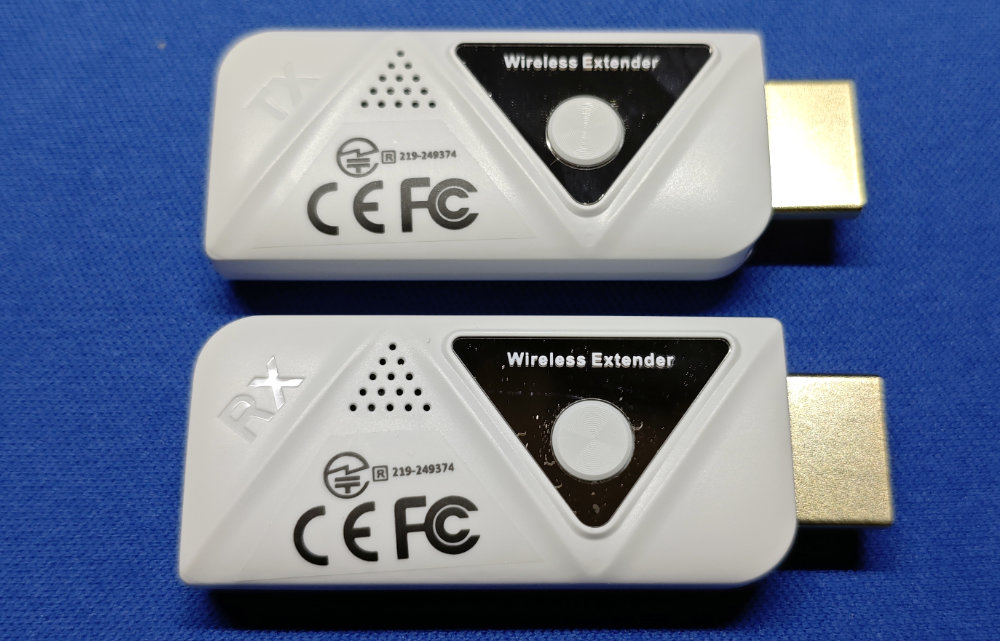
本体は TX と書かれた送信機と RX と書かれた受信機がそれぞれの役割を担います。HDMI コネクタの反対側には電源用の Type-C コネクタ。この手の HDMI 無線化ガジェットでは、消費電力が大き目で、5V 1A とか 2A といった感じで結構な大電流を要求するブツも多い中、このブツは結構省電力で動作するっぽいことがレビューにあったのが手を出した決め手。仕様上では見開き空間で50mほど飛ぶらしいけど、そんなに長距離飛ばす気はないのです。また、コレ用に別途個別の電源を用意したくなくて、送信側・受信側にある USB ポートの少ない出力でも動作するのが理想的。
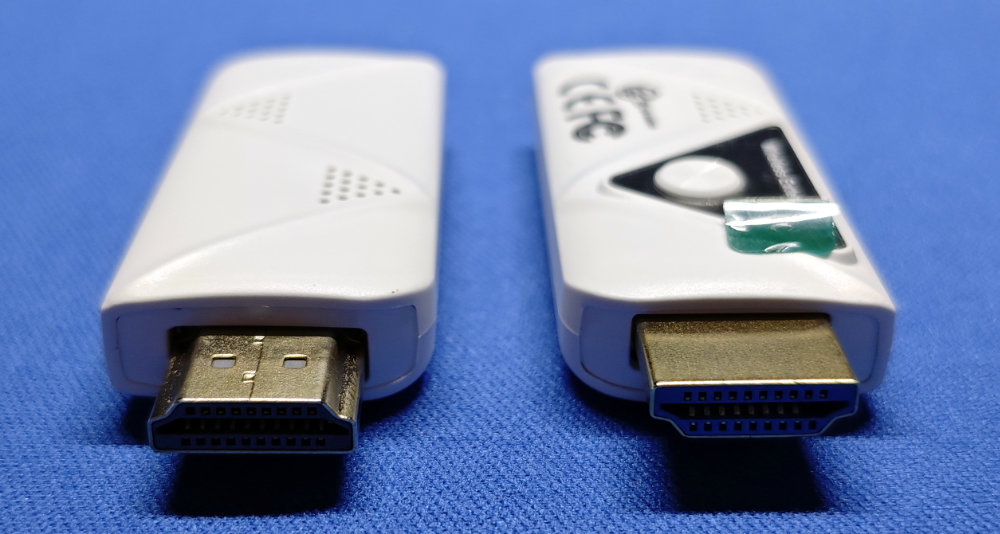
HDMI コネクタ以外は、ペアリングに使うらしいボタンがありますが、初期状態でペアリングされているので特にボタンは使いません。
この手の Gadget はモチロンもう少しお安いのがアリエクにもありますが、技適とかを考えると Amazon での購入がベターかと思いまして・・・Amazon で買いました。ちょうど良さげなスペックのブツが4,999円と、かなりお安い値段で入手できました。
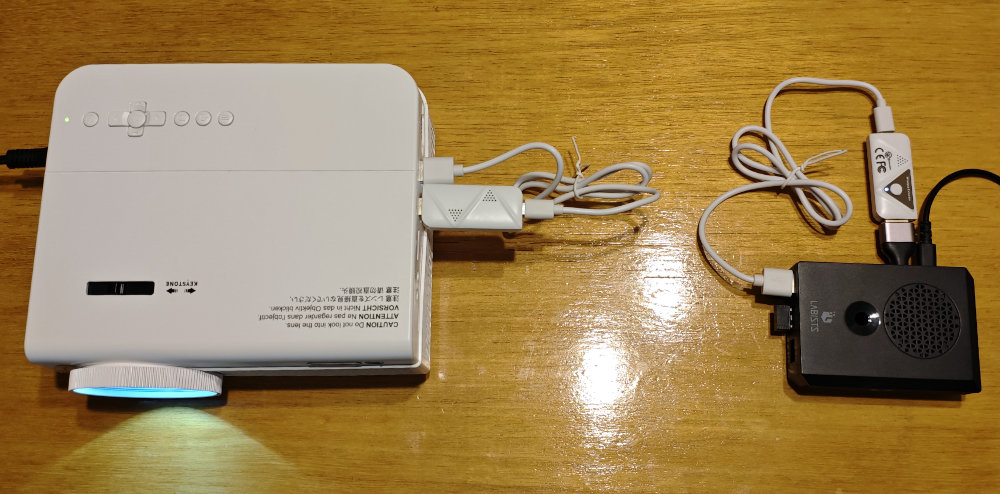
お試しにラズパイからプロジェクターに飛ばしてみました。それぞれの USB ポートからの給電で十分動作しています。遅延も気にならないくらい。ラズパイの HDMI ポートは micro なので、付属の変換アダプタが役に立ちました。
さて・・・なぜにこんなブツを買ったのかといいますと・・・家の中で予備のレコーダーの画像を確認しようと HDMI ケーブルで接続していたら、配線はメンドクサイし足引っ掛けて機材落としそうになるわで、HDMI ケーブル・・・ウザッ!! ってなったのです(笑)。実は以前から HDMI 無線化は欲しいと思っていたのですが、発熱がスゴイとか遅延がヒドイとか、あまり良いハナシを聞かなかったので手を出していませんでした。しかし、最近のヤツは中華製でもそこそこ使えるというハナシを聞いたので手を出してみた次第。
家でプロジェクターを使う時も 5m の HDMI ケーブルとか引き回していましたが、コレがあれば配線スッキリで設置が楽になりそうです。また、旅行の際にラズパイをホテルの TV に接続する時も電源やらに困って配置ができないといった事もなくなりそう。金沢の APA で接続諦めたり、上海でも設置場所に苦労したりしていたので・・・コレを旅セットに加えれば、ラズパイの設置が各段に楽になるハズ。当初は Cast のレシーバードングルを持って行こうかとも思ったのですが、Cast の設定するにはラズパイの画面を何かに映し出さないといけないし、再起動とかかかるとやり直しだし・・・というワケで、この HDMI Wireless Extender なら、設置して電源オンですぐに画面表示までできるというのが大きなメリット。まぁ、XREAL Air 利用やスマホから VNC で接続とか他の手も沢山あるんですけどね(笑)。自宅でプロジェクター利用時にも便利なので・・・ヨシっ!!
Xiaomi HyperOS 3
最新端末にリリースされてしばらく経っていた Xiaomi HyperOS 3。私の持つ端末にもやってきました♪
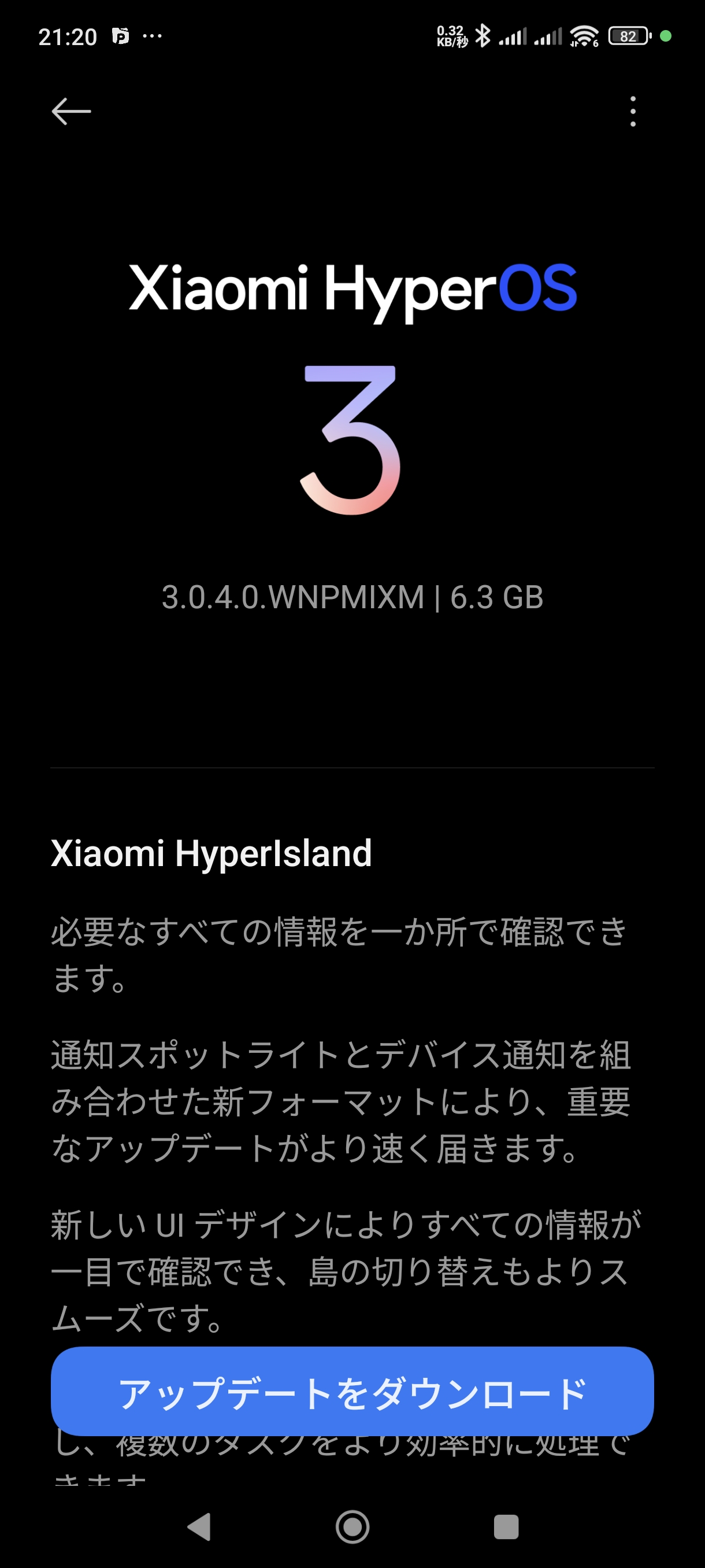
やってきたのは POCO F6。第一弾端末からそれほど間が空いてない感じで第二弾端末群として提供されたっぽいです。POCO F6 が HyperOS 2 になったのは2025年2月だったので、1年でメジャーアップグレードが提供されたコトになりますな。
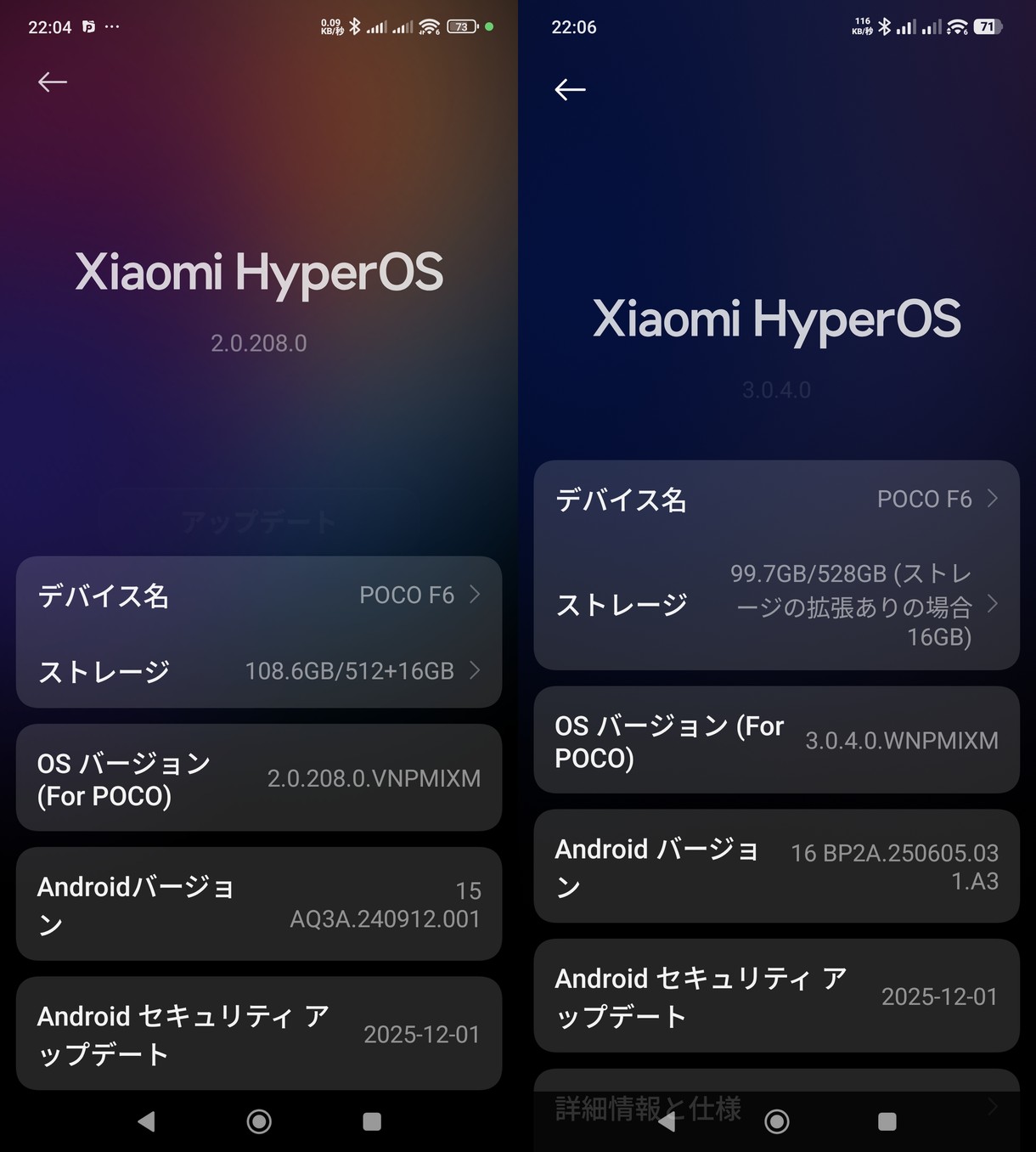
左が更新前で右が更新後。ベースとなる Android バージョンが 15 から 16 になりました。POCO F6 は初期状態で HyperOS 1 で Android 14 ベースでしたが、コレで2世代分のアップグレードを提供してくれたことになります。
このアップグレードによって、全体的に見た目が良くなった気がします。文字が読みやすくなったし、特にステータスバーやスイッチ類の視認性が向上しました。最適化が進んで消費電力も下がってるらしいけど・・・コレはまだ体感できていません。また、AI 系の設定が増えたような・・・気がする(元からあったかも??)

POCO F5 化している Redmi Note 15 Turbo ですが、コチラにも HyperOS 3 になった xiaomi.eu の ROM が1月末にリリースされていました。気付いていたけど、POCO F6 のアプデが来たら入れようと思ってサスペンドしていたのですが・・・このタイミングで適用してみることに。
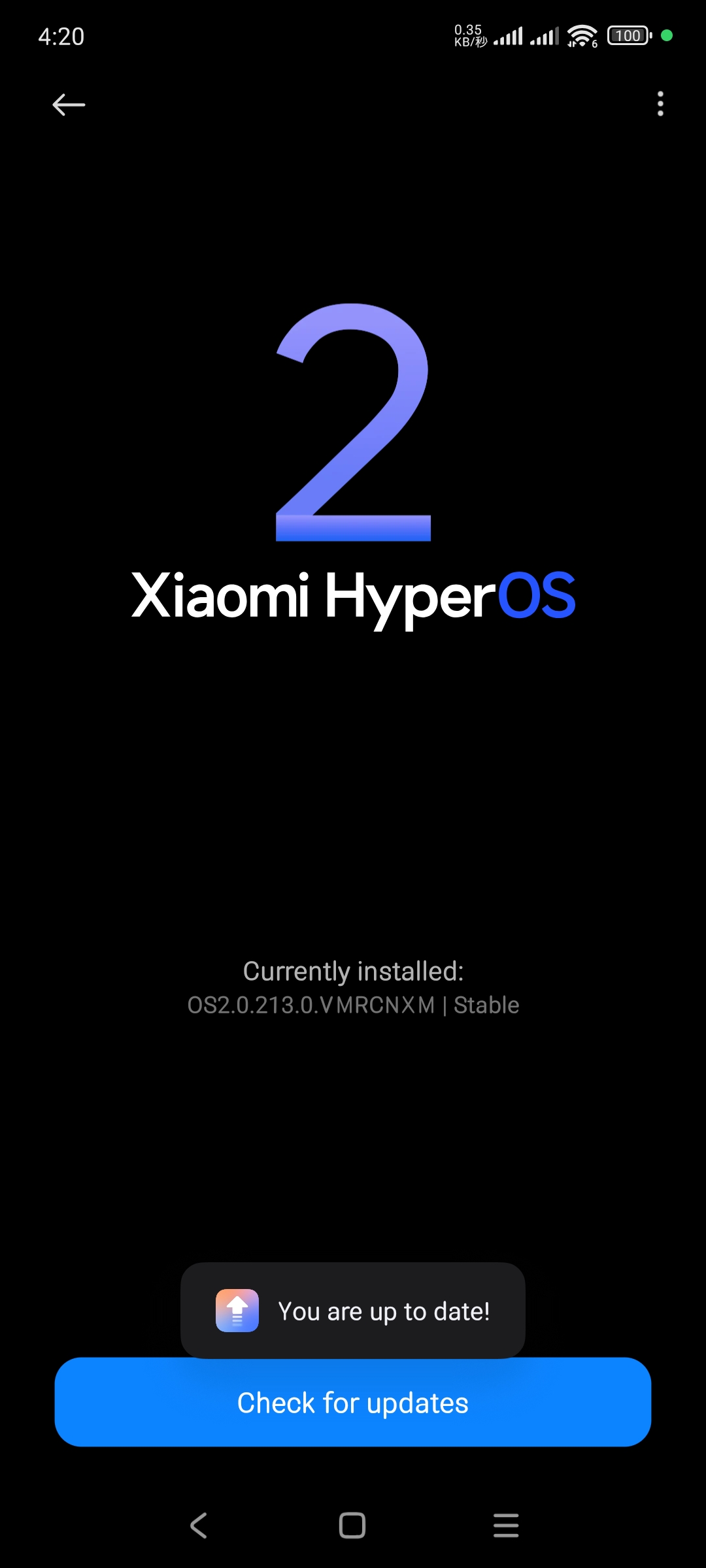
通常のアップデート確認では HyperOS 3 になれないので、ROM イメージをダウンロードしてから、ファイル指定でアップデートの適用を行いました。
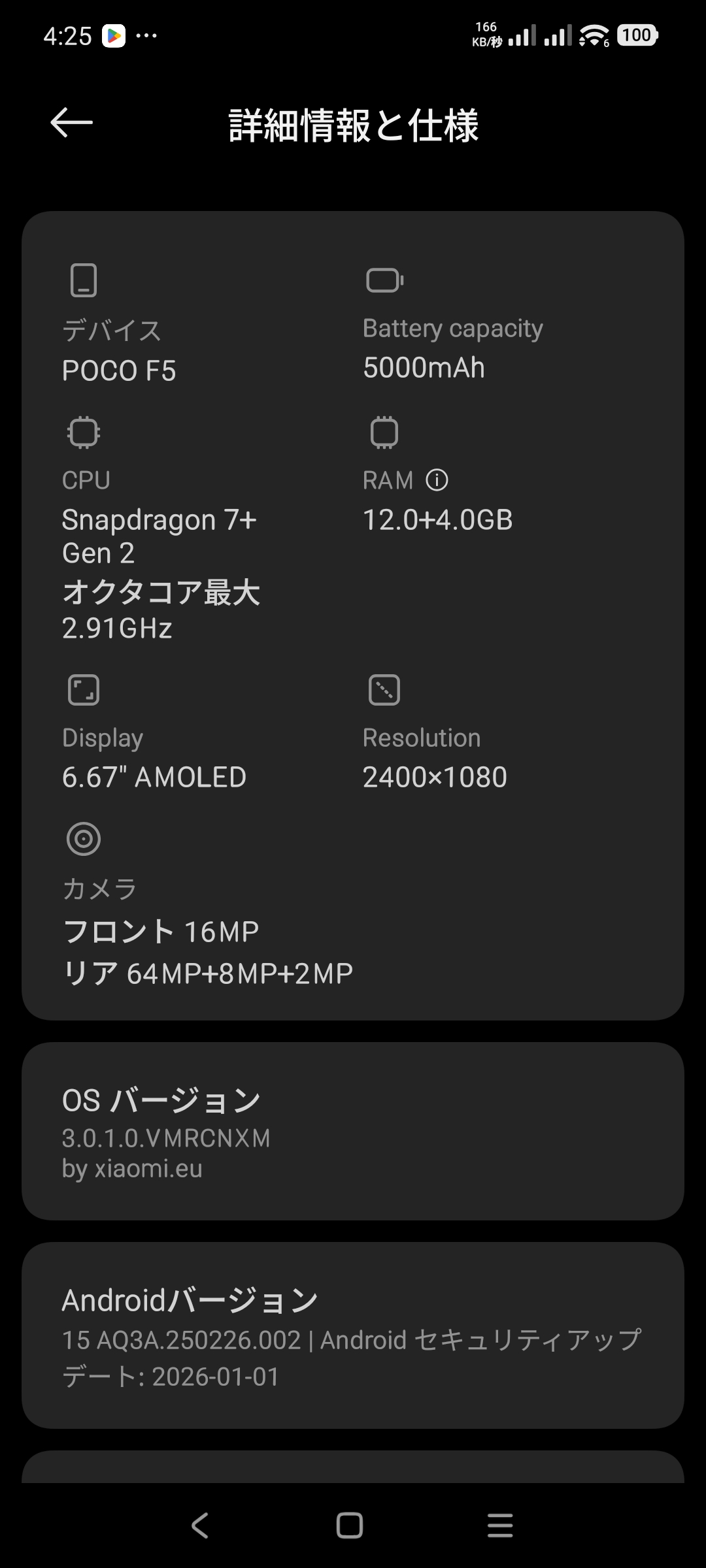
POCO F5 はベースが Android 15 のまま HyperOS 3 になりました。HyperOS 2 になったのが昨年4月なので、割と早くに出てきたのですが・・・コレばかりはカスタム ROM を作成してくれるトコロの都合なので仕方がないですな。とはいえ、見た目は POCO F6 の HyperOS 3 同様に色々なトコロの視認性がアップして良い感じです。
POCO F5 は HyperOS 3 にしても Rooted な状態はキープできています。とはいえ、毎日ガッツリ使うのはこの端末なので、そろそろバッテリーがヘタってきているのを感じます。今年の秋で3年経過となるので、そろそろ引退の時期かもしれませんな。秋頃には次の実験端末を用意するか、POCO F6 を実験端末化して、別な端末をメインに据えたいです。

