月: 2025年8月
8月の月例飲み
8月は月初めに既に飲んでますが、3人集合という例外だったので・・・月例飲みは別途開催(笑)。
7月の月例飲みは前日に緊急招集して 2 Days な感じでしたが、8月開催分も何やら日本酒入荷ということで緊急的に集合日が決定。
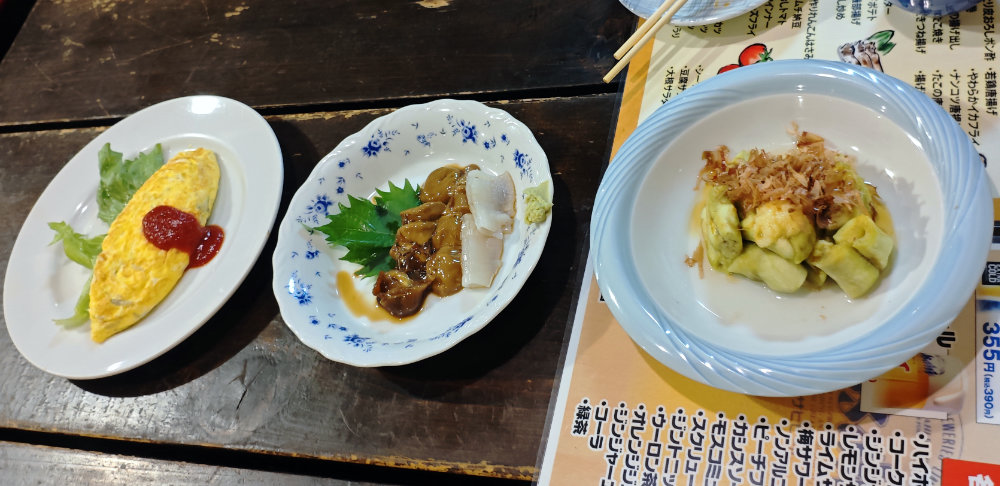
急に集合となったので、20時から開催という遅め時間からスタート。T氏は二郎帰りだというので、食事は少な目なオツマミ程度で。
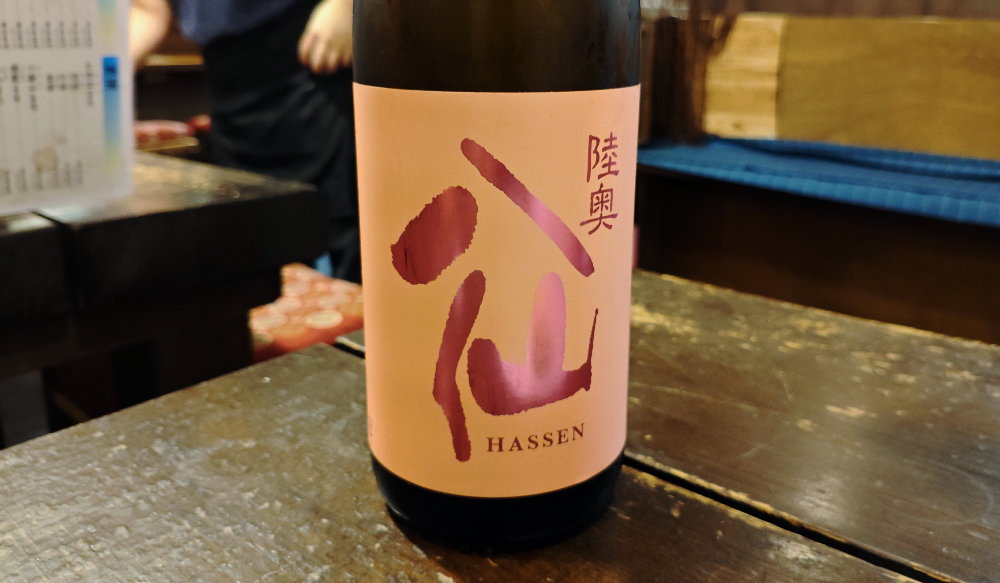
この日の日本酒は陸奥八仙。いつも飲んでるヤツとは違うヤツです。
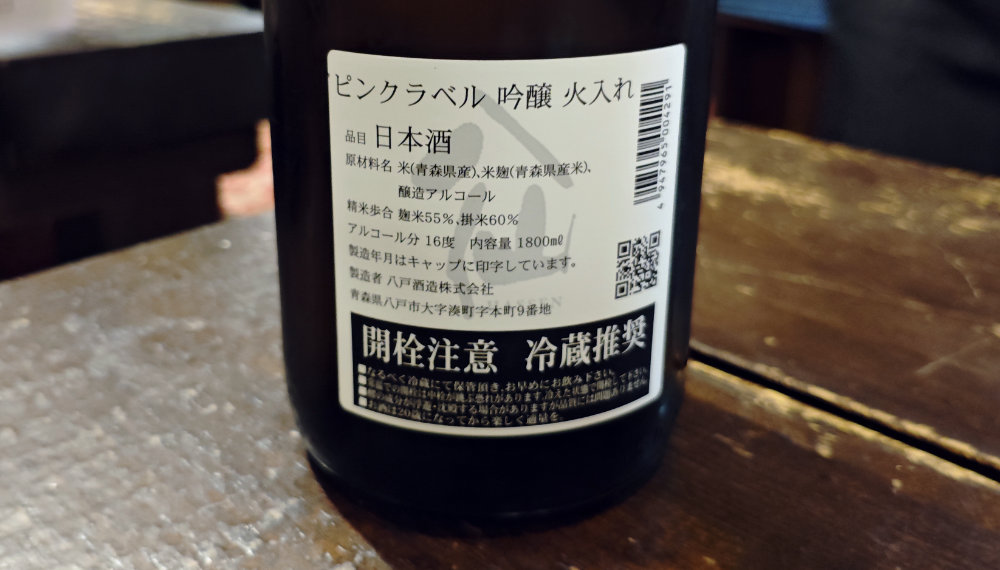
ピンクラベル 吟醸 火入れというもの。季節限定とかではなく、定番商品らしいけど、初めて飲みます。
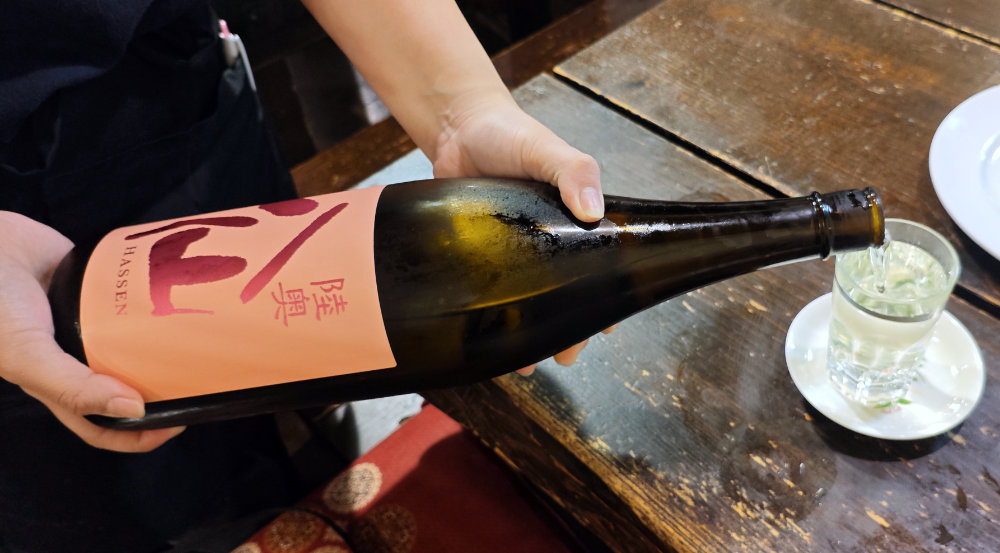
開封すると華やかな香りがなかなか強く広がります。飲み口は若干酸味を強めに感じますが、それほどツンツンした感じでもなく、香りほど甘みが強くはないのでバランスが良いですな。濁りのないかなり透明度の高い見た目も特徴的。少し時間が経つと、よりマイルドな感じになっていきますな。
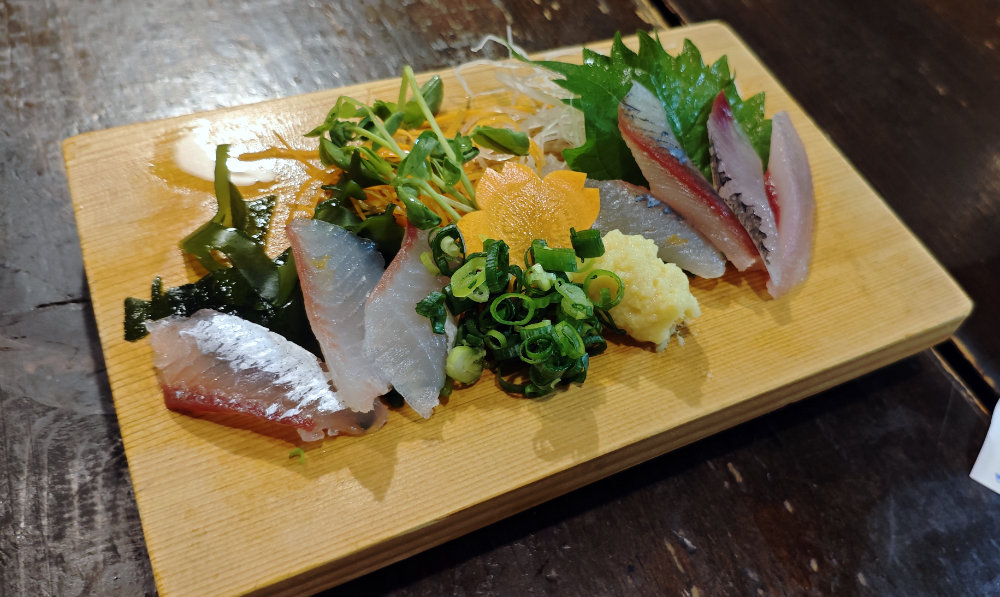
太刀魚をツマミつつ、各自4杯ほど飲みました。さすがに1升瓶が空になることはなかった・・・と思ったら、すぐ翌日にT氏は再訪して飲み干したらしい(爆)。
あまり食べなかったせいか、この日のお代は普段の半分くらいでした。16時開始の日本酒前のお酒が無かったというのもありますが・・・やはり、いつもココでの飲みは食べ過ぎてたんだな(笑)。
microSD リーダー
Insta360 X3 購入と合わせて、利用する高速 microSD として SanDisk Extreme (256GB) と JNH 製の 128GB を購入していました。今ところ SanDisk Extreme しか利用していない状況なのですが、使い始めてすぐに撮影データの PC 取り込みに時間がかかるな・・・というのを感じていました。
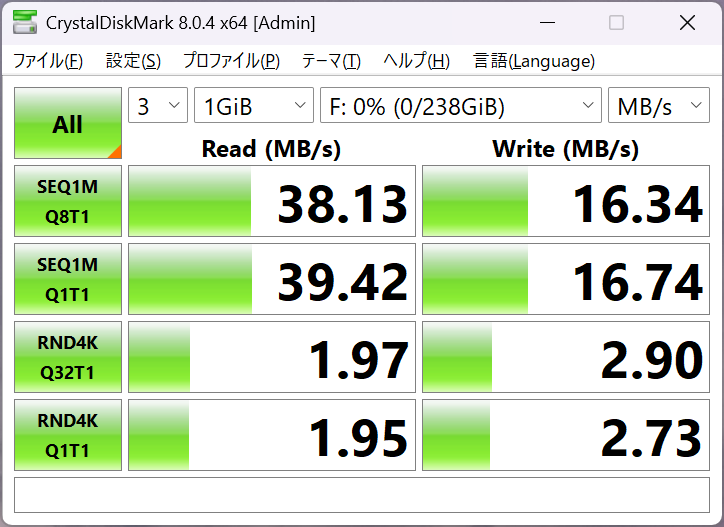
コチラが Insta360 X3 を USB で PC と接続してリーダーモードになった状態で速度測定した結果なのですが、割と遅いのです。

理由は割と明確でして・・・Insta360 X3 は USB の接続として High-Speed (USB2.0 相当)しかサポートしていなかったのです。ということで PC へのデータ転送は microSD を取り出して別途リーダー経由で読み込む方が速いんですな。バッテリーを外してからでないと microSD にアクセスできないので若干不便ではありますが、大量に撮影してきた後だとコピー時間だけで結構な差がつきます。ちなみに、X4 からは USB3.0 に対応しているらしい。
我が家にあった USB3.0 接続なメディアリーダーでは、Insta360 直結よりも高速にデータコピーができるのですが・・・SanDisk Extreme 購入時にもボヤいている通り、カードリーダーが古いためか microSD の速度性能を引き出せていない様子。調べてみると、SanDisk Extreme のように 100MB/s を越える速度域のカードだと、特殊なリーダーでないとその高速性能を引き出せないらしい。DDR200 対応というのが必要だそうな。実はちょっと前にアリエクで安物な USB3.0 なカードリーダーをゲットしていたのですが、それではダメっぽい(笑)。
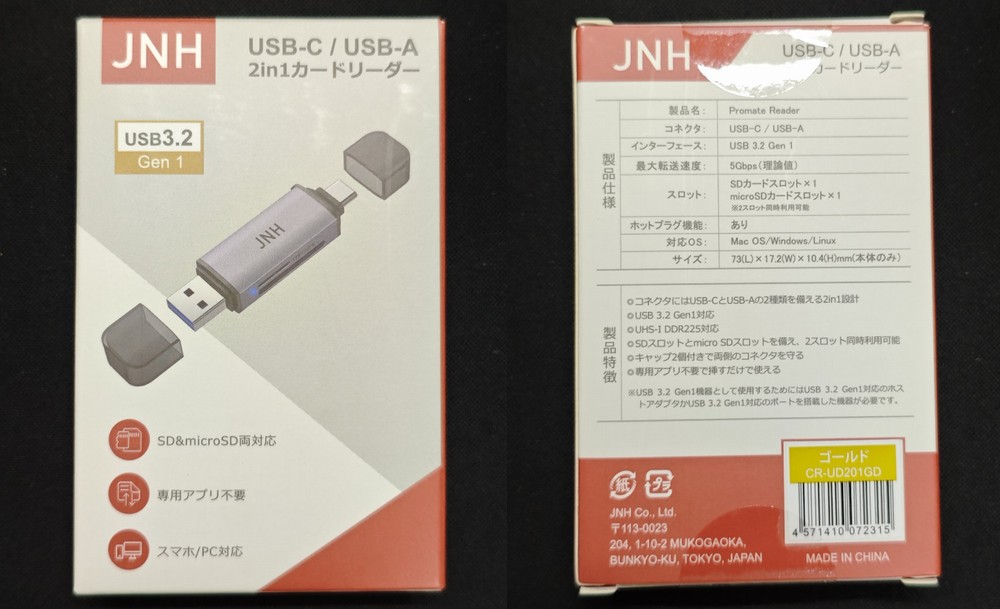
そんなわけで、そこそこ安価で DDR200 対応なリーダーを探してみたトコロ、買ってみた microSD が案外良かった JNH が出しているカードリーダーが対応していることが判明。ココが安かったので購入してみました。まぁ、期間限定(用途限定)な PayPay ポイントやらクーポンが期限切れそうだったというのもあって実際に支払ったのは300円少々というコトもあって、時折 Yahoo ショッピングは有用なんですよね(笑)。
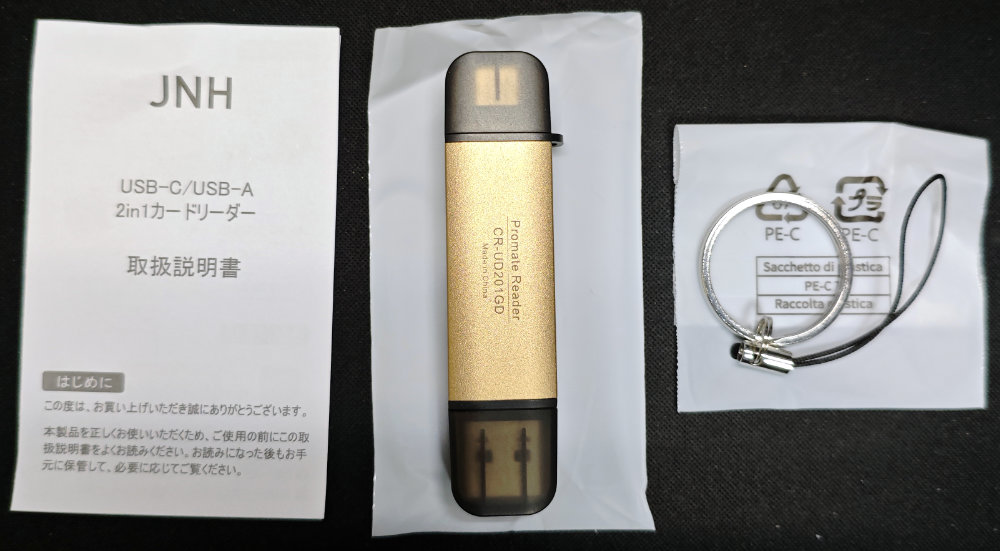
中身は本体とストラップ、簡単な説明書だけ。本体は割と小型でイイ感じ。Type-A だけじゃなくて Type-C のコネクタもあるのもメリットかも。
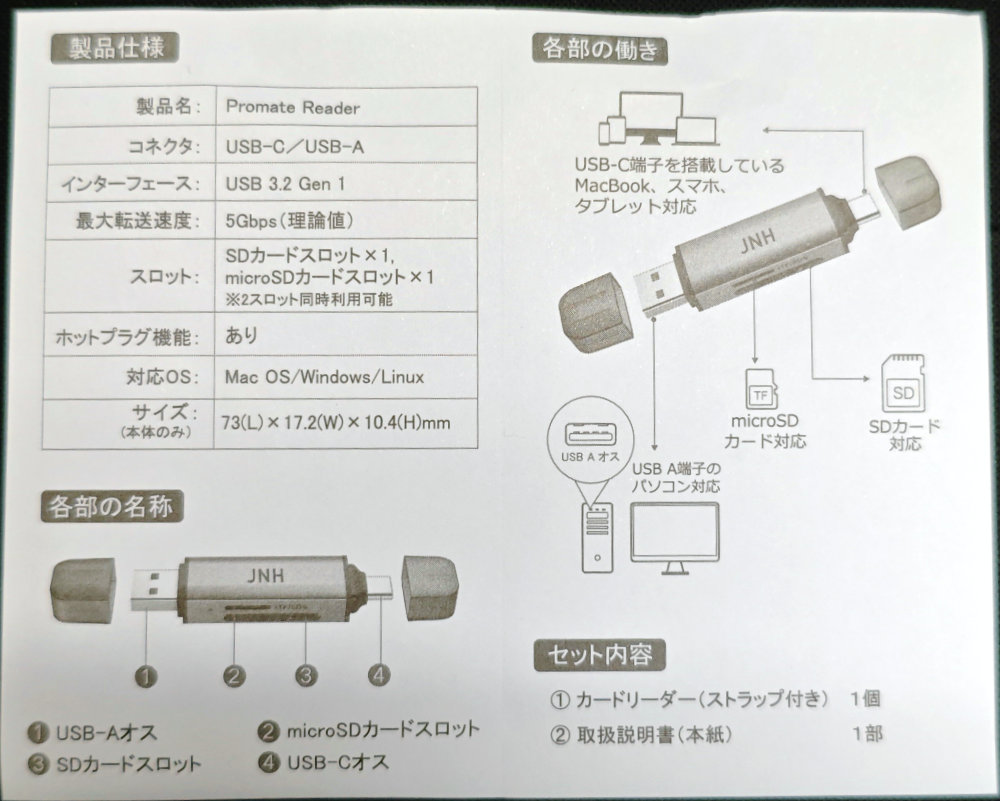
マニュアルを読んで、SD カードと microSD の両スロット同時利用が可能というのを知りました(注文時気にしていなかった)。まぁ、最近フルサイズの SD カードを使うこともなくなりましたね。
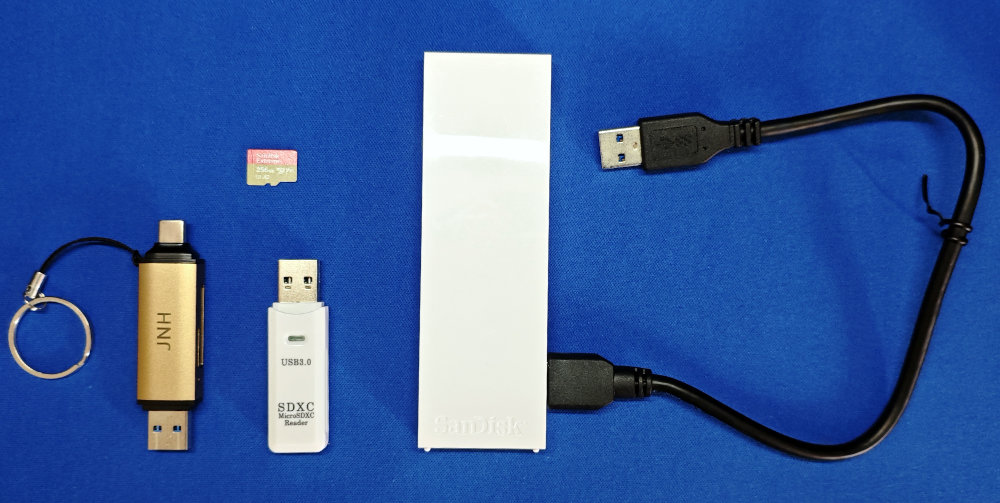
そんなわけで、USB3.0 対応なカードリーダーが3つになったので、速度比較をしてみました。上の写真の右側が昔の頂きものな SanDisk 製なカードリーダー。Compact Flash や Memory Stick 系のスロットも付いているあたり、結構古いブツです。ImageMate All-in-One というヤツらしい。中央の USB メモリみたいなヤツがアリエクで買ったもの。買ったというより、他のブツ購入時の数合わせで同梱しただけ(笑)。
これらを SanDisk Extreme 256GB を使って評価します。microSD は exFAT でフォーマット済な状態です。
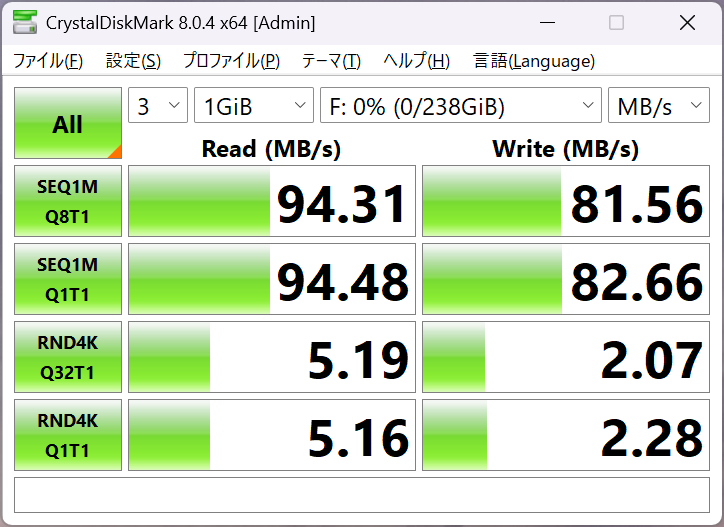
まずは ImageMate All-in-One。普段は USB3.0 ハブ経由で使っていますが、測定を安定化させるために PC の USB3.0 ポートに直結。当然 Insta360 X3 経由でのアクセスよりも3倍近く高速。
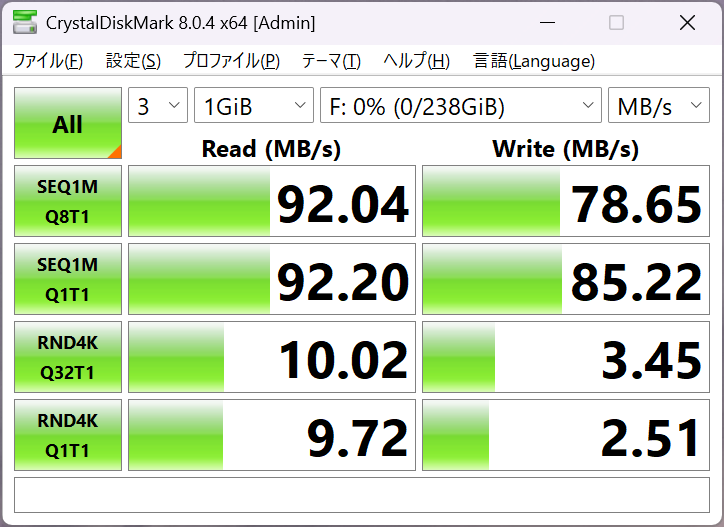
そしてコチラがアリエクで買った安物(笑)。シーケンシャルは SanDisk に負けていますが、なぜかランダムアクセスは速い。安物だけど、意外と性能は悪くない。とはいえ、DDR200 対応じゃないので、シーケンシャルな速度は microSD のスペックには全然届きません。

そしてコチラが DDR200 対応な JNH のリーダー経由。見事にシーケンシャルの速度がアップ。microSD のスペック(Read 190MB/s、Write 130MB/s)通りの測定結果が出ます。ドライブレターが他と違って G: になっているのは、SD 用のスロットに F: が割り当てられたから。ランダム性能には、DDR200 はそこまで影響がないらしい(そりゃそうですわね♪)。
このリーダーを使えば、Insta360 X3 直結の場合よりも5倍近く高速にデータコピーが完了することになります。撮影データはそれぞれサイズ大き目なので、シーケンシャルリードの速度が速いと嬉しいわけで、カードリーダーをそれなりなモノにするというのは効果がデカイということが確認できました。
MATECH MagOn Mini 5000
大阪ネタが渋滞してて遅くなってしまいましたが・・・今年の Prime Day で買ったモバイルバッテリーのハナシです。
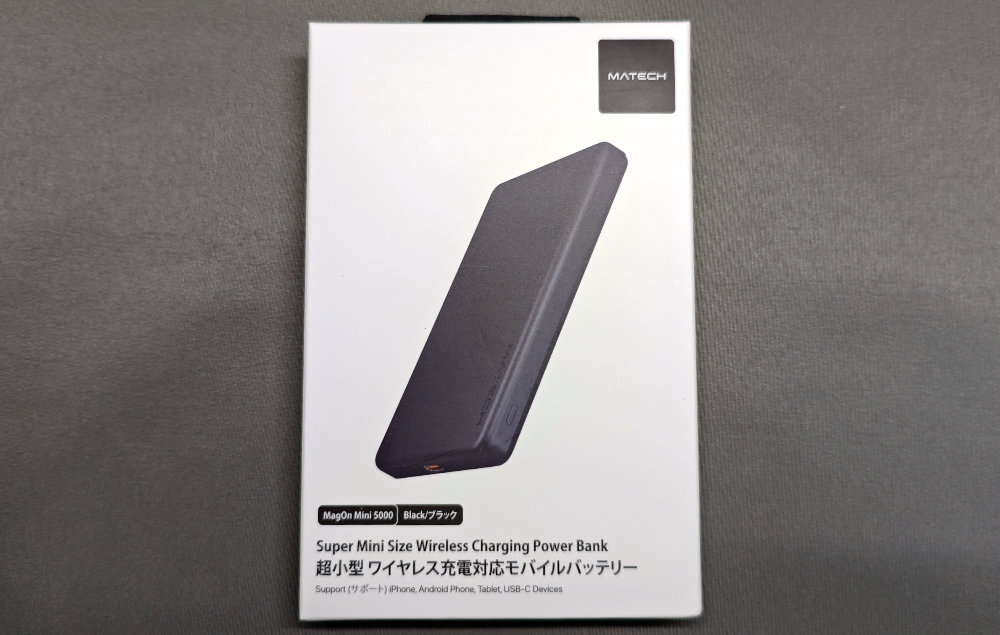
特にモバイルバッテリーが足りなくて買わなきゃいけない状況ではなかったのですが、安かったというのと、Prime Day のクライテリア達成のためにポチった一品です。MATECH という会社の MagOn Mini 5000 という、小型な MagSafe 対応のモバイルバッテリー。Prime Day 後半に1,300円でゲット。Prime Day の後にも1,500円で売られている時もありましたが、最近は品切れ状態が多いみたい。
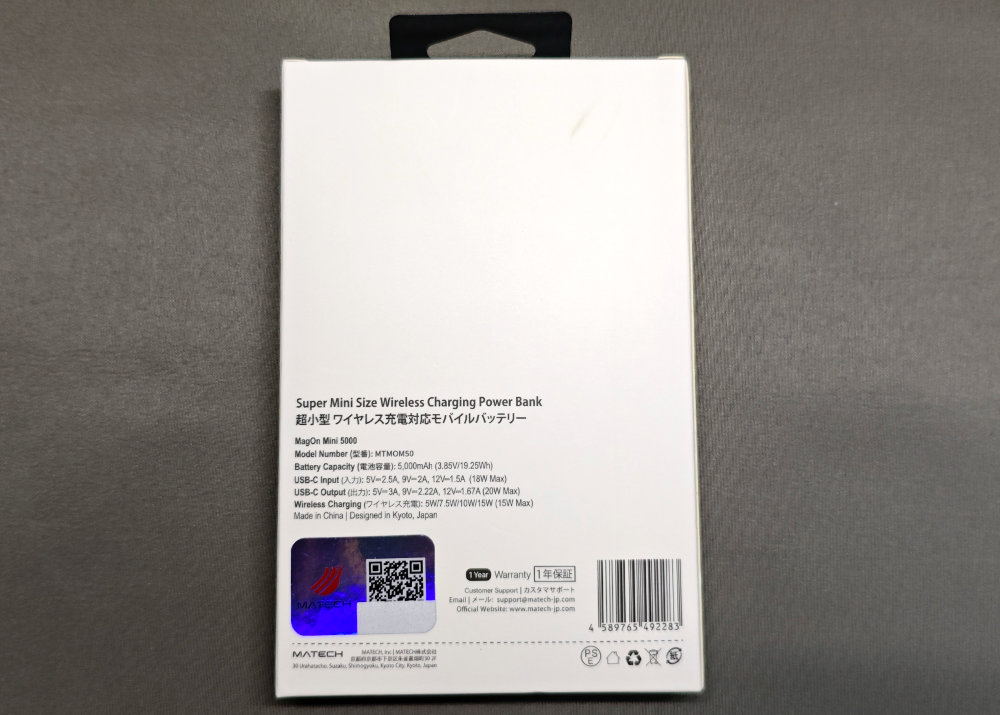
昨今のモバイルバッテリー炎上などのニュースを見かけてしまうと、ちゃんと PSE 認証取れたヤツが安心ですよね。本当は最近中国国内フライトでの持ち込みに必須となった CCC 認証付いたヤツとかが欲しかったけど・・・国際線ならなくても OK らしいし、当分中国国内を飛行機で移動とか予定はないので気にせず PSE だけに注目(笑)。背面のホログラムにある QR コードが一部シルバーで塗られていますが・・・どうやらシリアルコードが隠されているらしい。
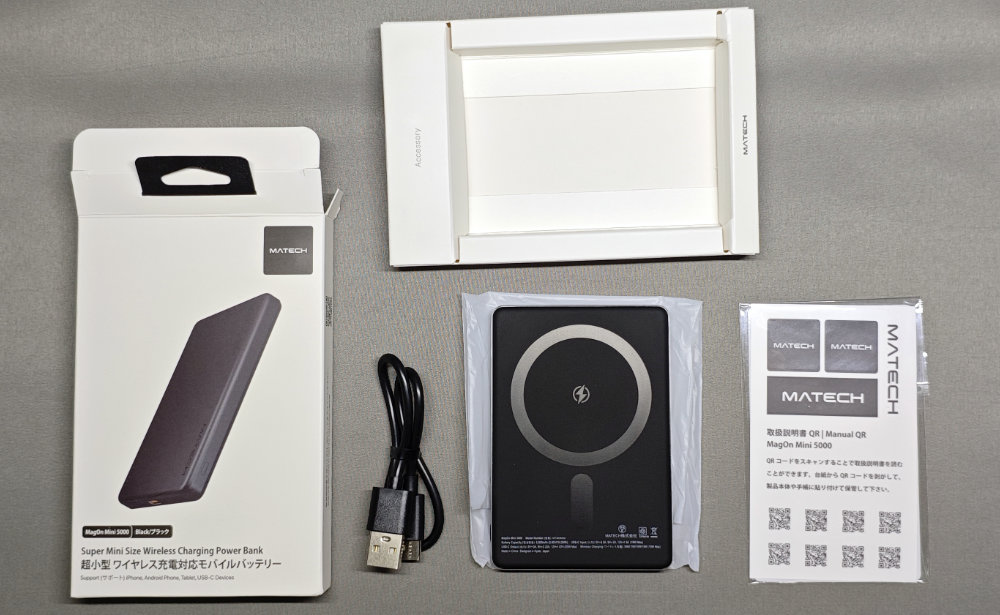
ミッチリとして開けにくい箱の中は、モバイルバッテリー本体以外に A to C の USB ケーブル1本、冊子類が入ったビニール袋。MATECH って日本の会社だったんですね・・・知らなかった(笑)。
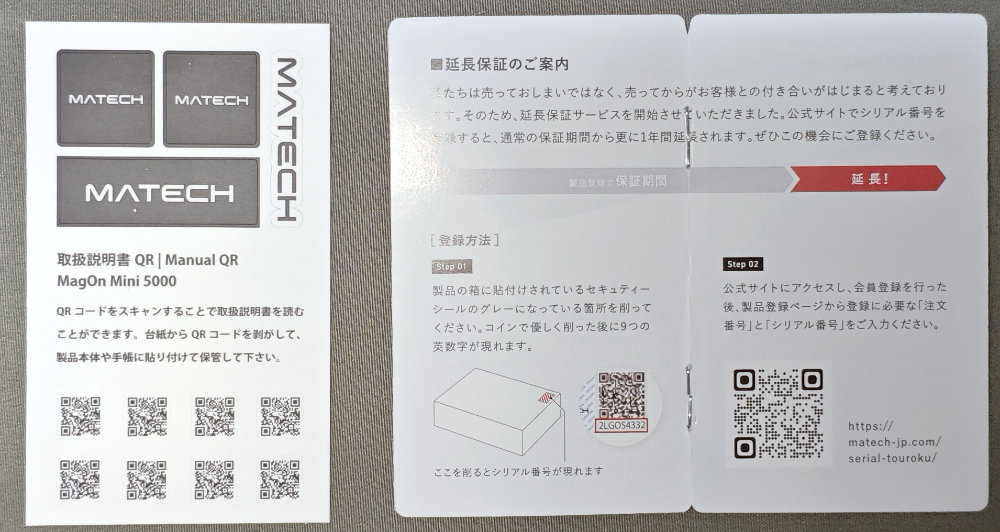
袋の中の冊子類は、メーカーロゴやマニュアルへの QR コードが印刷されたシールと、超簡易的な説明書きの冊子。使い方とかは QR コードからアクセスする PDF ファイルを見ろって感じで、冊子は主に保証等について記載されています。なるほど・・・シリアルコードを登録すると、保証が1年から2年に延びるのか。
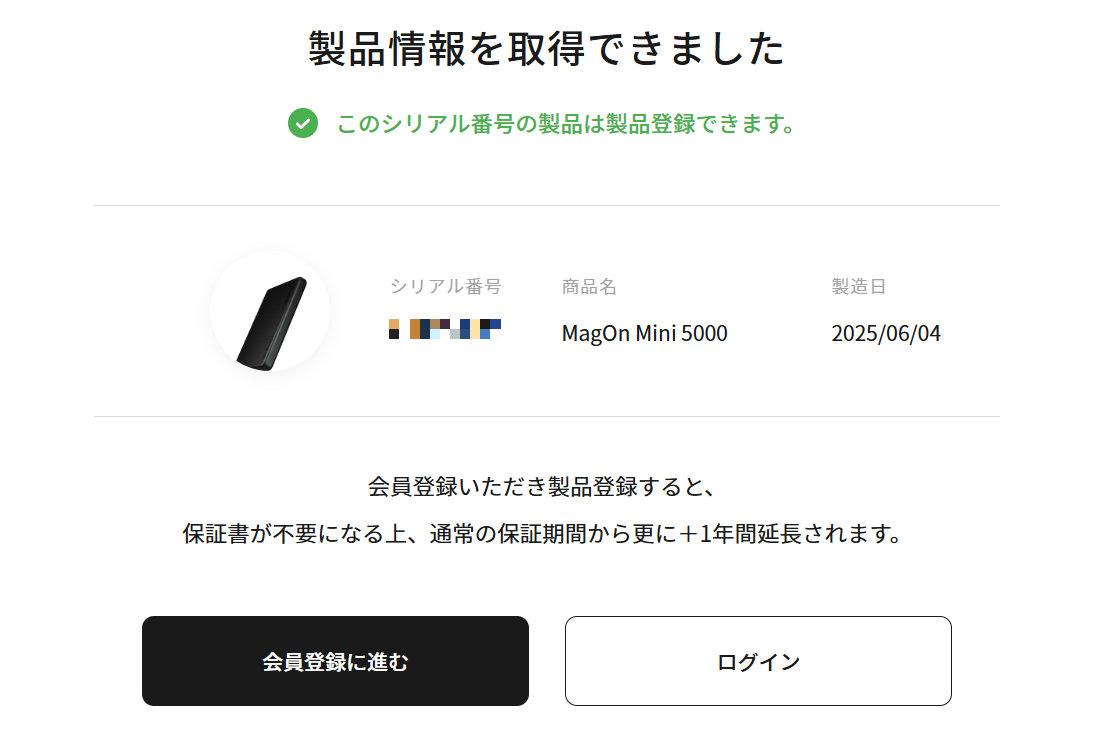
会員登録して、一応登録してみました。製造日が6月4日と最近であることがわかります。無事登録して、保証期間が2年間になりました。延長保証があるのでシリアルコードは外箱で隠されていたんですな。
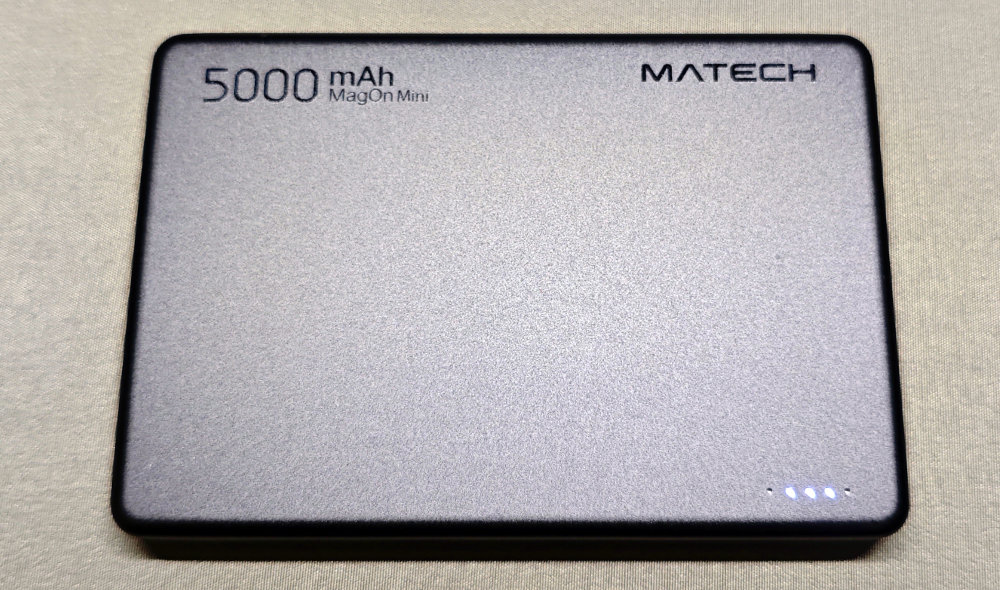
さて、いざ本体を見てみると・・・サイドに小さなボタンがあるのと、表面に5つの LED があります。左端はステイタス表示で、他4つが残量表示らしい。購入してすぐの状態で3つ点灯(50~75%)でした。
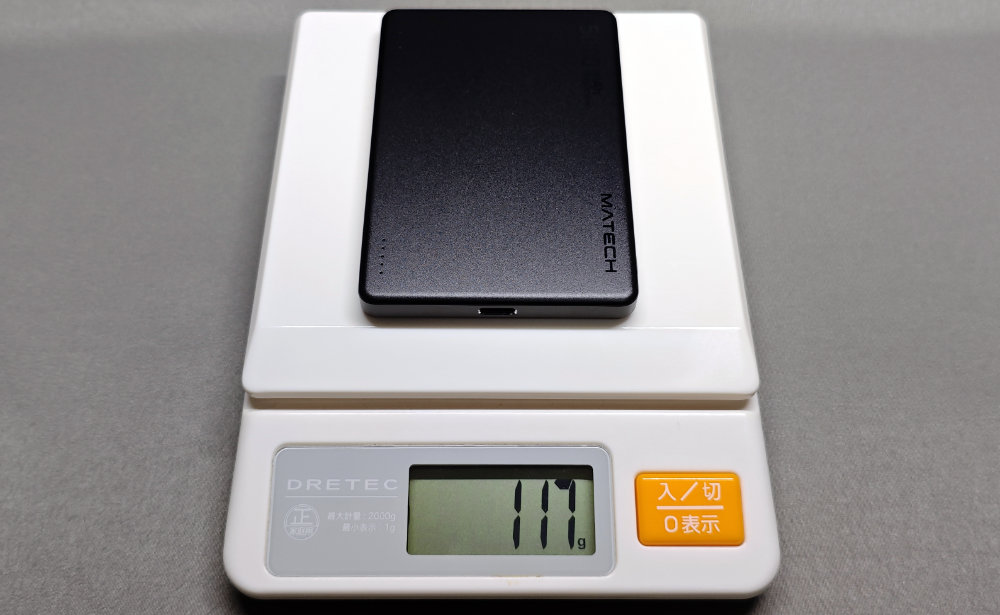
重量は実測で 117g でした。スペック上の数値と一致しました。この手の製品にしては珍しい(笑)。思った以上に小型なので、体感ではそこまで軽く感じませんが、割と軽い部類ですね。
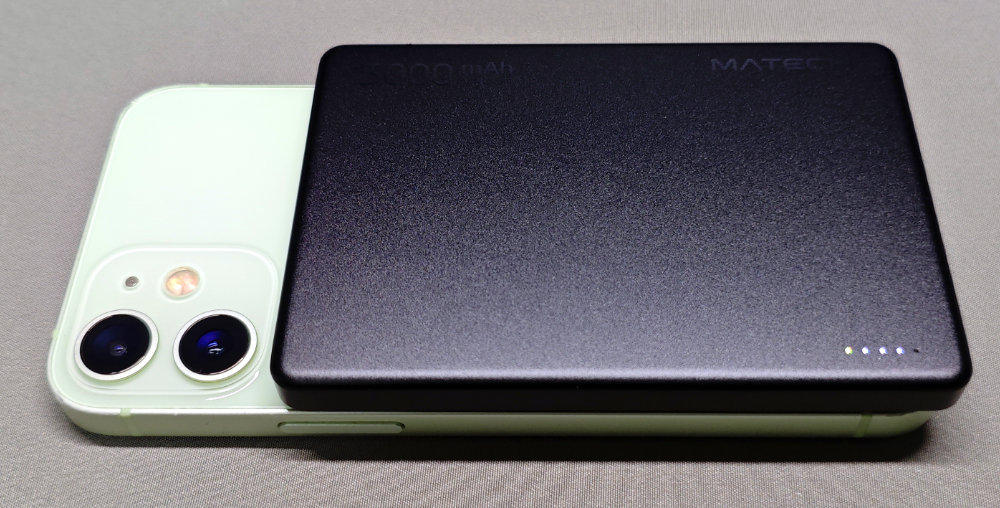
iPhone 12 mini に MagSafe で装着。ケース無しだと若干バッテリーの方が大きいかな・・・という感じになりますな。MagSafe で位置合わせが楽なのは、本当に便利ですね♪

TPU ケース(一応 MagSafe 対応リング付)を装着すると、左右の幅がピッタリな感じになります。ケースがある状態でもちゃんと充電できますし、接合具合もピッタリ付いて安心感があります。このケースとこのモバイルバッテリーの相性はなかなか良くて、カメラ周りのケースのデッパリがギリギリ干渉しないです。この点が心配だったのですが、バッチリでした♪
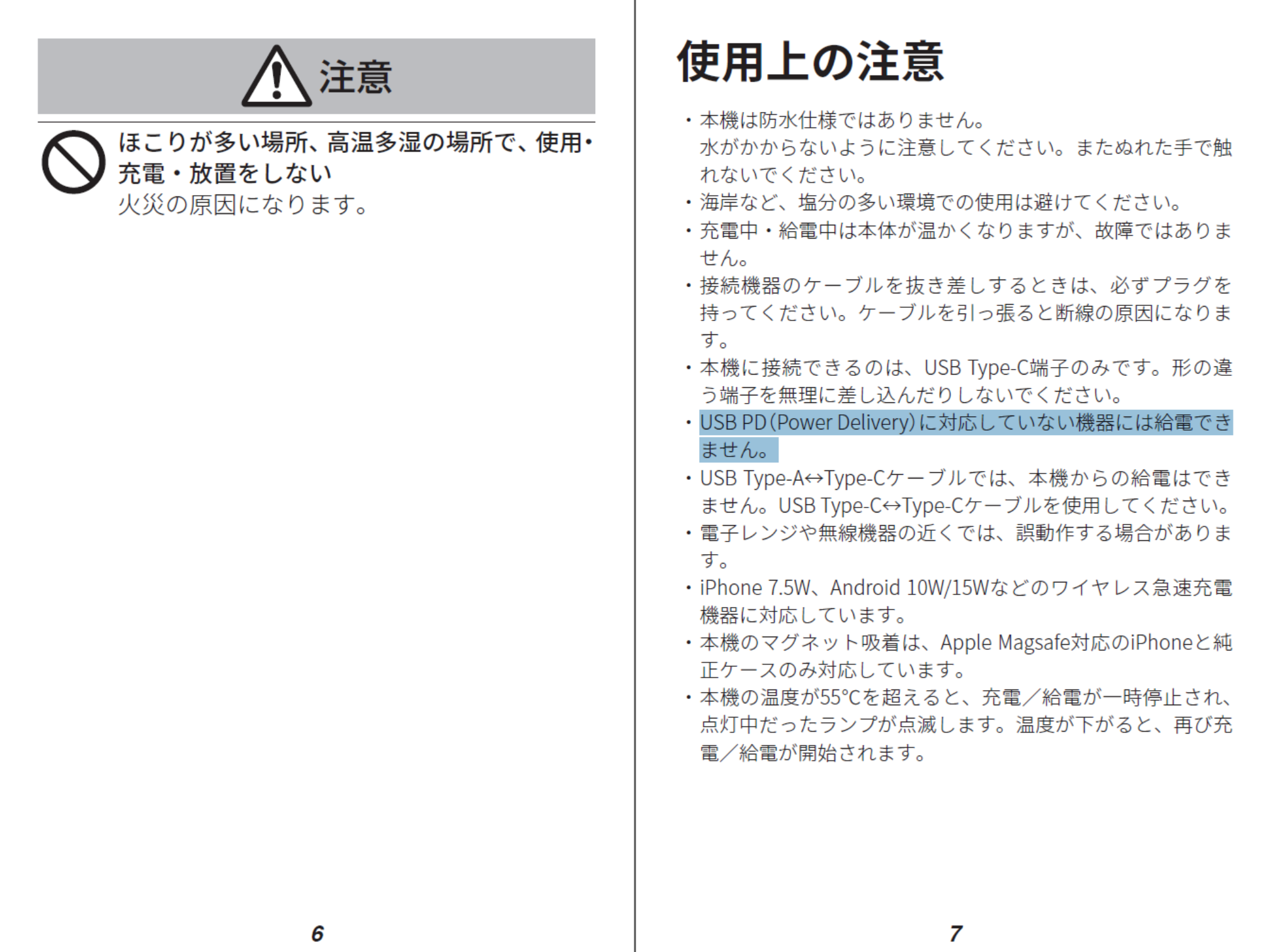
ただし・・・マニュアルを読んで初めて判明した事実がありました。それは USB ケーブル経由での給電ですが、PD 対応のデバイスにしか給電できないというのです。試しに、手元の USB ケーブル から Lightning に変換して iPhone に充電しようとしたところ、充電できませんでした。
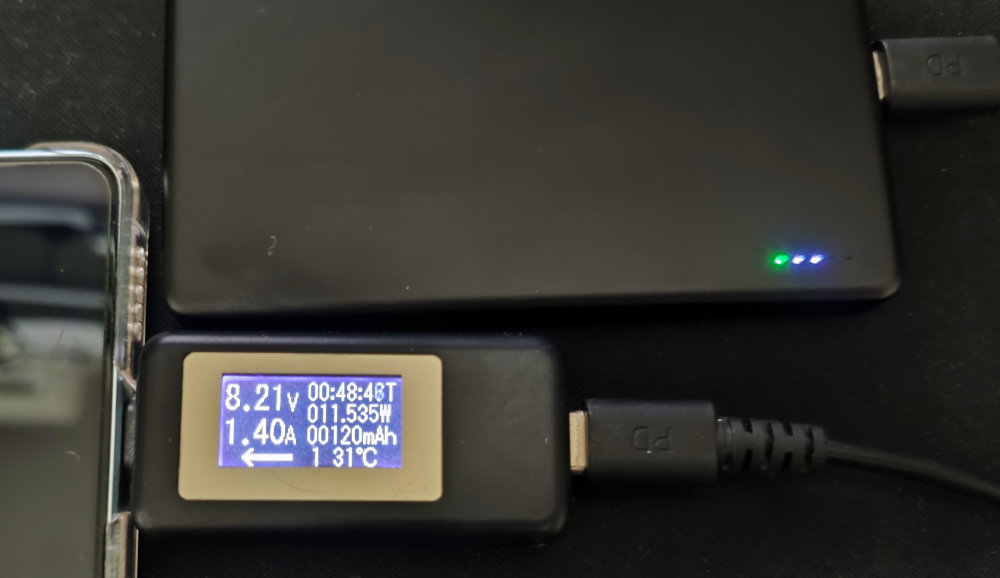
もちろん PD 対応な Android 端末とかであれば、こんな感じで高速充電が可能。モバイルバッテリーからの USB 出力は 5V/3A、9V/2.22A、12V/1.67A の3モードが対応ということらしい。iPhone であれば MagSafe 経由でワイヤレス充電にすれば良いけど、例えばヘッドフォンとか PD 対応していないガジェットの充電にも使いたいといったシーンで困るかもしれません。
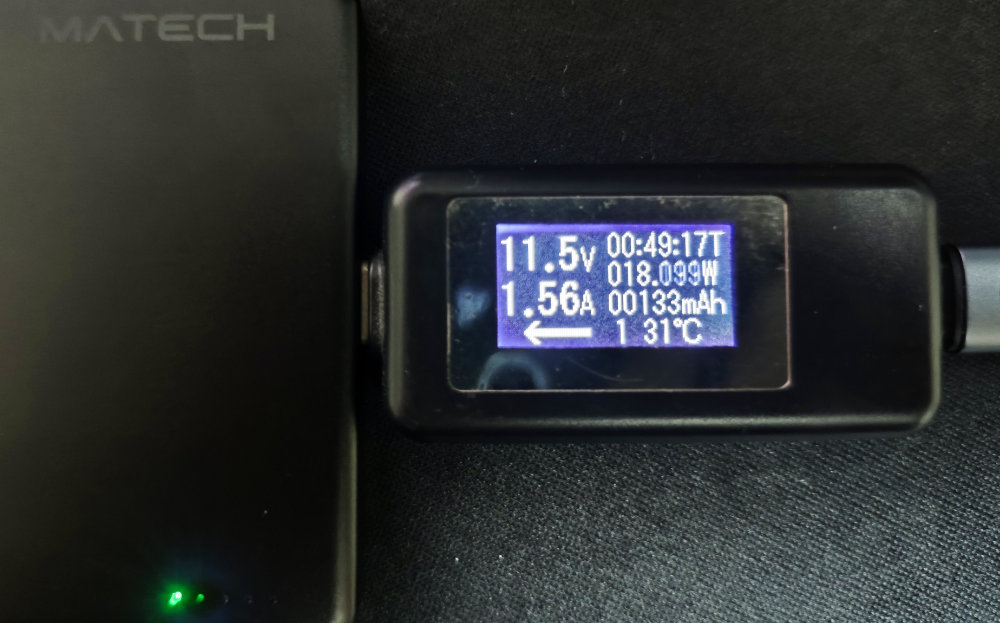
一方、バッテリーを充電しようとする場合は PD 以外でも大丈夫っぽい。上の写真は QC3.0 対応のみで PD 非対応なアダプターから充電したみたトコロ。付属の USB ケーブルが A to C だったので、こういう仕様なんでしょうね。最近の製品ならば、付属のケーブルも C to C だったら良かったのにな・・・とも思いますが、まぁイイか。
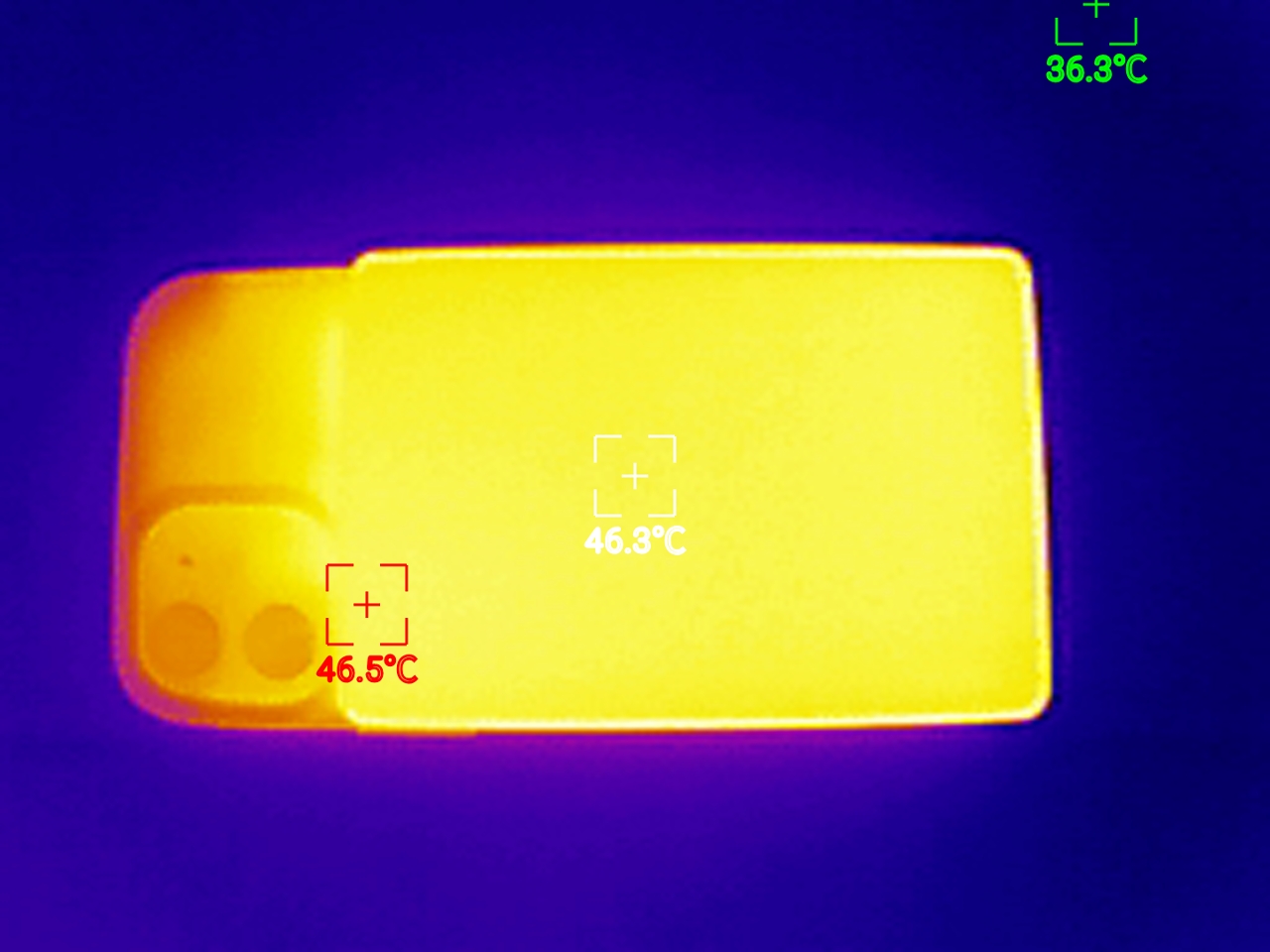
ちなみに、MagSafe でワイヤレス給電すると、結構暖かくなりますが、アツアツでヤバイというほどでもなかった点も高評価。20分くらい充電しつづけてサーマルイメージャーでみてみると・・・最大で46.5℃になっていました。マニュアルによると、55℃を越えると給電停止して冷却を待つという安全機能があるらしい。別の Qi 給電なデバイスで充電した時はもっとアツアツになっていたので、優秀な気がします。
また、MagSafe ではないですが、Xperia 5 IV でもワイヤレス充電できました。ケースに MagSafe 化するリングシールでも貼り付けちゃおうかとも思いましたが、最近は Xperia 5 IV は使用頻度が下がっているのでモバイルバッテリーでお外で充電しないと・・・というシーンは少ないのでやめておきます。
また在庫復活してセールで1,500円とかだったら、結構買いかもしれません。
超音波カッター
またつまらぬモノを買ってしまった・・・というワケではありませんが、ついつい買ってしまったブツの紹介。
実はかなーり前から、プラスチックを簡単に切断できる超音波カッター欲しいな・・・でもお高いんですよねぇ~なんて思っていました。ホビー用途の物だと3万前後から。若干不安な安物でも1.5万くらいします。最近プラの切断に苦労するシーンに何度か遭遇して、今一度調べてみたトコロ・・・なにやら最近は安くて良さげなブツが出回っているらしいという情報をゲット。

これは・・・ということで、ついついアリエクで発注してしまいました。Jakemy の JM-Y10 というヤツなんですが、$60 くらいからという価格で入手可能。為替がバタバタしているタイミングだったので、ドル建てより円での支払いの方が安くなったので円建て支払いで購入。色々なショップが取り扱っていますが、私が買ったのはコチラ。ちょうどセールやら期限切れになりそうな $5 オフクーポンとか活用して6,531円のお支払い。
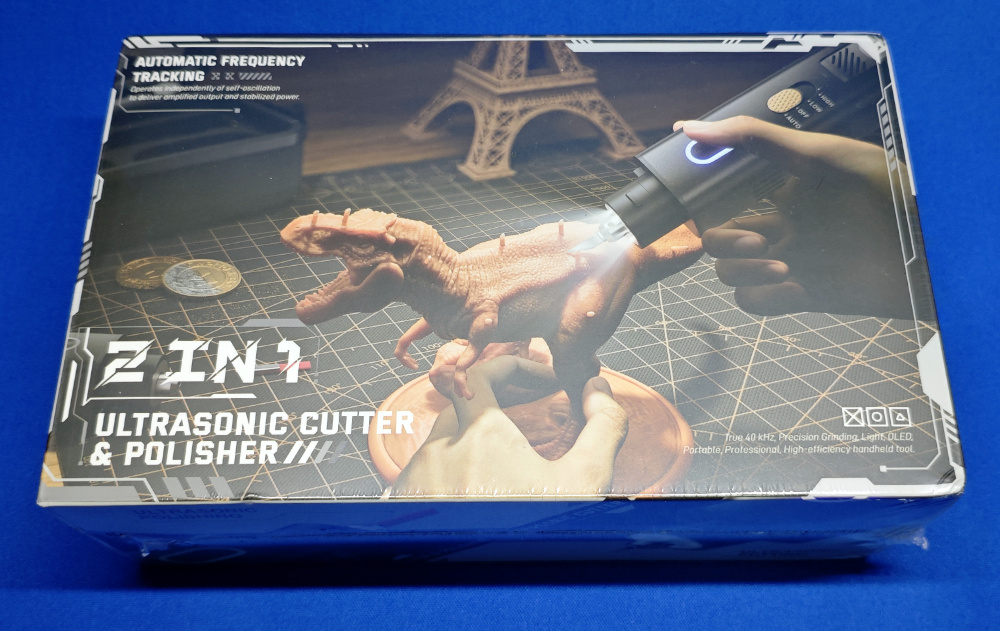
アリエクとは思えない程の短期間で着弾しました。コレよりも前に発注したブツ2つくらいはまだ到着いていないのに(笑)。そして、アリエクでは珍しく箱がキレイな状態。1ヵ所角が丸まりかけてますが、他はとってもキレイ。薄いプチプチ付きの袋に入って送られてきただけなんですが、運送経路で丁寧に扱われていたっぽい。
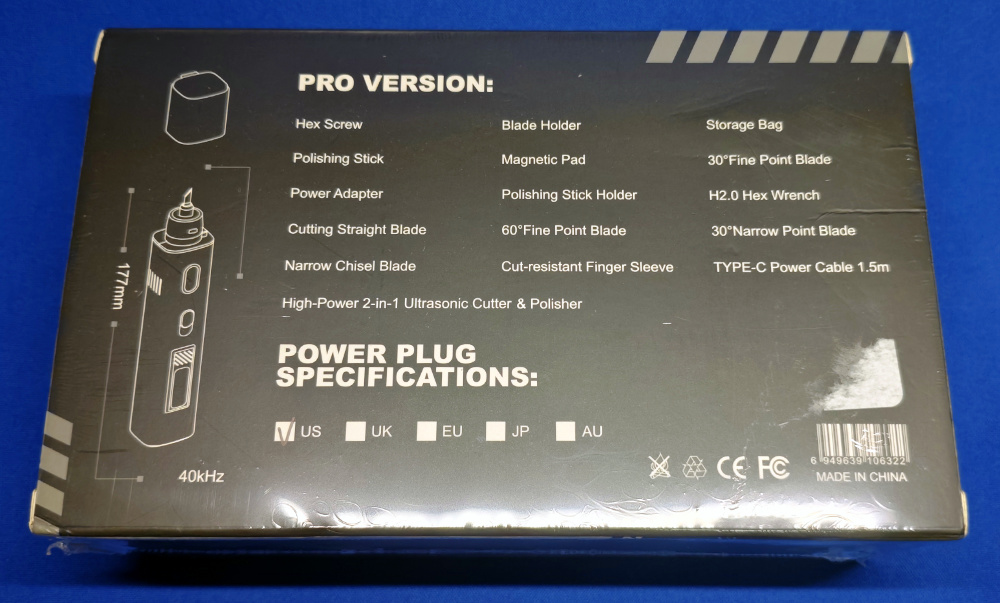
JM-Y10 は付属品が最低限な無印と、替刃とか沢山付いている Pro という2つの SKU があります。それほど価格差がなかったので Pro にしました。また、電源プラグ形状が US や EU など複数仕向け分あります。JP を選ぶべきですが、私が選んだショップでは US と EU と UK の3択だったので US を選択。他のショップだと JP が選べるトコロもありました。
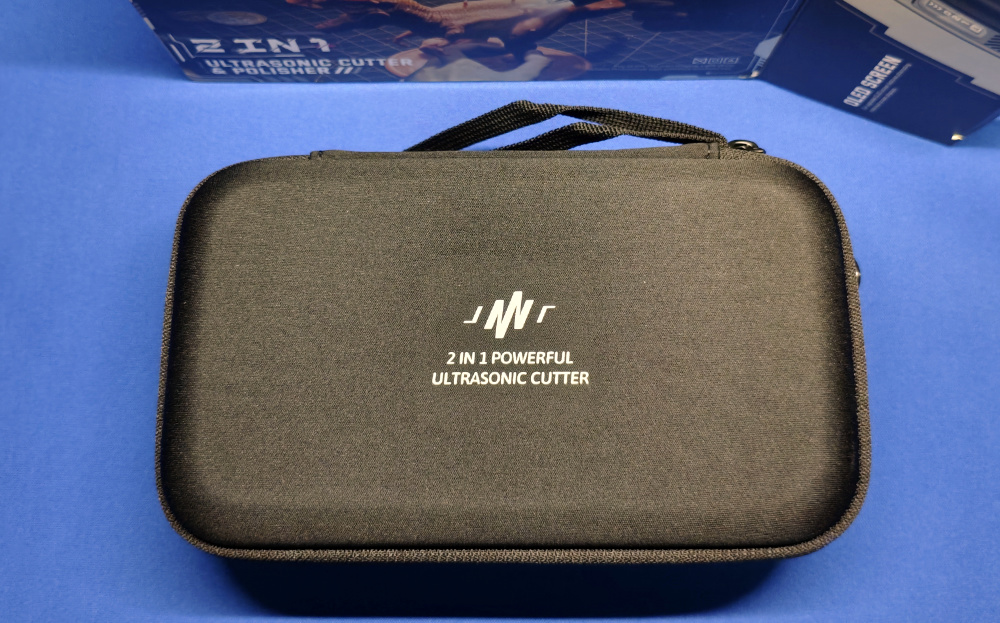
箱から出すと、結構シッカリしたキャリングケースが出てきました。
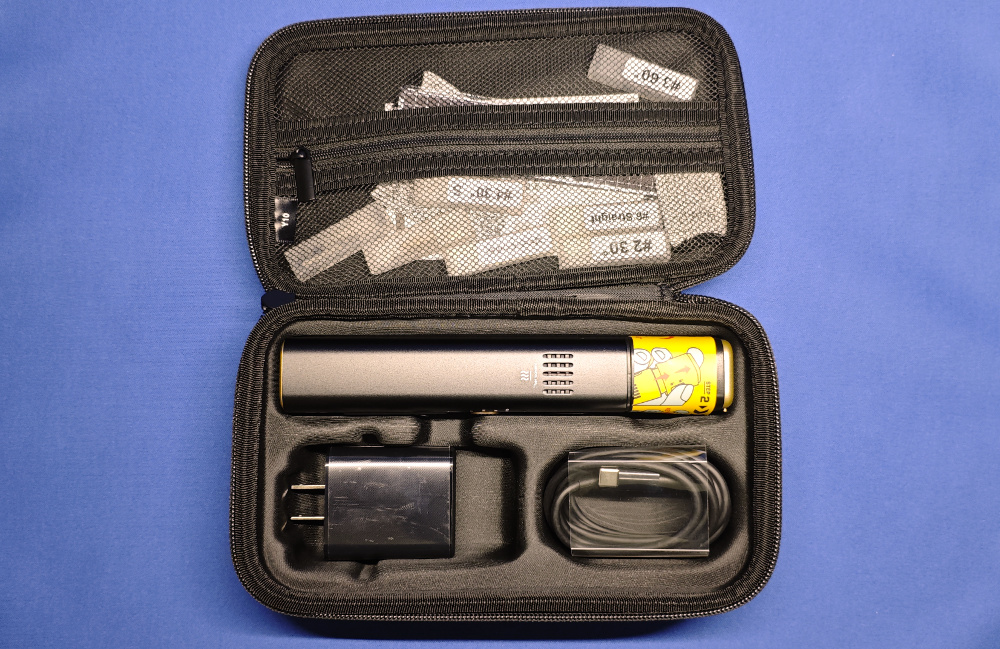
キレイに格納されています。下側に本体、給電アダプタ、USB ケーブル。上のメッシュ内には替刃等の付属品が入っています。
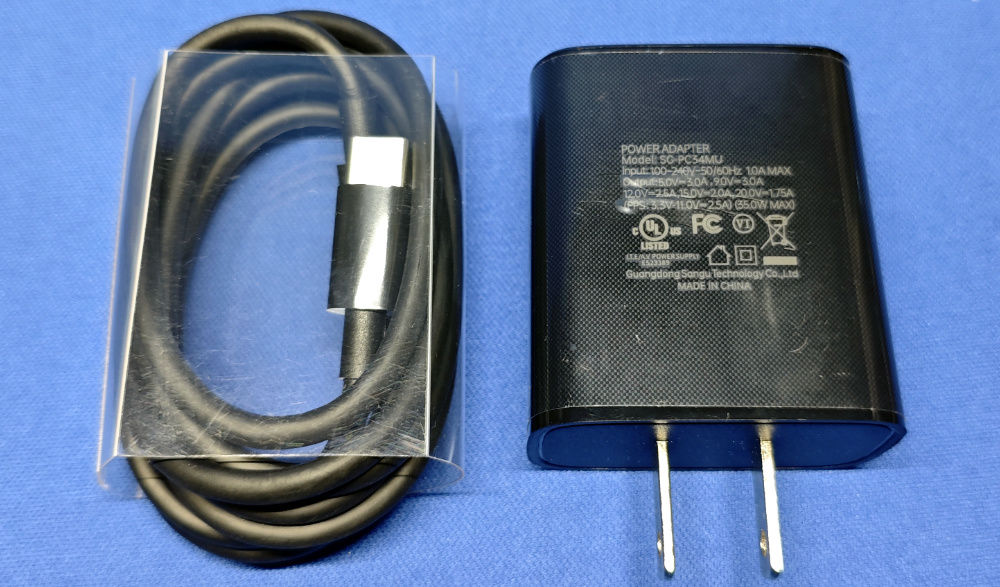
実はこの超音波カッターは充電式のワイヤレスというワケではなく、電源に接続した状態で使用します。とはいえ、給電方法は Type-C で PD 15V/2A という感じ。付属していた電源アダプタは Type-C コネクタが1つ付いた PD 給電のもの。15V/2A 以外にも色々出力モードを持っていそうです。US を選んだので、プラグ形状は日本でも使えるものですが、PSE マークがありません。JP な SKU を選べれば PSE マークが付いているのかもしれませんが・・・どうなんでしょ?? 一応 15V/2A の出力が可能な PD 給電が可能なアダプタは我が家にたくさんあるので、付属品じゃなくても使えそう。※ココに JP 版買った人が居ました。写真見ると・・・恐らく PSE マークと思われるものが見えますな。
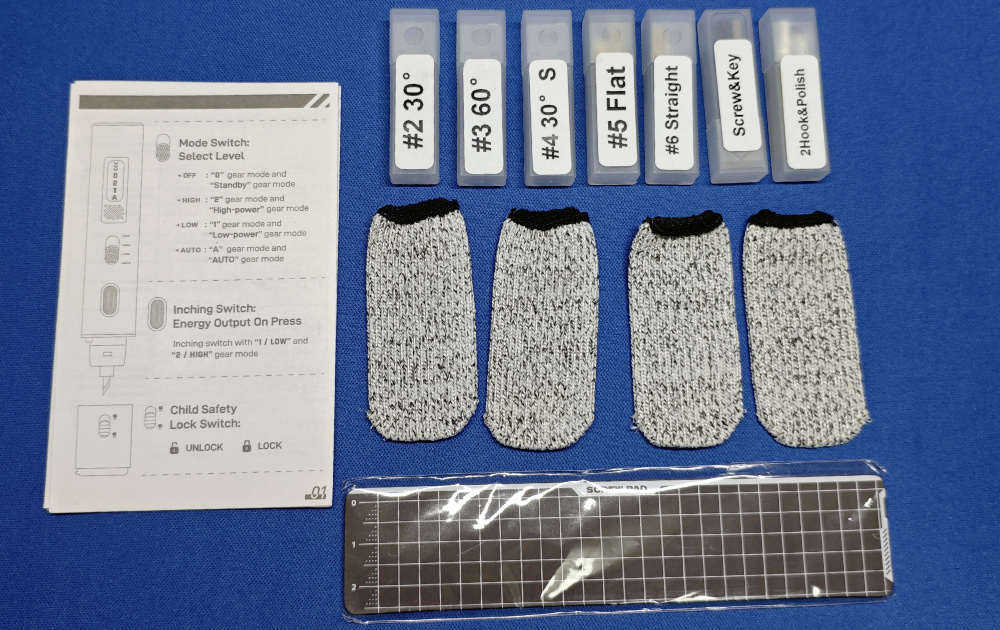
その他の付属品は、マニュアルと替刃が色々。防刃な指サックとマグネットの作業プレート。防刃の軍手が我が家にはあるので、指サックは使わないかな。
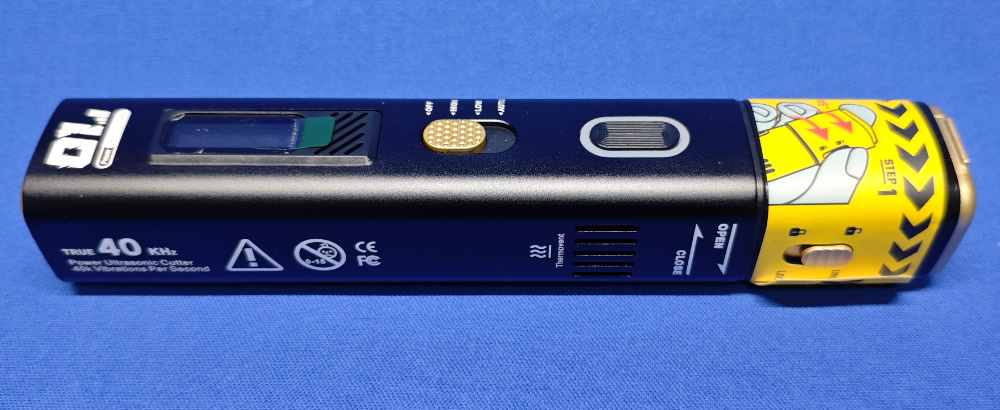
本体には OLED なステイタス表示ディスプレイと、モード切替スイッチ、動作させるためのボタンが並んでいます。
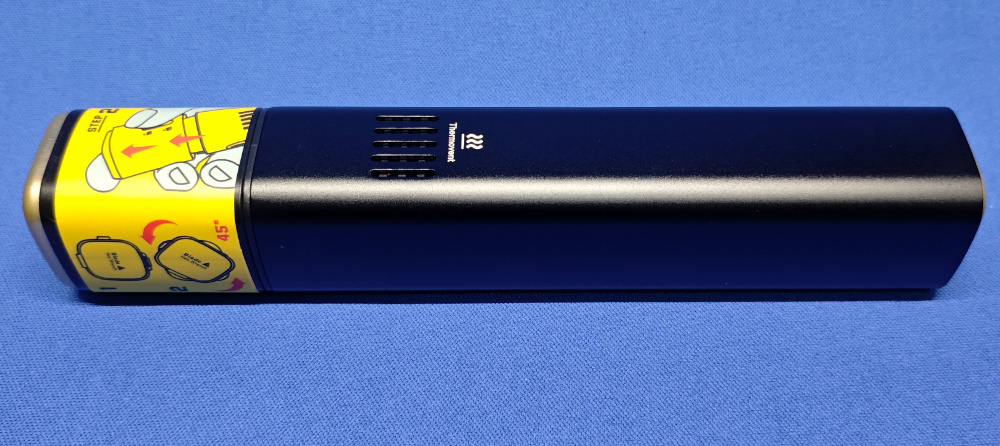
裏側は何もなし。左右には廃熱スリットがあります。キャップ部分には黄色いシールが貼ってありますので外してから剥がします。
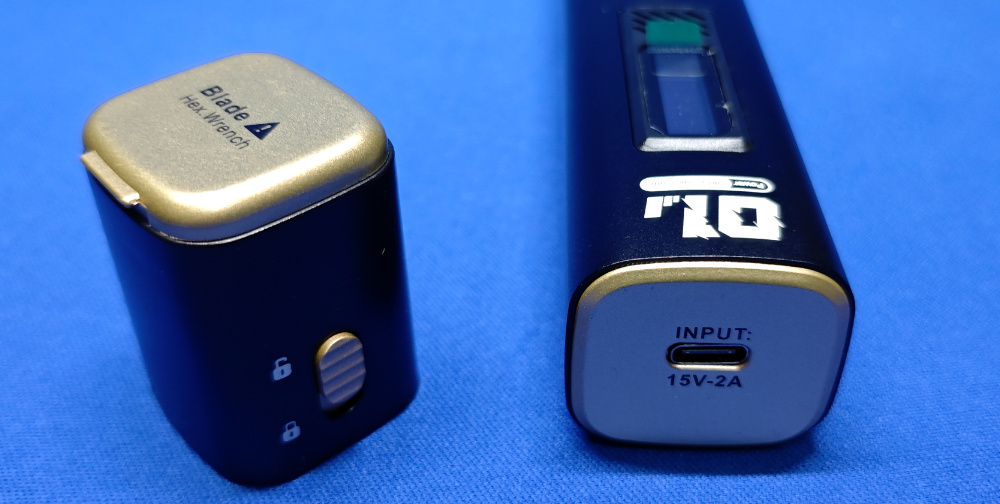
ロック付きのキャップと、本体のテール部分。ココに USB Type-C のポートがあります。
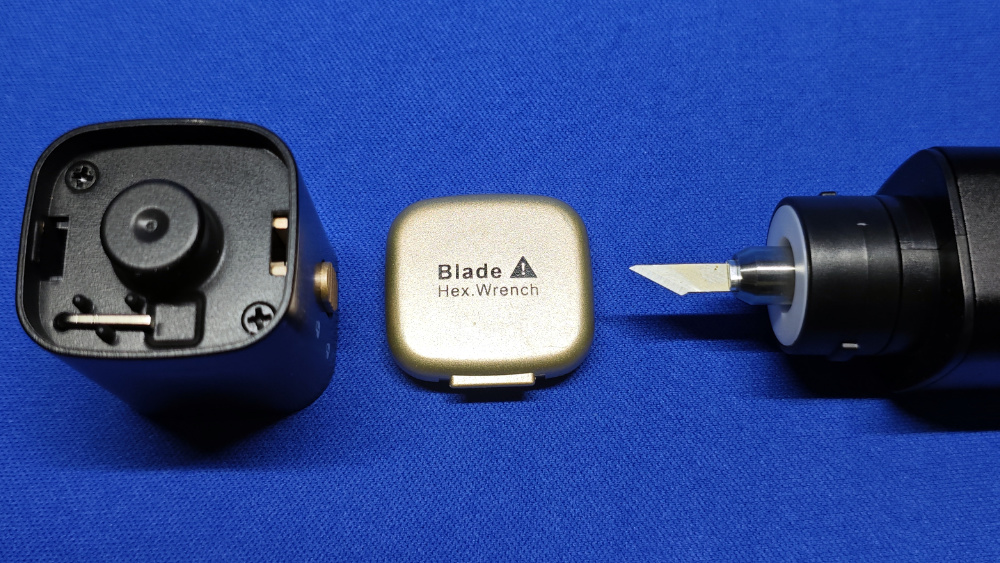
キャップの先端はフタになってて、外すと刃の固定を解除するレンチが格納されていました。また、この部分に替刃を格納しておくこともできるらしい。
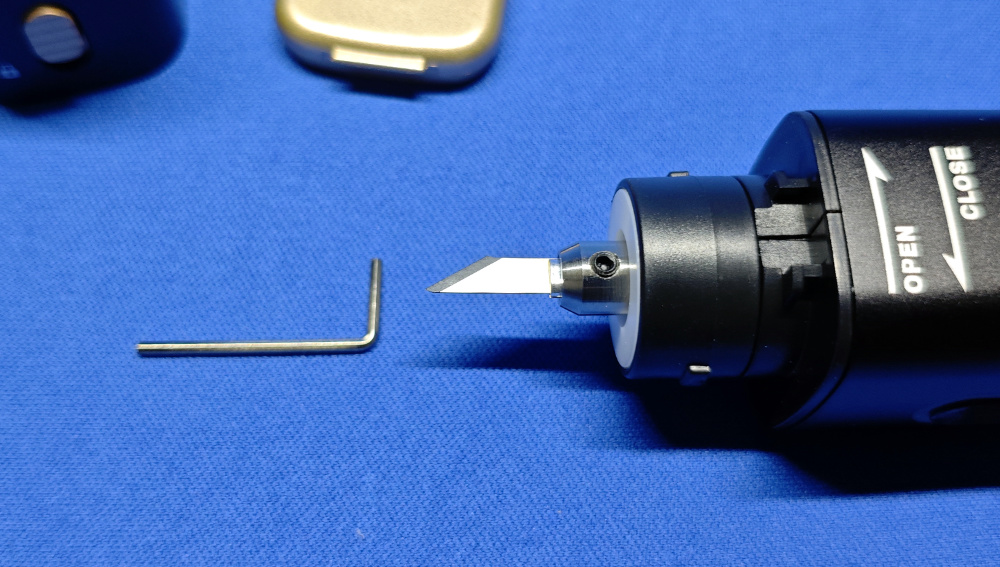
使う前に、刃の固定を確認しようとレンチでイモネジを回そうとしましたが・・・空回りして動きません。いきなり使用前から焦ります。ナニコレ、不具合⁉ かと思ったのですが・・・冷静になって空回りする感触を確かめると、イモネジはビクともしておらず、どうやらレンチだけ回転しちゃっているみたい。もしや、イモネジの角が既に削れてしまって摘出不能になったか??
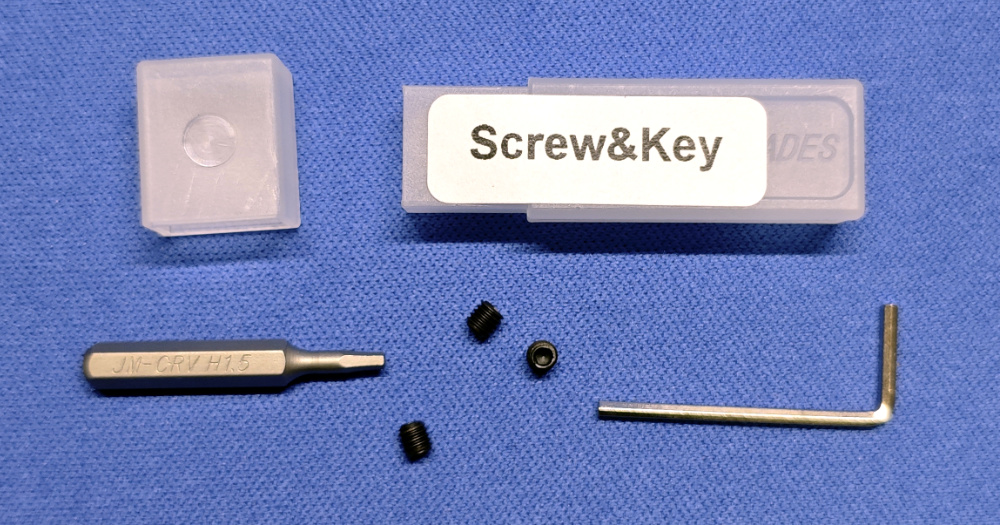
そこで、付属品の中に「Screw&Key」というのがあることに気付きました。この中にはL字のレンチの予備と、予備のイモネジ3個、レンチの代わりのドライバービットが入っていました。イモネジの予備があっても、本体内のイモネジが取り出せないんじゃダメか・・・。
詰んだかと思いましたが、ドライバービットの方で緩めようとしたところ、空回りせずに取り出せました。どうやら、イモネジ側がダメになったわけではなく、レンチがダメだった模様。予備のレンチもシッカリフィットしなかったので、どうやらこのL字なレンチを使ってはダメっぽい。いやはや、焦りましたが、刃の交換もできそうなことが確認できて一安心。
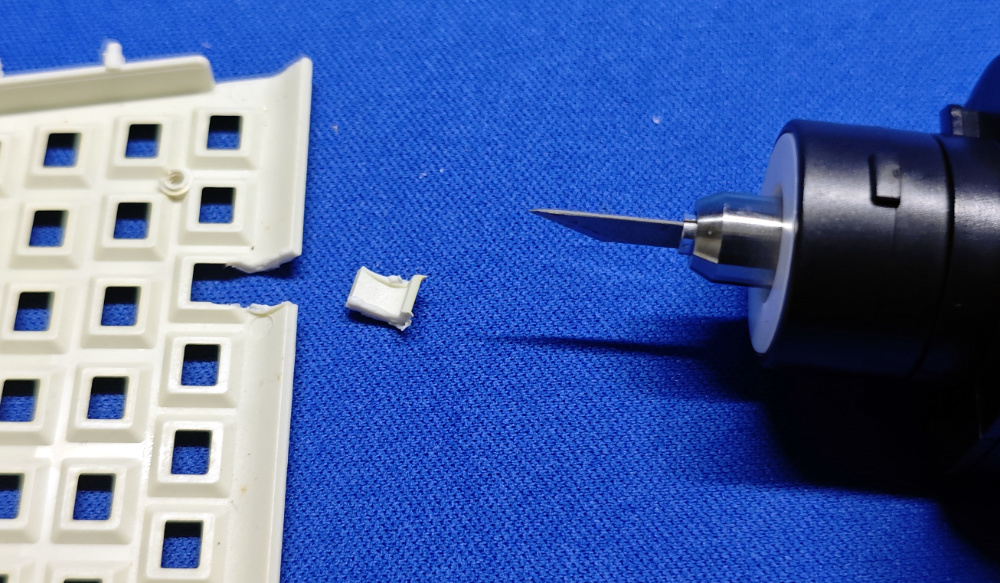
不要なプラで試し切りしてみました。音もなくすーっと刃がプラに入っていく感じで、力をかけずに切断できます。切断面は若干熱で溶けたような感じになるのであまりキレイにはなりませんが、硬質なプラスチックでも力を入れずにカッティングできることが確認できました。コレだよ・・・コレが欲しかったんですよ・・・ちょっと前に(泣)。連続使用すると、本体が厚くなって冷却時間が必要になる場合があるらしいのですが、まだそこまでは試していません。
3D プリンターとか持っていれば、この手のカッターが活躍する機会も多いのかもしれませんが、残念ながら持っていません。とはいえ、色々分解修理したりするのにプラスチックを削ったり切ったりする機会は割とあります。コレが来る前は頑張って力込めてカッターで削るか、リューターで穴開けたり削り取ったりして対処していましたが、今後は超音波カッターでイージーに切断できるので、打つ手が広がります♪
プラモ作る時とかにも便利かもしれないけど・・・プラモ作る機会よりは、分解修理とか何かの魔改造の方が機会が多いかな。その気になれば PD 出力できるモバイルバッテリーを繋いで野外でも活用できそうですし、割とイイ道具を手に入れたと思います♪
ちなみに・・・こうしたトコロでクラファンの餌食になっていますが・・・アリエクとかでフツーに買えますので、ご注意あれ(笑)。
Insta360 用の自撮り棒
続いても Insta360 のネタ。購入時にクーポン適用で無料でいただいた「見えない自撮り棒」。ベトナムに持って行った際にずーっと思っていたのは、長くて結構邪魔だな・・・というコト。Insta360 に縮めた状態の自撮り棒だけを装着した状態で約350mmほどになるのですが、この状態だと私の普段使っている多くのバッグでは収納できずにはみ出してしまいます。大き目なバックパックとかだと収納できますけど、旅の途中というのは小さ目なバッグ(大抵はカメラバッグ)で移動していることがほとんど。
対策として Insta360 本体と自撮り棒を分離してバッグに入れてみたのですが、いざ撮影というタイミングで装着して・・・とかしていると、シャッターチャンスを逃しがち。仕方がないので、グリップ部分として三脚ユニットだけを本体に装着してバッグに入れておくという使い方が多かったのですが・・・いざ棒を使いたい場合は、三脚ユニット外して棒を装着して・・・とさらに煩雑になる始末(泣)。
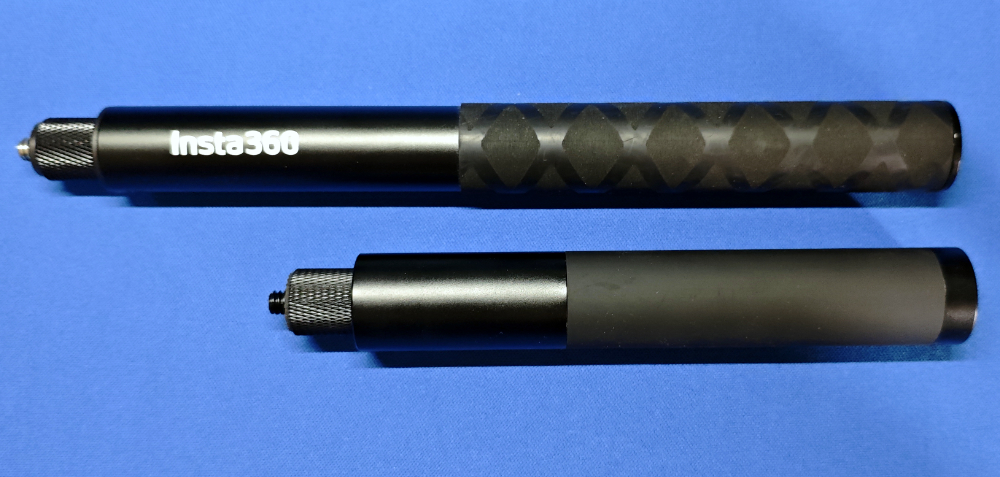
そんなわけで、もうちょっと短めな棒を・・・と探して、ベトナムから帰国してすぐにコチラで別の自撮り棒を購入。縮めた状態で約170mmという短さと、グリップの底に 1/4 インチネジの穴があることが私の購入に至った理由。ワタシがポチったタイミングは $3.67 でとっても安いタイミングでした。他にも色々同時購入して $10 以上にして送料無料にしました。
純正品と比較すると、太さはほぼ同等で短いのがわかります。小型になったけど、重量はほぼ変わらないくらい。
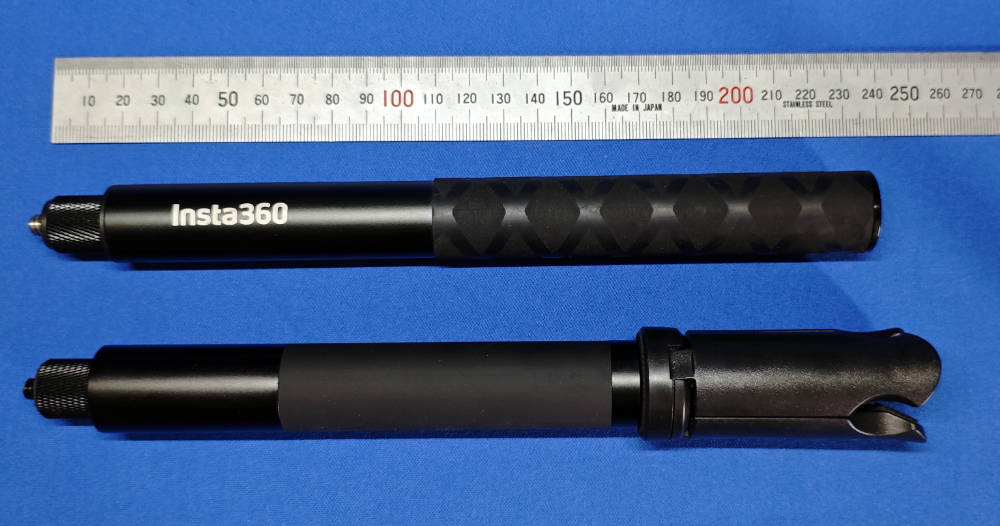
コレだと三脚ユニットを装着してほぼ純正品同等になります。棒と本体だけで280mm程度になるので、そのまま格納できるバッグが多くなり「コレは買った良かった♪」と実感。
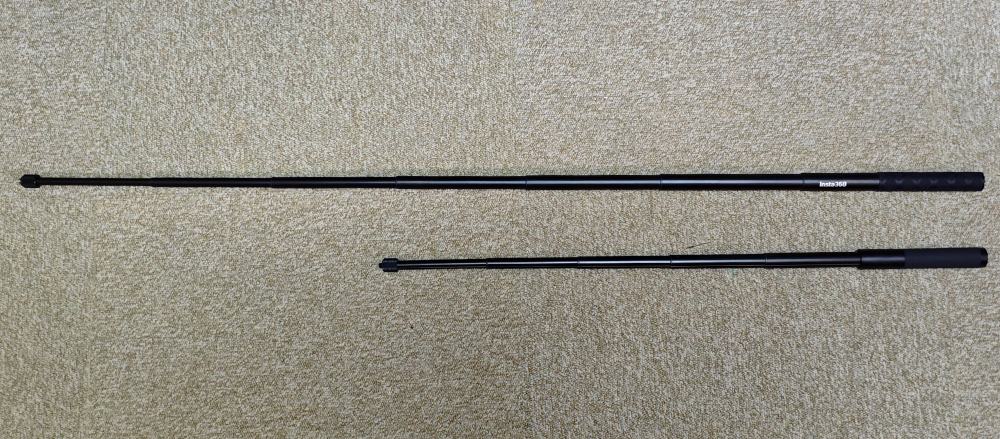
デメリットは、伸ばした際の最大長ですね。純正品は6段分伸びて117cmになりますが、追加購入した分は5段分しか伸びませんし、そもそも1段分の長さも短いので70cmまでしか伸びないのです。
なので、上空に掲げてドローン撮影のような感じにしてみたり、斜めに伸ばして遠くから自分も含めた画像を・・・という場合に長さが足りなくなる懸念があります。しかし、ワタシの場合は自分を入れないように頭上に掲げることが多いので、そこまで延ばさなくても OK なコトが多いです。実際に大阪で使ってみましたが長さ不足を感じることはほぼありませんでした。唯一高さが足りないと感じたのは、三脚ユニットを付けて床の上に置いてタイマー撮影するホテル内の撮影くらい(笑)。ちょっと視点が低くなりがちなんで、荷物に余裕があれば両方持って行って連結して使ってもイイかもしれない(爆)。
Insta360 X3 用レンズガード
久々に Insta360 X3 のハナシ。買ってすぐに装着していたレンズガードですが、挙動分析でも触れましたが2枚の画像の接合部分、スティッチングがどうにも歪んでいたのが困りもの。本格的な遠征で初導入となったベトナム(2回目)ですが、静止画ではあまり目立たないものの動画にすると結構スティッチング部分の歪みが気になってしまいた。撮影時はわかりませんが、後ほど編集しようとすると、アプリ上で設定を色々変更してもどうにもリカバーできない。
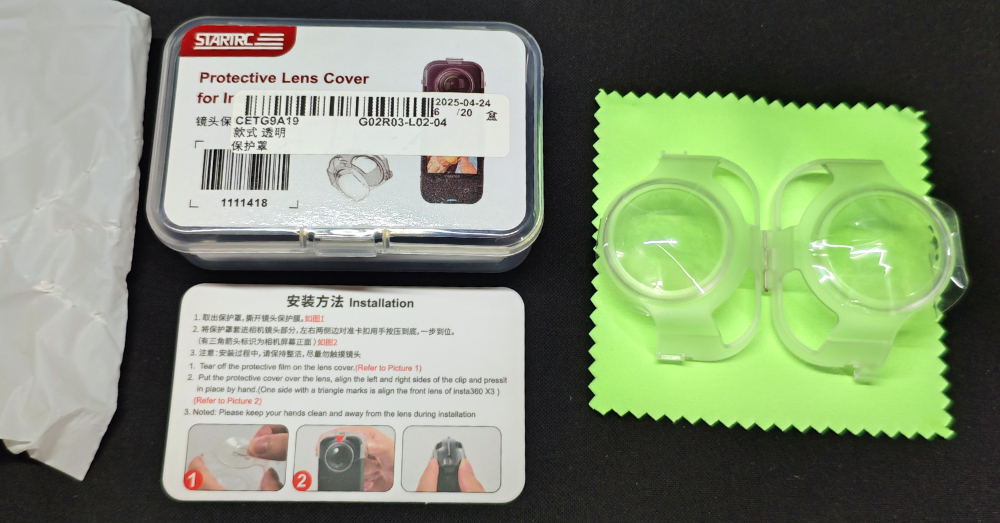
というわけで・・・張り付けるタイプのレンズガードとは別に、着脱可能なヤツを買ってみました。アリエクで $4.69 と若干お高いけど、期限切れ間近なクーポンとか投入して実際に支払ったのは $0.13 だったので失敗してもイイや、という軽い気持ちです。
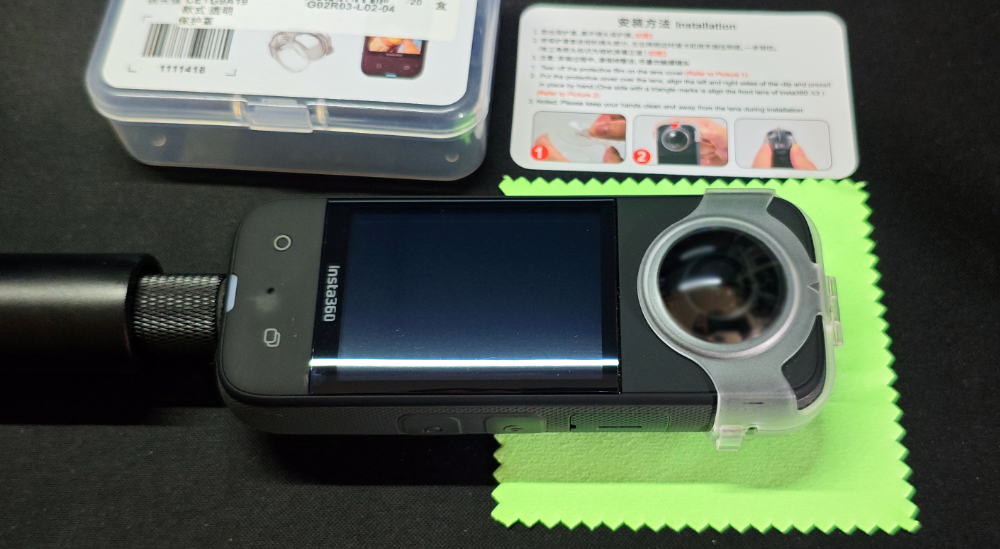
いざ装着。レンズ部分以外が半透明な白で、若干見た目が悪くなりますが、着脱は割と簡単。そしてピッタリとフィットするのでイイ感じかな・・・と思って試しに撮影してみたところ・・・接合部分の歪みが貼り付けタイプよりもヒドイ。静止画でもちょっとダメかな、という具合に接合がうまくいきません。やはり・・・この手のレンズガードはダメなのかもしれません。
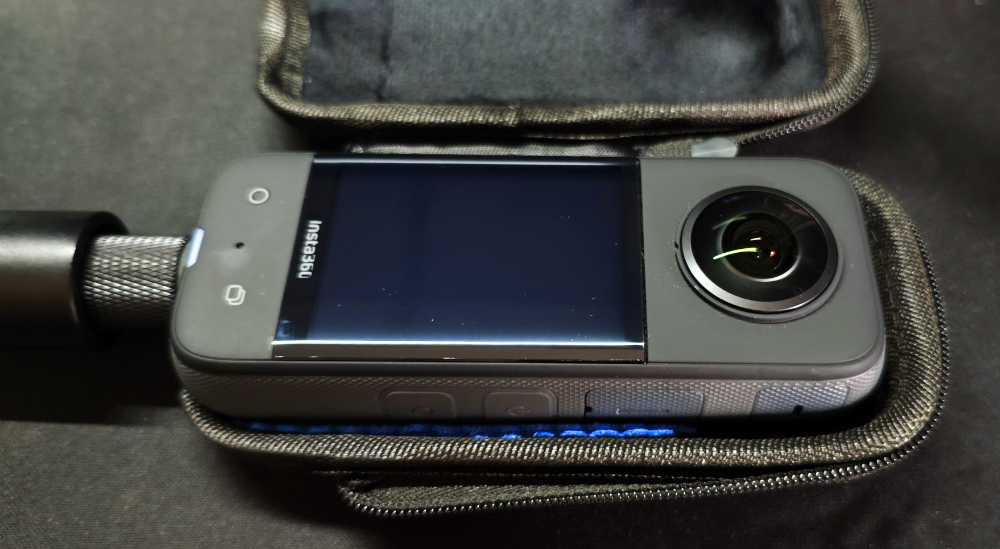
そんなわけで、大阪遠征からはレンズガード無しで撮影しました。動画でも接合部分はドコ?? というくらいキレイに処理できまして、画質重視ならレンズガードは付けちゃダメってことが良くわかりました。
普段はケースに入れて撮影時にささっと出して使うワケですし、スノボしながらとかバイク搭載してといった、エクストリームな撮影はしませんので・・・取り扱いに注意しながら使えば大丈夫かな、ということで決着。
最悪何かのアクシデントでレンズに傷が入ってしまったら、コレみたいな部品を購入してレンズ交換しちゃえば良いのかもしれません。まぁ、コレも歪まずに撮影できるか若干の不安はありますが・・・。1枚で $15 前後と若干お高いので、やはり傷つけないように注意しながら使うことが肝要なようです。X5 ではレンズ自体も分解せずに交換できるようになっているらしいし・・・数年使えたら買い替えを検討してもイイのかも⁉
さよなら MS365
7月の Amazon Prime Day の記事でも触れましたが・・・今まで使ってきた Microsoft 365 の期限が切れる時期がやってきました。というか、切れました(笑)。

ちょっと前に自動更新がないバージョンがちょっとだけ値引きされてましたが、結局買わずに更新しないことにしたのです。

Office アプリを開くと、ちょっと前からこんな感じの警告が表示されるようになりました。また、メールでも同様の通知がやってきました。それも2通別の送信元から。しかし、認識と期限の日付が違うのは・・・なんでだろ?? 私の今までの認識だと8月10日なんですよね~。

Microsoft Account をチェックしてみると、コチラでは8月10日が期限になっています。時差とかの関係でしょうか?? 実際には8月10日の午前中は使えていました。まぁ、Office アプリは代替手段があるし、最近では本家じゃなくても問題ない程度の作業しかしなくなったのでヨシとします。

問題は OneDrive です。複数あるスマホで撮影した写真は全て OneDrive にアップするようにしてあって、これまた複数ある PC からアクセスできるのが便利だったのです。利用状況を確認すると・・・約120GB程使っていました。MS365 で得られる 1TB にはまだまだ余裕がありますが、コレがなくなると容量オーバーになっちゃう。

ストレージだけ増量するというのも手ですが・・・減らせばなんとななる気がしました。期限が切れても既にあるデータが消えるワケではないそうですが、きっと新規にアップロードできなくなるのは困ります。なので、ココを整理して空き容量を確保します。
まずは知人とのファイル共有で置いていた古いファイルを削除したところ、約90GBまで減りました。残りのほとんどは写真データ。

バックアップを取るべく、PC でコピーを実施。残項目が172GBってのも謎ですし、2日以上かかると表示されたまま全然進みません。ファイル名のトコロだけ変化しますが、残りの項目のファイル数は減らないし、バックアップ先のローカルストレージにもファイルが増えない・・・と思ったら、恐らくバックアップ先ではなく、OneDrive のキャッシュ領域へのダウンロードを先行して行っている模様。

キャッシュ領域へのダウンロードが完了したら、ようやくバックアップ先へのコピーが動き始めました。そうなると急に速度アップ。そして、完了までは2日もかかりませんでしたが、4時間程度かかったかな??

ここ数ヵ月分の撮影データや、どうしても同期が必要なドキュメント類を残した状態で約3GB程度まで削減。コレならサブスク期限が過ぎても安心・・・なハズ。デフォで無料の15GB以外にボーナス分があるので、合計40GBまでは無料で使えるハズ。ここ数年の撮影データ量をみると、1年あたり8GB~10GBで済んでるようなので、年に1回くらい整理する運用でなんとかなりそう。
ちなみに、ワタシは PC のデスクトップとかドキュメントのフォルダーを OneDrive に同期しないような設定にしています。バックアップとしては安心なんでしょうけど、使い勝手がとっても悪くなるので、PC セットアップ時に真っ先に設定変更しています(笑)。なので、その点での OneDrive ストレージ容量の増加は気にならないです。
ちなみに、8月11日になった今ですが・・・アカウントページを確認すると、Microsoft 365 は期限切れで入手せよという表示になりましたが、OneDrive のストレージ管理画面ではまだ 1TB の追加がある状態のままでした。実はもうしばらく使えるのかな??

Office アプリを開くと、既に期限切れになった旨のダイアログが出ます。一応表示と印刷は今後もできるっぽい。今後もつかいそうなのは Excel と PowerPoint だけなんですが・・・Excel は単なるデータ管理程度にしか使っていないので、Google のスプレッドシートでクラウド管理でも良さそう。PowerPoint は印刷レイアウト用途なのでローカルアプリの方が・・・と思っていますが、プレゼンアプリ以外での代替を考えても良いかもしれませんな。一応 LibreOffice とかでなんとかなりそうな気もします。

