折りたたみは・・・まだイイや
最近はスマホの新製品のネタも少なくなっておりますが・・・各社一斉に折りたたみスマホを発表してきたので、ちょいとまとめてみました。
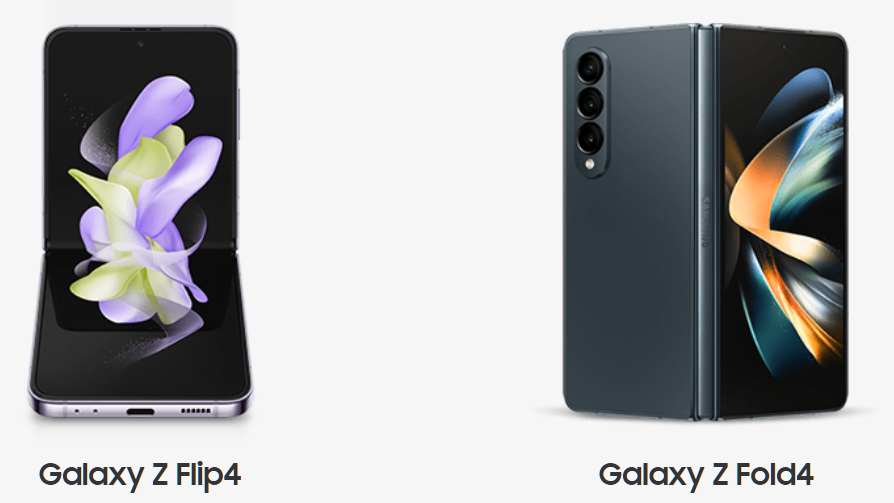
まずは Samsung。既に第四世代と、諦めずに作り続ける Galaxy Z Flip4 と Galaxy Z Fold4。Snapdragon 8+ Gen 1 になって性能アップした感じはありますが・・・それ以外は第三世代とそれほど進化がなさそうにみえますね。Flip4 は $999 からですが、Fold4 は $1799 と結構プレミアムな価格帯。
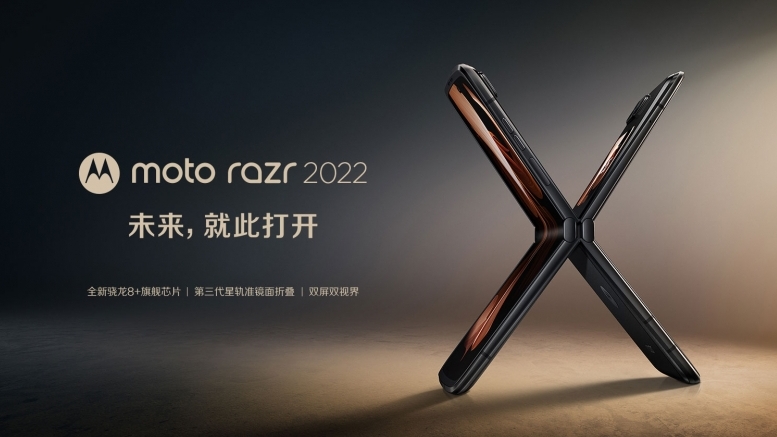
続いては Lenovo 傘下の Motorola。こちらも moto razr の最新版として、moto razr 2022 を発表。コチラも Snapdragon 8+ Gen 1 になって性能アップ。リアカメラが2眼になったりと、っ前モデルからの進化を感じます。スタイリッシュでこれは手に入れてみたい・・・とは思いますが、5999元だと12万円程度と、やはり少々お高いのが困りもの。また、やはりこの Flip タイプはバッテリー容量は 3500mAh と少なくなりがちです。
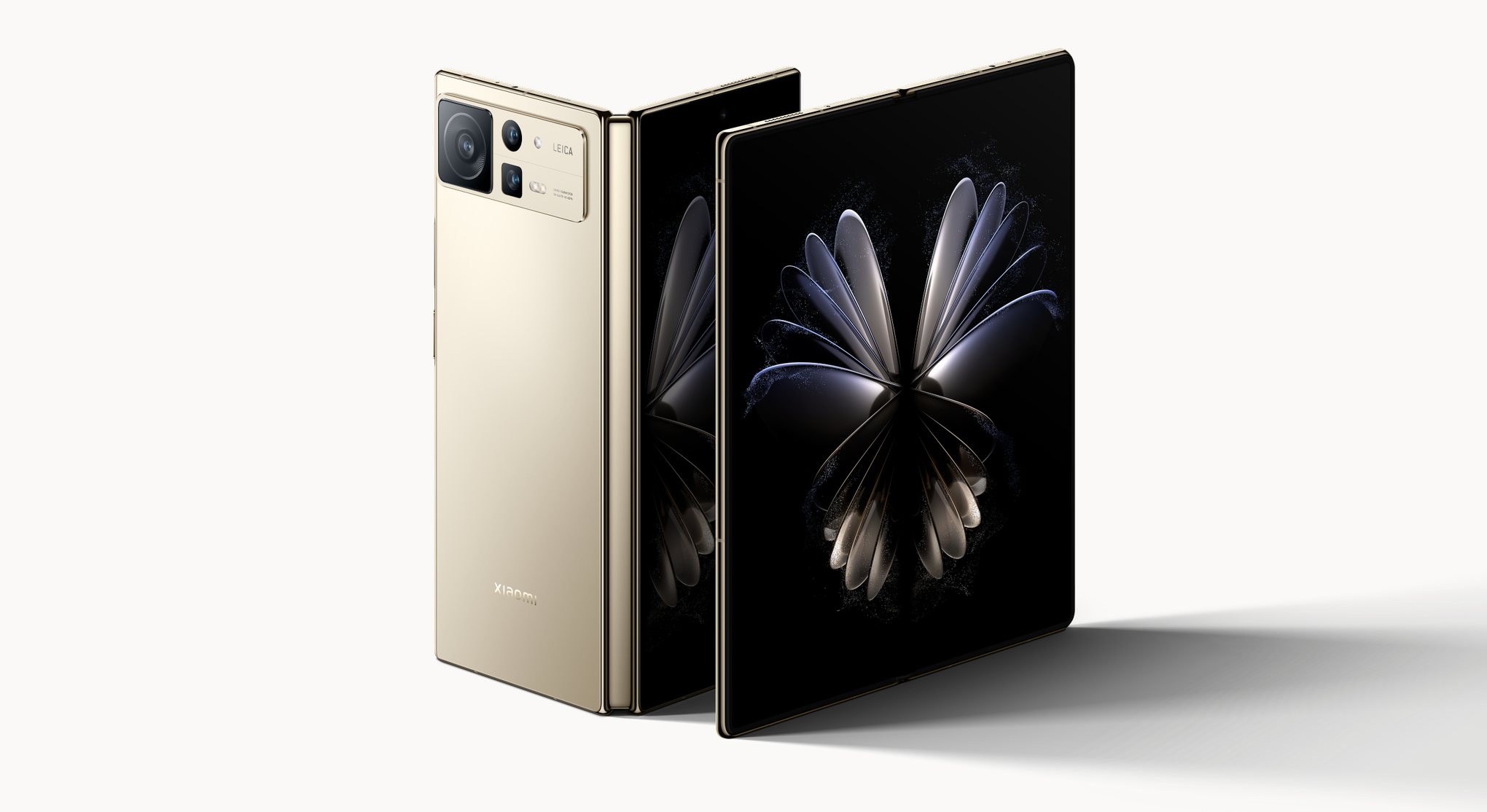
最後は Xiaomi の Xiaomi MIX Fold 2。コレも Snapdragon 8+ Gen 1 搭載ながら、Xiaomi なら手の届く価格で・・・と期待しちゃいますが、実際は8999元と約18万円と高額。まぁ、MIX シリーズは毎度実験的な尖った製品となっているので、普通のユーザー向けではないんですな。
タブレットサイズになる Fold タイプは私の使い方にはマッチしないので、どちらかというと Flip タイプの方が気になります。しかし Flip タイプは折りたたんでコンパクトになる以外は、バッテリーサイズが小さめとかいちいち使う度に開くのメンドクサイとか、デメリットの方が大きい気がしちゃいます。昔のガラケーのように、ワンボタンオープンとかになったら欲しいかなぁ・・・。
Xiaomi がまだ MIX シリーズでしか展開していないことが示す通り、折りたたみスマホはまだまだ一般的ではないというイメージですね。いつかブレークする時が来るのだろうか・・・なんとなく、来ない気もする(笑)。
初期不良? → 問題なし♪
仮設置から本格稼働に進みつつある新モニタな FFF-LD28P1。初期不良で交換といったことにならぬか、基本動作の検証はしておきましょう。
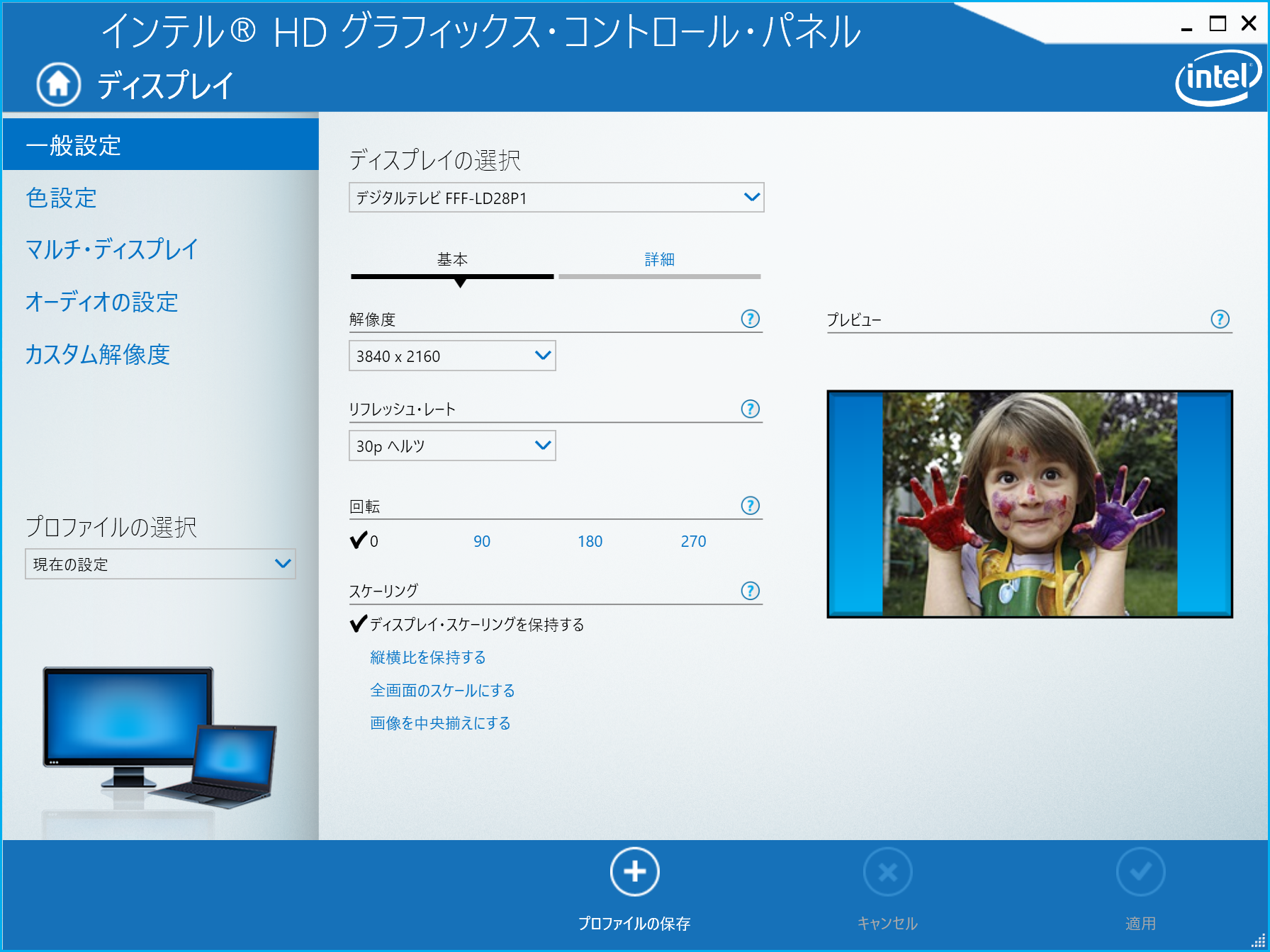
・・・ということで、PC に HDMI で接続しての 4K 表示はできました。30Hz までしか対応できていないのは、私の PC のスペックの限界のせい。Intel HD Graphics 4600 なので、4K が出るだけマシですな。モニタとしては 60Hz まで対応しているらしいけど、まぁそのあたりは追々。ちなみにスケーリングはデフォルトで150%になっていましたが、文字が小さすぎるので175%に設定しました。
普段は USB 接続なスピーカーで音を出していますが、せっかくスピーカーが付いたモニタなので、音がちゃんと出るか確認してお・・・あれ? 出ない。PC 側はちゃんと HDMI 経由で音出していることになってるな・・・

では別の HDMI デバイスで・・・と思い、転がっていた Fire Stick TV 4K を接続してみました。起動音も音が出るし、動画再生しても音は出ます。どうやらモニタの初期不良ってワケではなさそうです。コレも 4K 対応だし、このモニタの HDMI にはこの手のドングル刺して動画消費画面にしても良さそう♪

ならば PC は DisplayPort で接続しておけば良いと思ったのですが、残念ながら今の PC には DP の出力がない(爆)。そんな中、写真のようなアダプタを発見。これで HDMI で来た信号をモニタの DisplayPort にブチ込めば・・・と、そうは上手くいきません。このアダプタ、DP の信号を HDMI に出力するもので、逆はできないんですな。まぁ、そろそろ我が Desktop PC も古いので、買換えたら DP 接続か USB Type-C での接続になって、HDMI が空くに違いない。
さて、話が少し脱線しましたが、問題は PC と HDMI 接続した際の音が出ないコト。
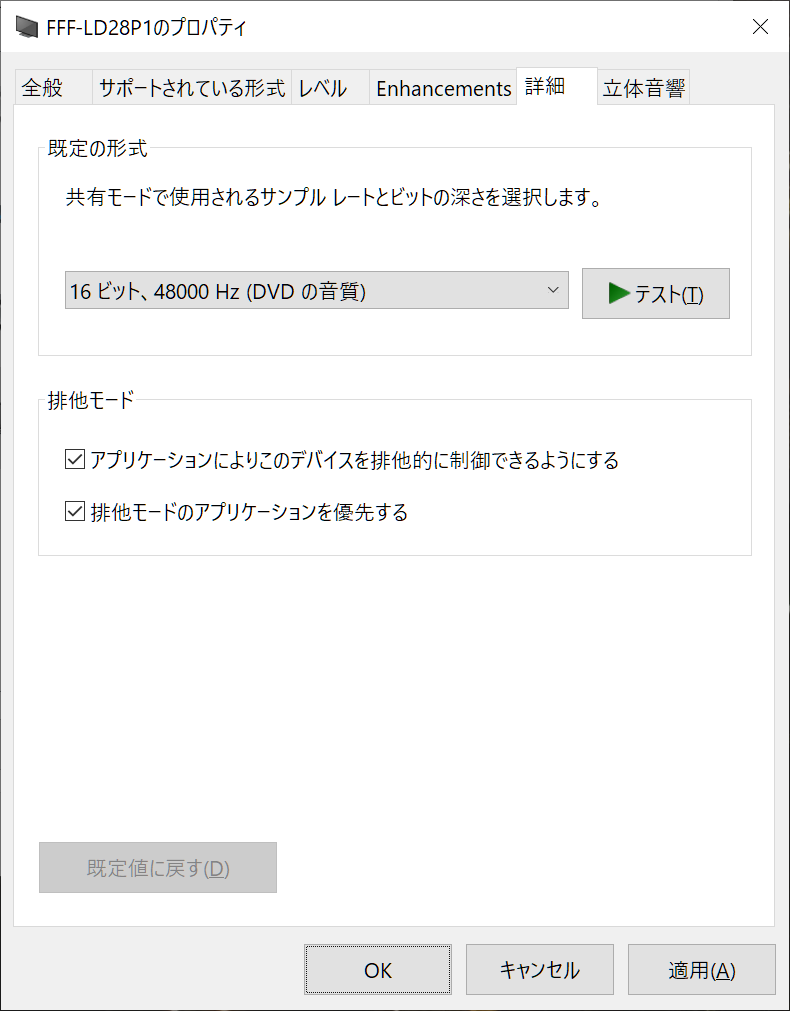
サウンド関連の設定を色々と見ていたら、プロパティの詳細にサンプルレートの設定があり、デフォルトでは 16ビット48kHz になっていましたが・・・
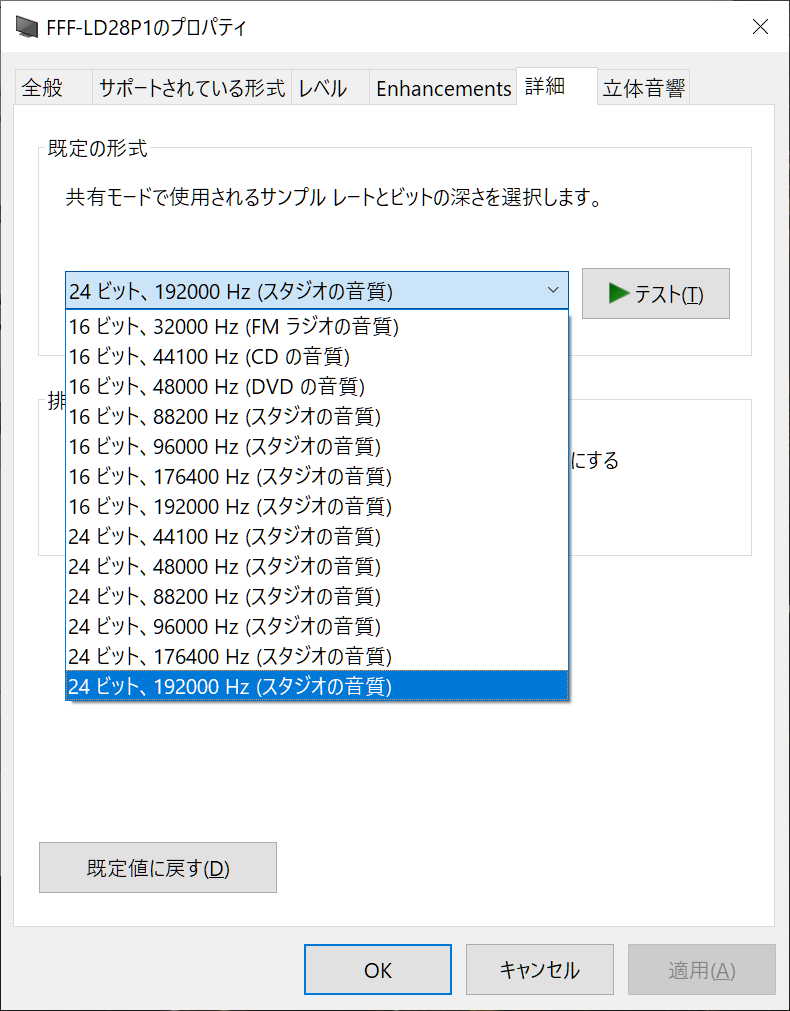
これを24ビット192kHz に変更したら、モニタのスピーカーから音が出ました。
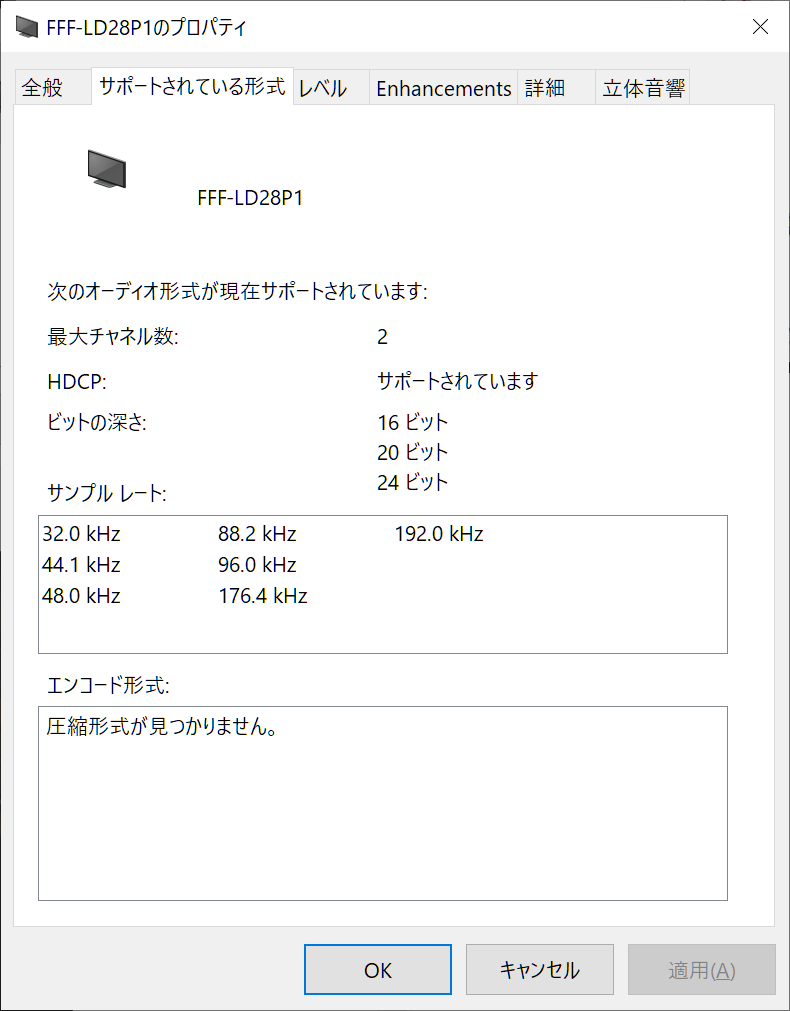
同じくプロパティの「サポートされている形式」を見ると、16ビットも 48kHz もサポートされているようですが、ダメな組み合わせがあるっぽいです。リストアップされた中では、16ビット176.4kHz、16ビット192kHz、24ビット88.2kHz、24ビット96kHz、24ビット176.4kHzでも音は出ましたが、それ以外は出ませんでしたので・・・モニタ側の制約なのか、PnP で使われているドライバの問題かもしれません。とはいえ、設定さえすれば、ちゃんと音は出ました。
・・・が、音は出たんですけど・・・3W+3W と、それなりの出力のスピーカーを内蔵しているんですけど、お世辞にも音は良くないです。特に低音がスッカスカ。人の声とか、Windows で鳴る通知音とかなら問題ないですけど、音楽を鳴らすには非力すぎますな。キツ目に例えると、爆音で鳴っているヘッドフォンの音漏れみたいな感じ(笑)。普段使っている USB Audio が割と良い音するので、差が激しい・・・
USB Type-C 入力とか、DP 入力とか、USB ハブ機能とかも動作確認しておきたいトコロですが、ひとまず基本機能は問題なさそうなのでこれにて検収OKとしたいと思います。なんだか新しい PC が欲しくなってきた(爆)。
FFF-LD28P1
故障して、ニコイチでも復活できなかった PC 用モニター。楽天経由で発注したブツが、発注の翌日に到着しました。いやぁ、早くて助かります♪
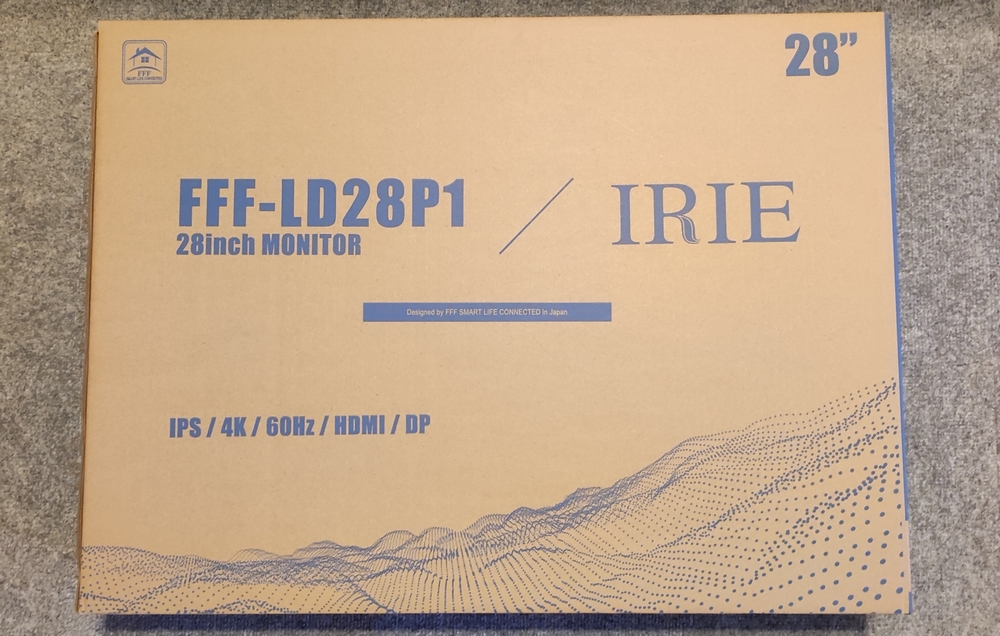
購入したのは FFF SMART LIFE CONNECTED 株式会社という馴染みのない会社ながら、「ああ、HDD の Marshal ね」となる企業が企画・販売する IRIE ブランドで展開する液晶ディスプレイの中から、28インチの 4K ディスプレイとなる FFF-LD28P1 です。
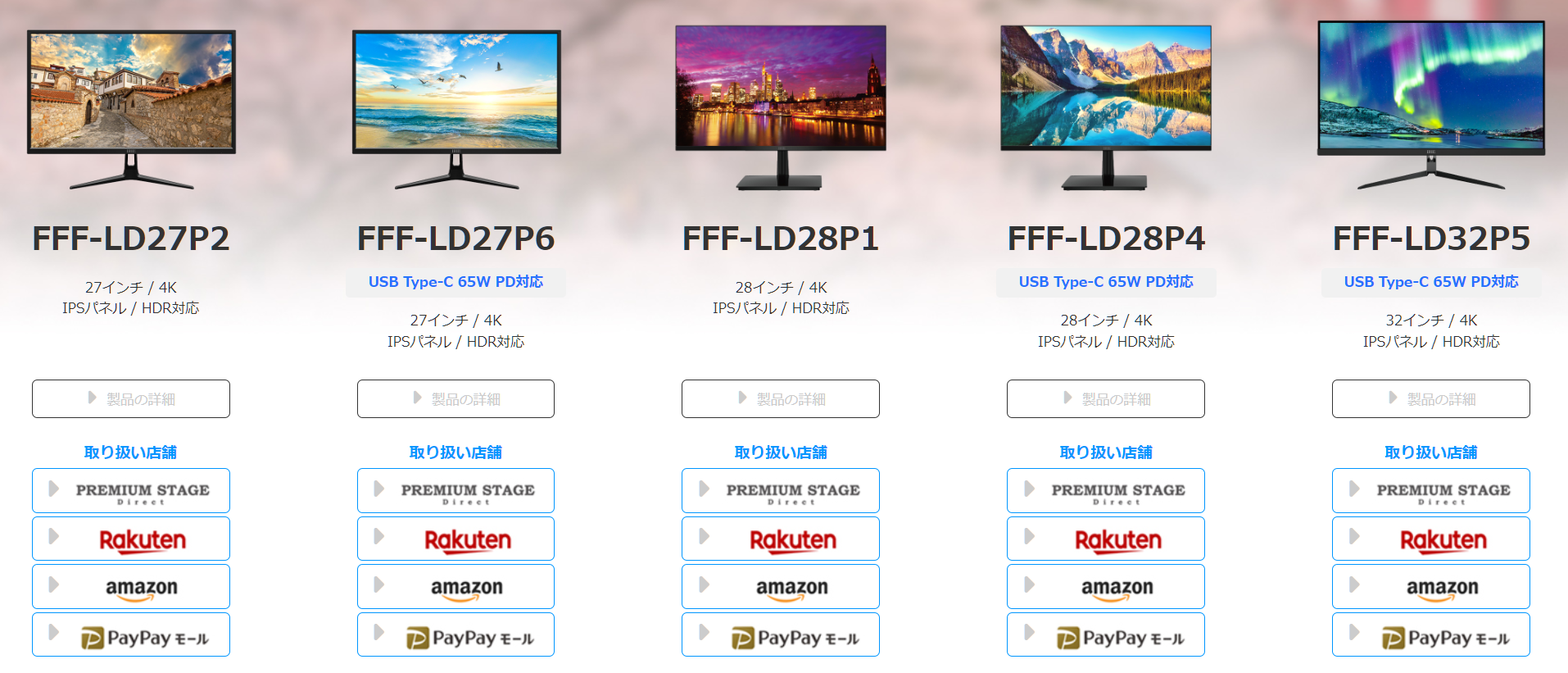
27インチで HDMI 2系統な FFF-LD27P2 にしようか、65W PD 給電が可能な FFF-LD27P6 もしくは FFF-LD28P4 にしようかと悩みましたが、PD 給電はきっと使わない(別途アダプタがあればいい)し、HDMI 2系統より Type-C 入力のサポートと、リモコンがある点を鑑みて FFF-LD28P1 を選択しました。32インチは私の用途ではデカ過ぎで検討対象から除外。FFF-LD28P4 と FFF-LD28P1 の価格差が27インチ同様に1000円程度なら、PD 給電アリの FFF-LD28P4 を選んでいたかもしれませんが、4000円程差があったんですよね。
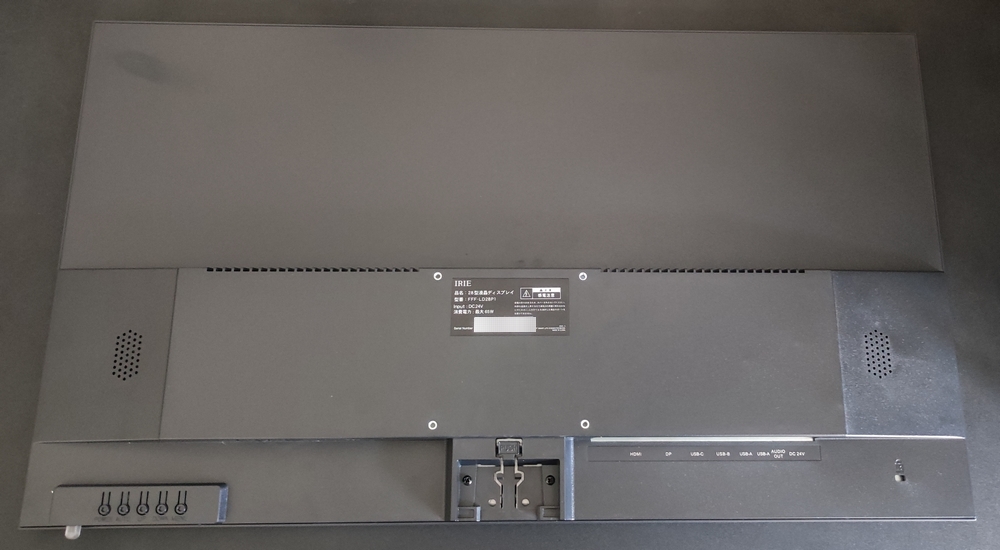
届いた箱の軽さにも驚きましたが、本体も結構軽い。全体的に色々なモノが下側に寄っている感じ。
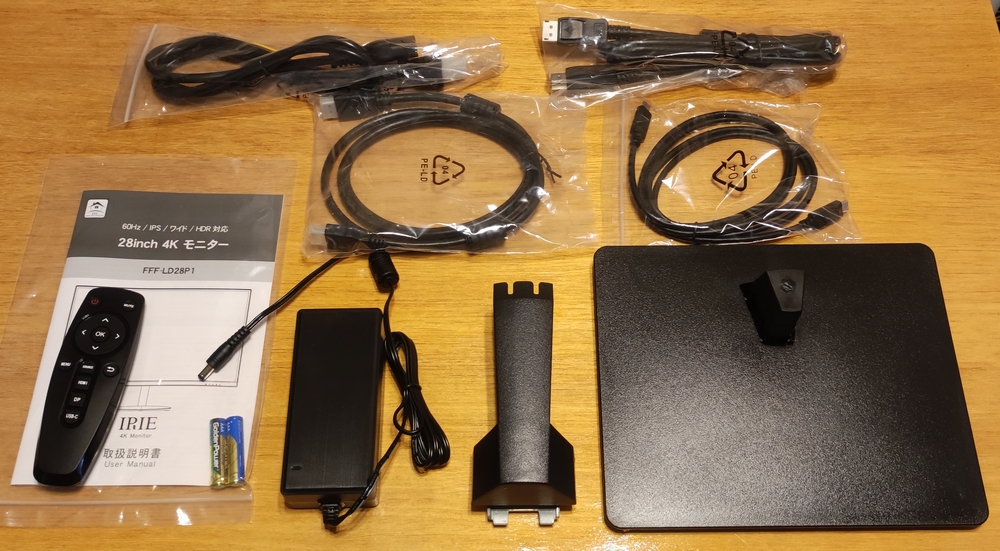
安価な割に付属品も充実。DP、HDMI、USB Type-C のケーブルに、電源アダプタと電源ケーブル、リモコンに電池、スタンドパーツが別途入っていました。スタンドが凄く軽量なのは、フットプリント広めにして安定性をカバーしているのかしらね。私は使いません♪
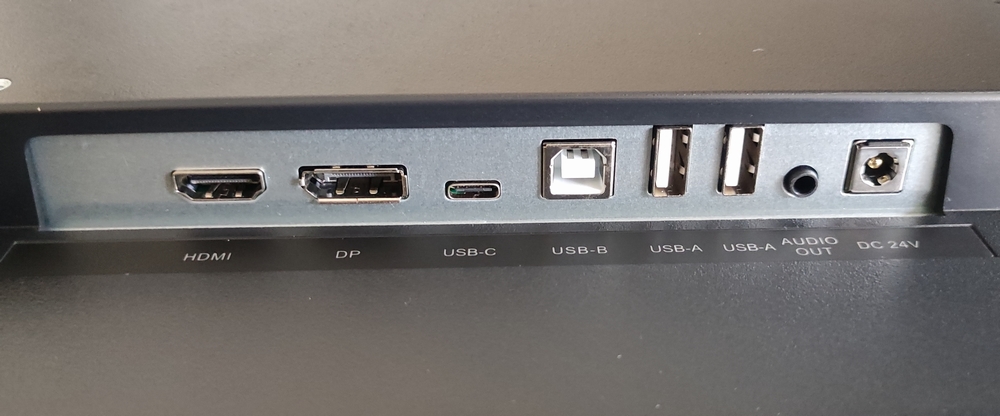
端子類はギュッとまとまっています。もう少し間隔をあけてくれると、ケーブル間の干渉が少な目なんでしょうけど、、、問題になるほどでもないですな。
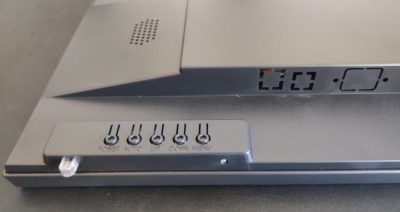
操作ボタンは背面にあります。本来なら使いにくそうなのでこのような実装の機種は避けるところですが、リモコンで操作可能なので、逆に背面に隠れてて OK と判断しました。透明な突起状な部分がリモコン受光部で、その右側にある白い点が状態表示の LED。
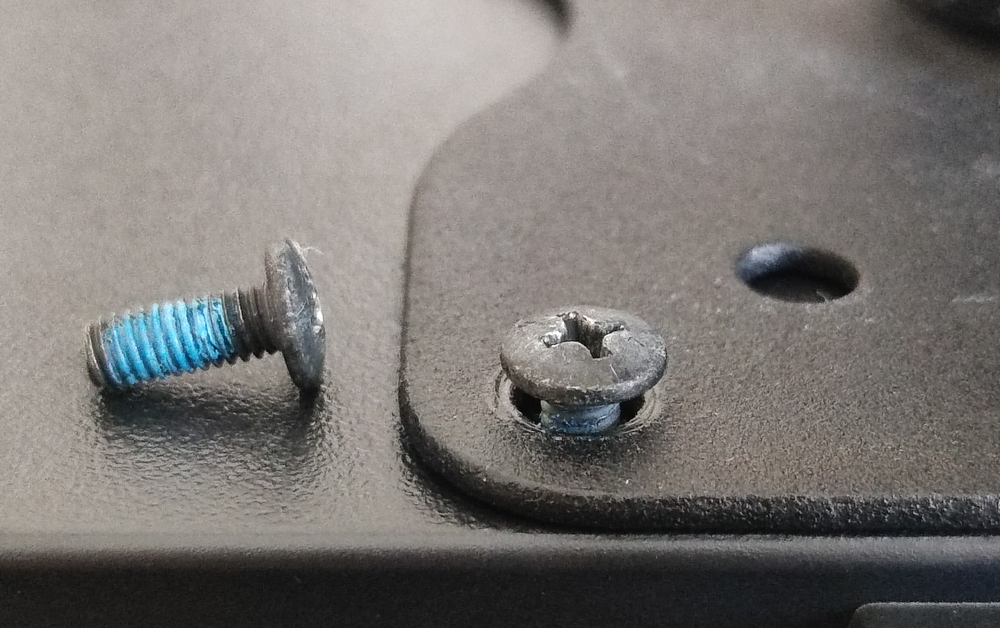
VESA 100 対応なので、スタンドは使わずに既存のアームに装着しようとしたところ・・・アームに付属していたネジ(高さ10mm)では、完全に締め付けできません。これは商品ページに「深さ約6mmで付属しない」旨記載されていたので想定済な事態。
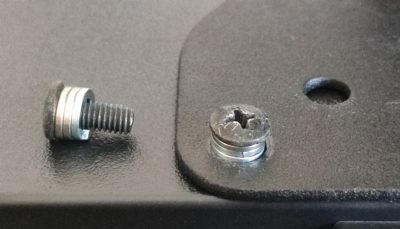
そんなわけで、仮設としてはワッシャーを3つほど挟んで対応してみました。固定はできましたが、若干不安があるかな・・・
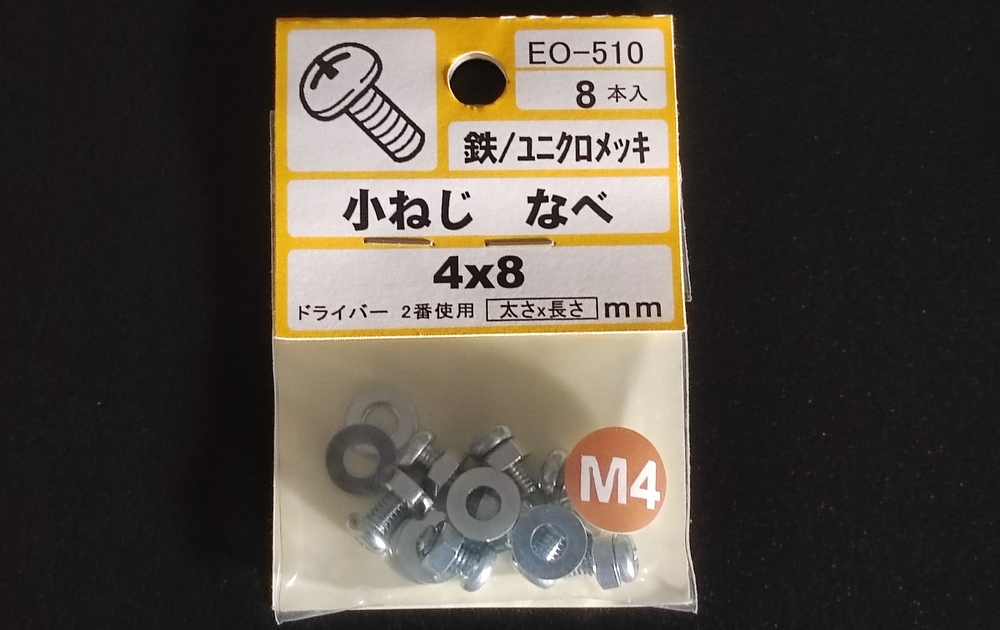
そんなわけで、近所のホームセンターでネジを買ってきました。M4 で一番短いヤツ・・・と探したら、8mm が最短でした。ワッシャーと鉄板の厚みを考えれば、8mm でも大丈夫・・・との見込み。
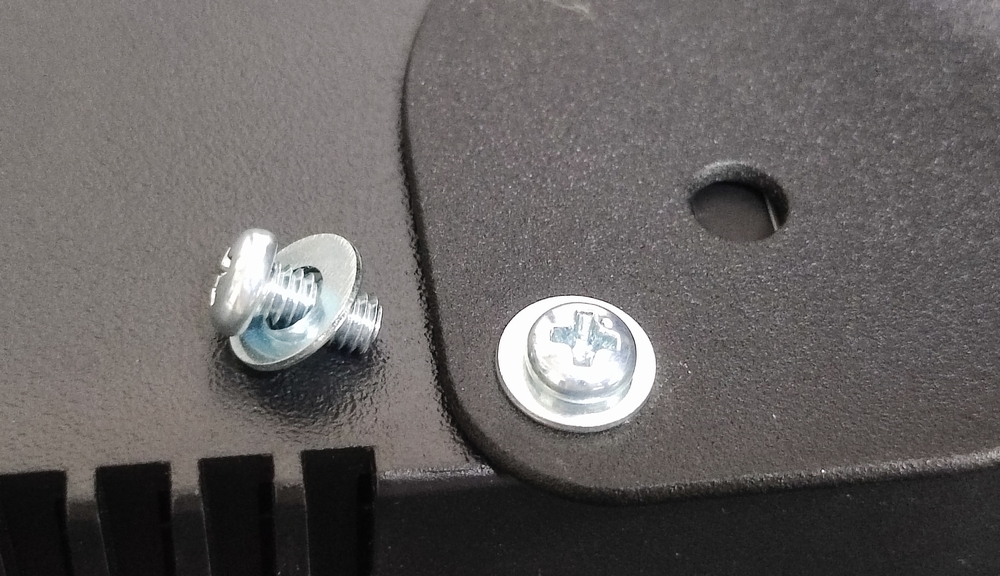
バッチリ締まって安定しました。ネジ穴の深さが短いのなら、ディスプレイ本体の付属品として付けておいて欲しいですわ・・・
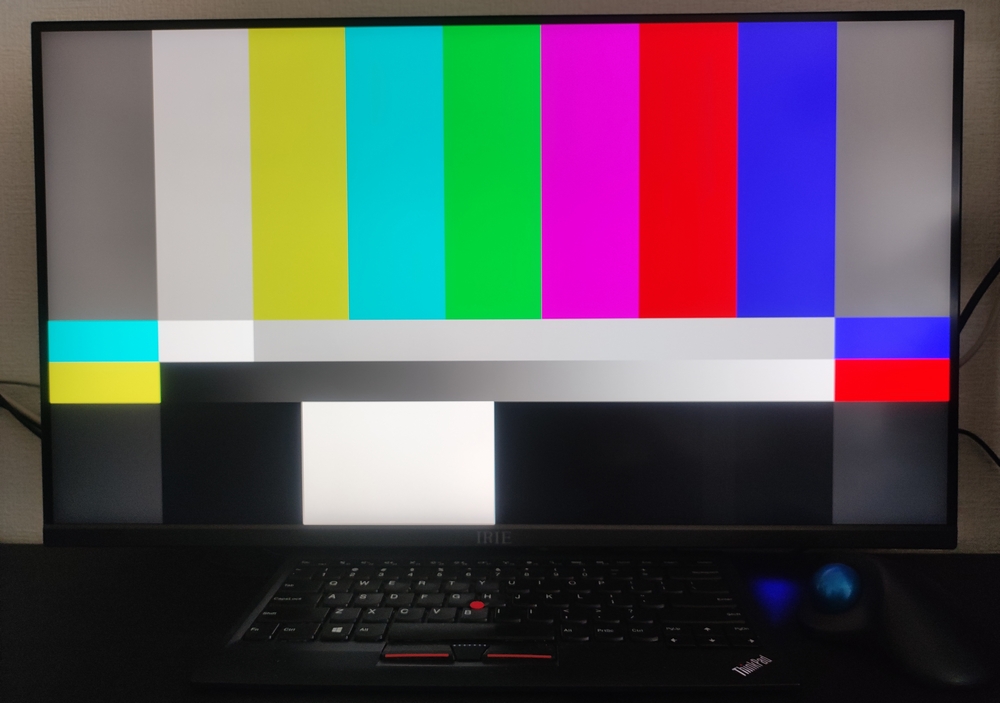
仮設置状態で動作確認。HDMI 接続で 4K で表示できました。今のところドット欠けはゼロっぽい。これで色々な作業を狭い画面でやらなくて済みそうです♪ 今回のヤツは長持ちしてくれるといいなぁ。
BL2420PT をニコイチ
故障してしまった2台目の BL2420PT ですが・・・実は故障した1台目も保管してあります。同じ製品なら、次に故障した時にニコイチしたら復活できるかも⁉ という淡い期待を込めて捨てずに保管していたのです。
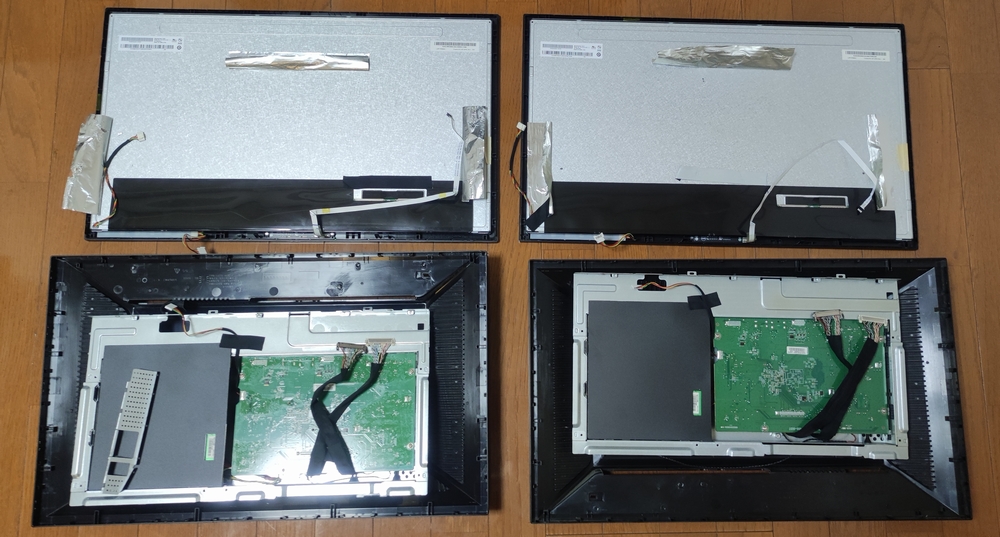
1台目を分解した経験から、2台目の分解はスムーズでした。左側は1台目、右側が2台目。上側がパネル ASSY で、下側がバックパネルに乗ったコントローラ ASSY。
まずは、2台目のパネルに1台目のコントローラを接続して動作確認してみると・・・2台目の故障と同じ症状で、横線が多数発生。
続いて、1台目のパネルに2台目のコントローラを接続して動作確認してみると・・・1台目の故障と同じ症状で、起動時にボヤっと表示された後、徐々に真っ黒画面に。
つまり・・・どちらもパネル ASSY の故障というコトですかね。ニコイチできないじゃん(泣)。いや、なんとなく、そーなるだろうとは予想してましたけどねぇ。

パネル ASSY 側も、もっと頑張って分解すれば分解できそうにも見えますが・・・この基板は素人では取り外しできないような気がします。
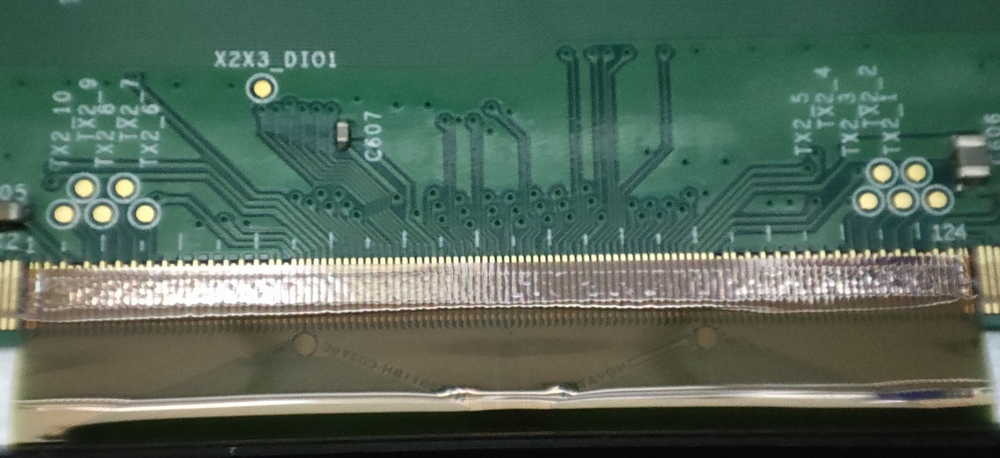
6か所がフレキケーブルと接続されているんですけど、コネクタじゃなくてフレキケーブルが基板の細かな端子に直接貼り付けられているんですよ。剥がすことはできるけど、貼り付けることができないような気がしますし、貼り付けできても、正しい位置にピタっといく気が全くしません。
症状からのなんとなくの予測ですけど、1台目はパネル内部のアナログ的な部分が故障してて、2台目はこのパネルについた基板のどこかが故障しているような気も・・・するんですよね。どうせ2台とも廃棄するなら試してみるか・・・とも思ったのですが、結局ダメでしたとなる予感が強いので、ここらで諦めます。1台目を保管していたのも無駄でした(泣)。
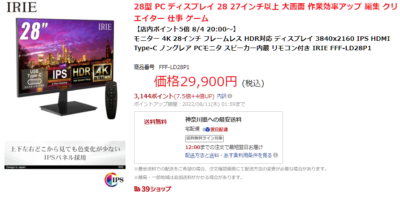
そんなわけで、コチラをポチりました。28インチの 4K で先日購入できなかったヤツとほぼお値段同じですけど、ポイントが大量に付く上、リモコンが付いていたりするのもイイかなぁ・・・と。本当は HDMI が複数あるのが希望なんですけど、多少は妥協。
この IRIE ってのもアヤシイブランドかなとも思ったのですが、実はアキバのショップ(Premium Stage)を運営しているとか、Marshal で HDD では割と実績あるよね等、実は馴染みのある所が展開しているブランドと判明。楽天のお買い物マラソン中だし、10日なら楽天カードでポイント2倍だし・・・と、実質価格にしたら結構お買い得だったりするのも決め手になりました。到着が待ち遠しいです♪
マラソン中にもう少し購入ショップを増やせばポイント増量できそうなので・・・今回ばかりはちょっと頑張って走ってみるかな・・・イヤ、先に上限の7000ポイントが来ちゃう?? 楽天ポイントは制度が複雑で嫌い・・・
再びPCモニタが故障しました
2019年10月に故障したPCモニタ。2年半前、退職直後に壊れたのは BENQ の BL2420PT でしたが・・・
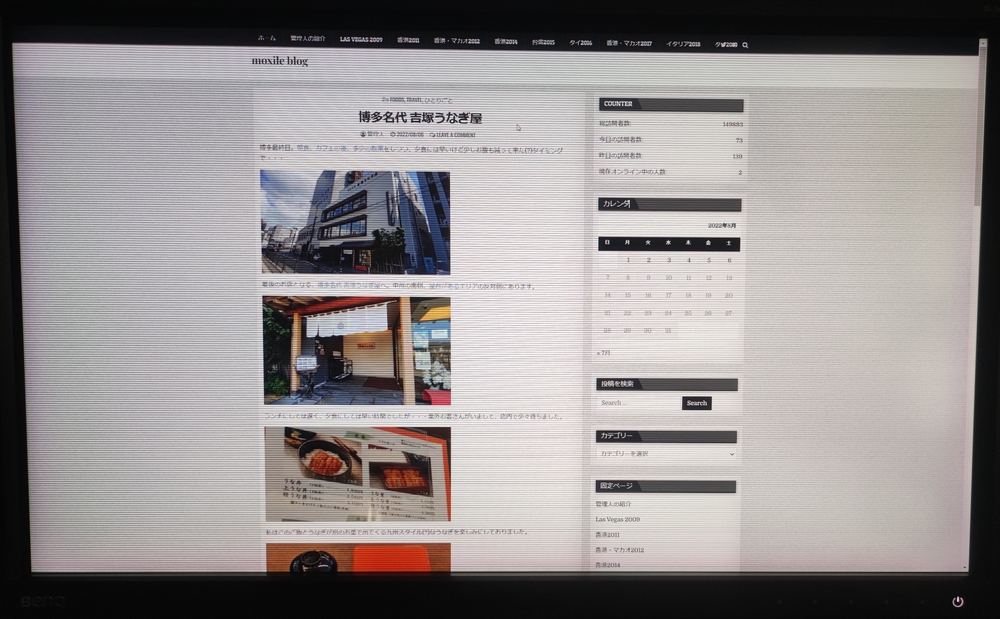
今回壊れたのも BENQ の BL2420PT です(爆)。実は分解してしばらくして、中古の安い出物を発見して同じ製品をゲットし使っていたのです。1台目は4年で故障しましたが、2台目は3年持たずに故障・・・まぁ、中古品だし仕方がないか。
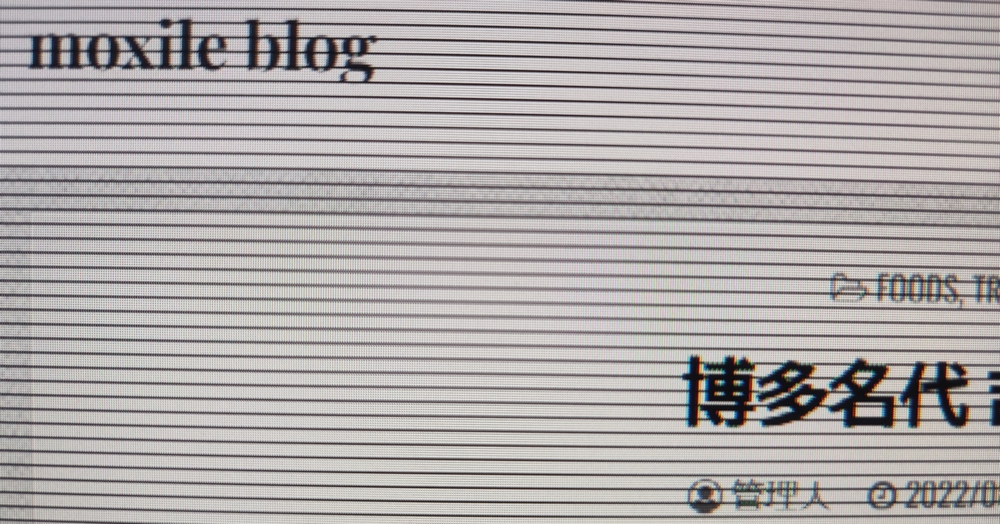
今回は1枚目の写真じゃわかりにくいかもしれませんが・・・画面全体に、横方向に帯状のグレーの線が多数入るようになってしまったのです。使っている時に突然発症し、その後は何をやっても戻りません。副走査方向(縦)の特定アドレスが不正値になった感じ。描画バッファの Band 処理の影響でこんな感じなのか・・・など、技術的にも興味のある症状(爆)。
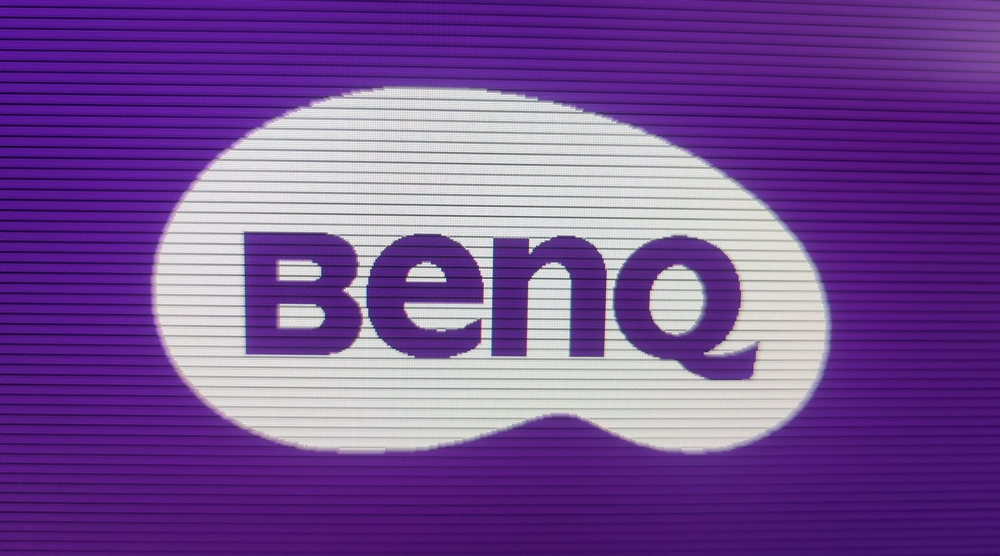
当然出力側(PC)も疑いましたが、モニタの起動画面ですら同様の現象だし、別のデバイスを繋げても症状は同じなので、モニタ側の不具合かつ、結構後段の液晶表示に近い部分での問題のような感じがします。1台目の時は、もっとアナログ的な表示不良で全く使い物にならない症状でしたが、2台目の症状は、画面は見にくいけど、作業が全くできないというワケでもない。横線を我慢すれば、なんとかならんこともない・・・が、やっぱり結構邪魔(笑)。
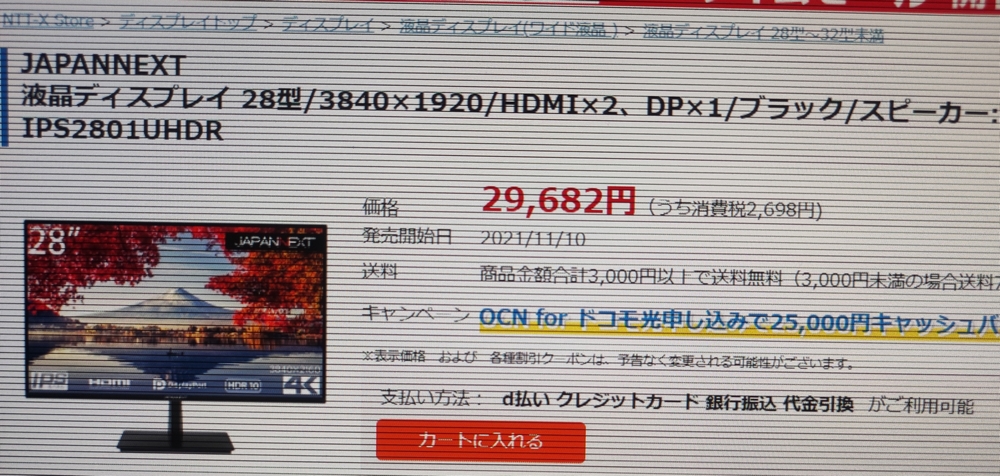
何故かディスプレイは NTT-X Store で買う習性のあるワタクシは・・・故障発生の後、4K で安いからコレでいいか・・・と、あまり商品調査もせずに購入を進めようとしたのが土曜日の夜。d払いだと金曜・土曜はポイント多めというのに釣られてd払いをしようとしたら、ドコモが支払い不可能とエラーを出したので、購入プロセスを一時中断。
冷静になって他の商品も含めて調べたら、JAPANNEXT は品質的にイマイチというコメントが多い上、他によりお安い商品があることを発見しました。理由は未だ不明ですが、決済を降ろさなかったドコモに感謝です♪コレを買うなというお導きですな。
発見した商品の購入は、付与ポイントの関係で別の日にポチることにしたので・・・とりあえず、しばらくはこの横線が邪魔をする画面で作業をすることに。うむ。邪魔ですね。
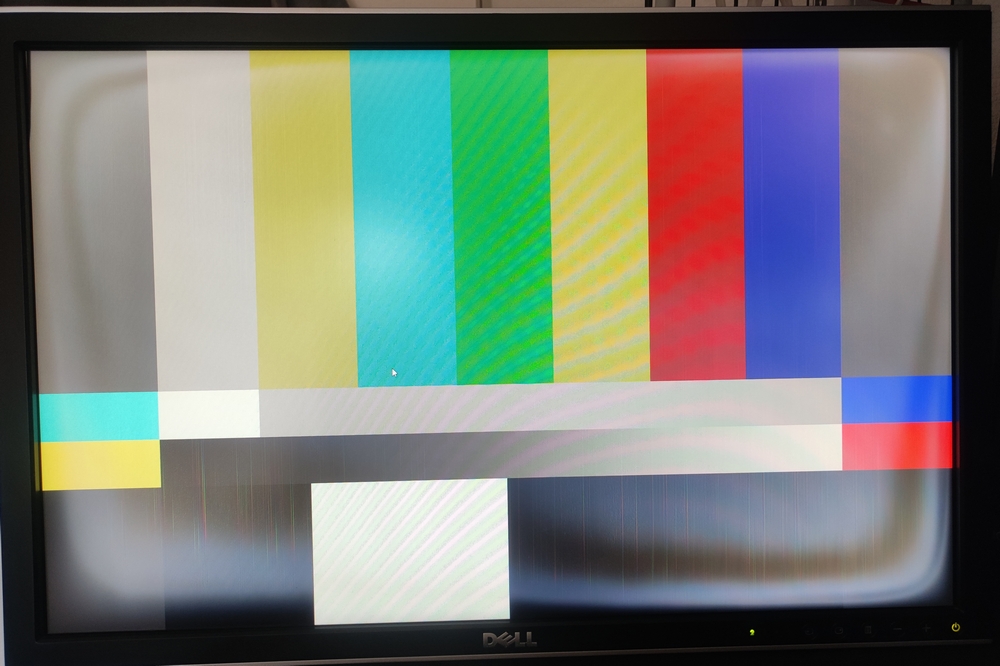
そんなわけで、1台目の故障時と同様、もっと古い DELL の 2407WFP を繋げてみたところ・・・コッチも故障しちゃってます。画面全体にモヤっとした影ができていますが、これはデジタル的なものではなく、液晶パネル内の接着されたフィルタが内部で剥がれてしまっているみたい。部分的に色が変化した線に見えたり、隙間っぽい部分は白い影になってしまい、これまた画面が見づらい。まぁ、DELL のディスプレイは2006年購入なので経年劣化でしょうかねー。古いので結構発熱するヤツだったので、劣化も已む無し・・・かな。
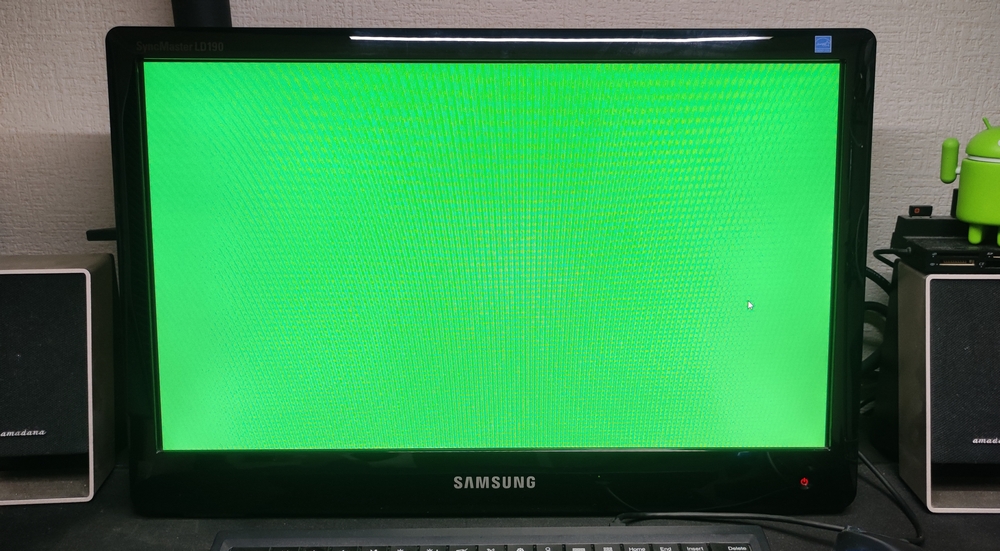
そんな中、そうえばもう1枚ディスプレイあったな・・・ということで、買った後にほとんど使わずに保管されていた、Samsung の LD190G というヤツを引っ張り出してきて稼働させました。
この LD190G ですが、アナログ RGB 以外にも UbiSync といって PC から USB ケーブルで接続して使えるという、ちょっと変わったモニタなんです。18.5インチながら、最近ハヤリのモバイルディスプレイ的な使い方を想定したモニタなんですな。とはいえ、解像度は 1360×768 しか出ないので、若干手狭ではありますが・・・割とキレイに表示できるので、新モニタが到着するまではコレで頑張ろう。プロジェクタや TV で表示することもできるし、ノート PC を使うなど、代替手段は沢山あるんですけど、なんだかんだでガッツリ作業は Desktop PC が捗るんですよね~。
またしても通りゃんせ
7月末にも、毎度お馴染みのT氏に誘われて通りゃんせに行ってしまいました。

今週は少し涼しかったけど、7月末は本当に暑かった・・・ので、ビールでスタート。
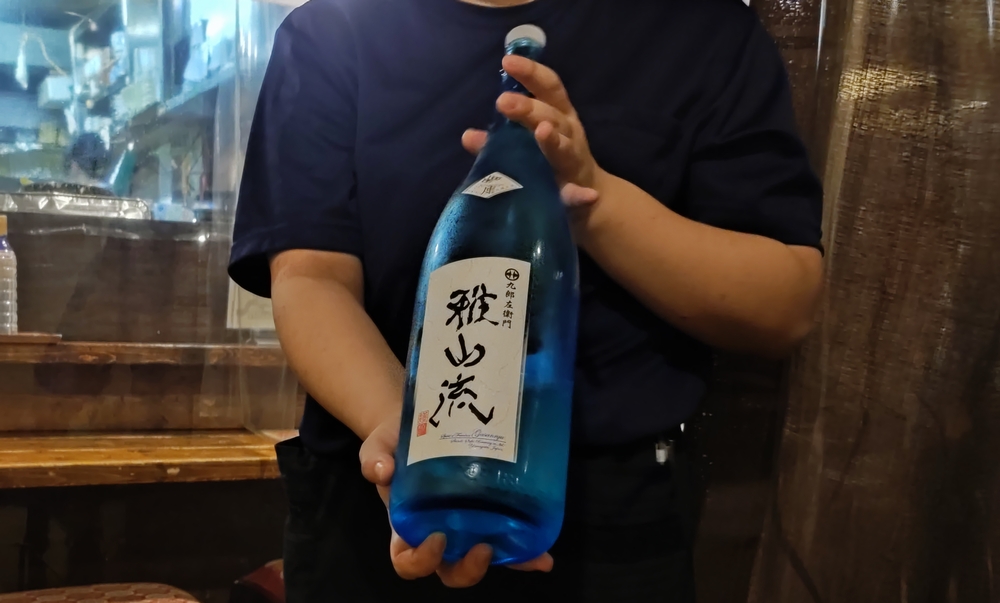
T氏は雅山流。
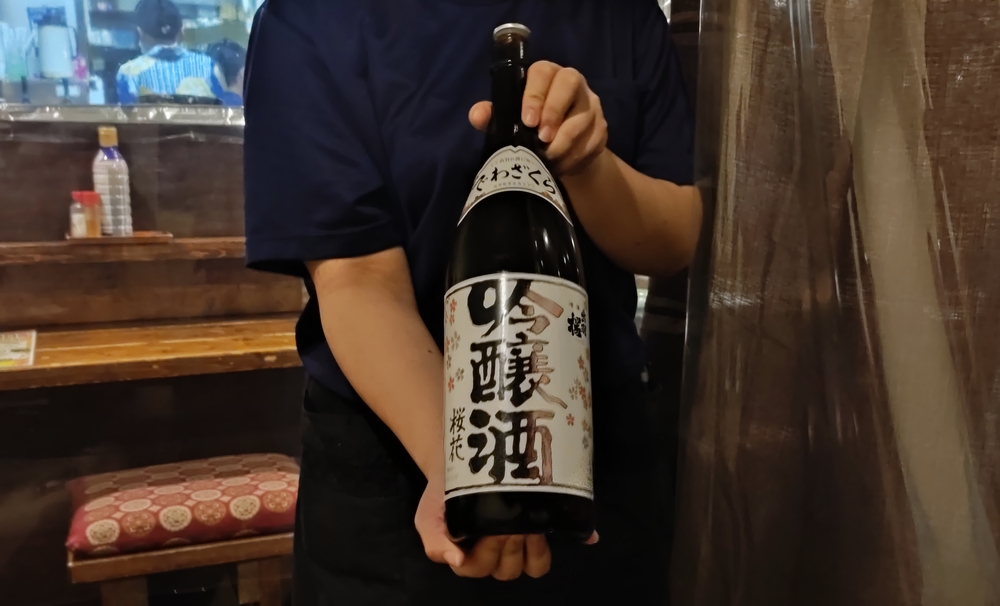
私は出羽桜。だいぶ時間も経ってから、日本酒解禁。
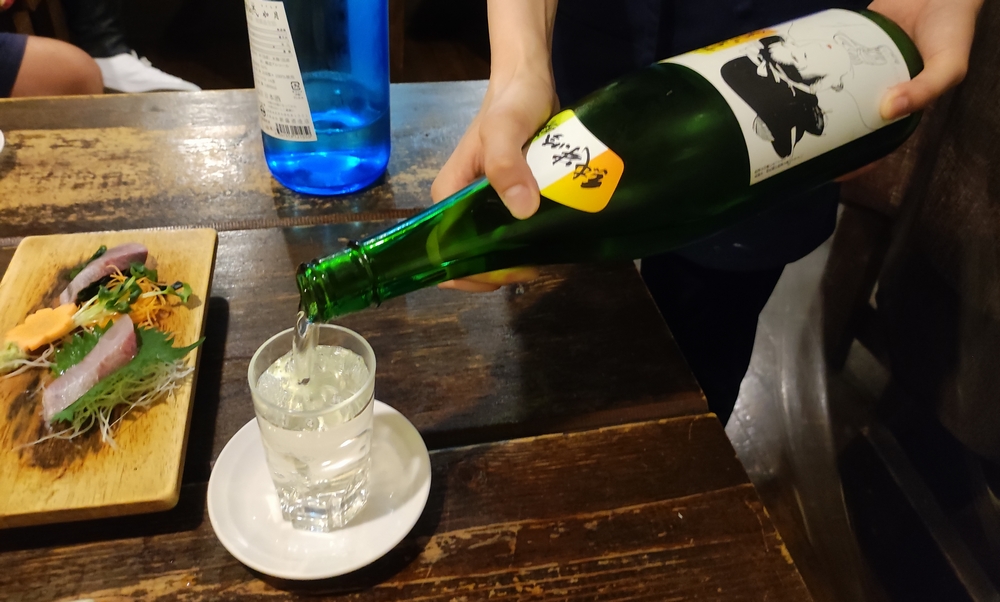
私は途中にくどき上手なんかも挟んでしまい・・・帰る頃にはだいぶ酔いが回ってしまいました。
日も落ちたし、帰りは徒歩でユックリ帰ろうと思ったのですが、途中で普段通らない道を通ってみたくなってしまったら、住宅街で迷子に(爆)。気にせず進んでいたら、家とはだいぶ違う方向に向かってしまっていまして・・・なんとか軌道修正して帰宅できたんですけど、歩きすぎてグッタリしてしまいました(爆)。
次回からは、日本酒飲んじゃった時は電車で帰ろう・・・
マイナポイント第二弾
6月30日からスタートしていましたマイナポイント第二弾。色々とあって遅れていましたが、ようやく申請処理を行いました。ちょうど7月にやろうと思ったタイミングでサーバーメンテナンスにあたる等、なかなか実施できずに8月になってしまいました。
今回も第一弾と同様、JRE POINT をもらって SUICA で使おうという方針です。が、手順とか見ても、第一弾を実施済な状態からの説明が不明瞭で良くわからん・・・。どうにも第二弾でも新規登録のケースを中心に説明している所が多く、実施前に若干の不安を感じていました。
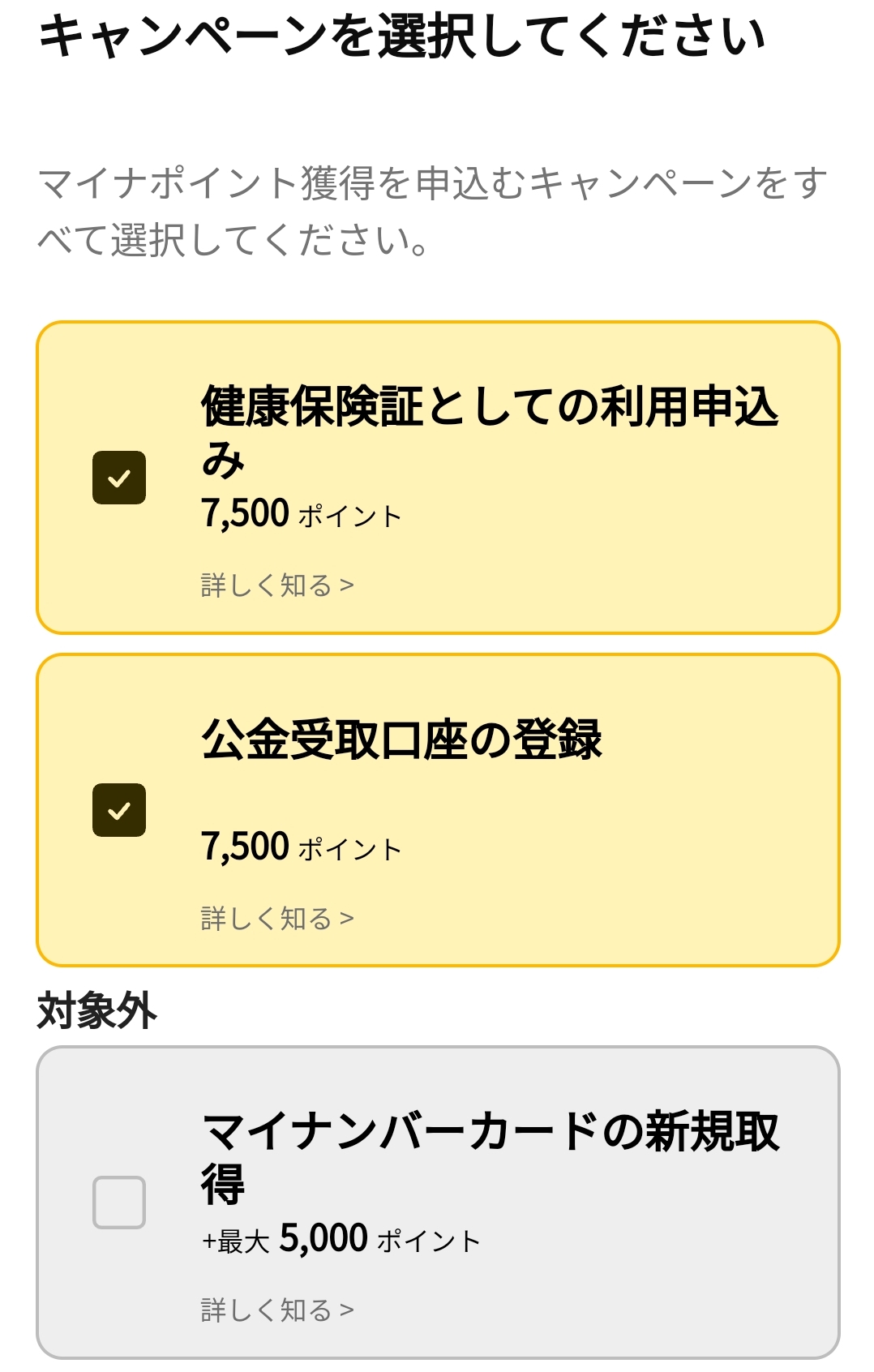
今回は2年前に使った Xperia X Compact ではなく、現在メインで使っている Xiaomi Mi 11 Lite 5G を使います。一応マイナポイントとマイナポータルの2つのアプリはインストール済。JRE POINT のサイトの説明に従ってマイナポイントアプリを開いて、申し込みを開始。カード読み取りなどをすると、新規取得は対象外になっていて、健康保険証と公金受取口座の登録の2つが選択可能になっていました。
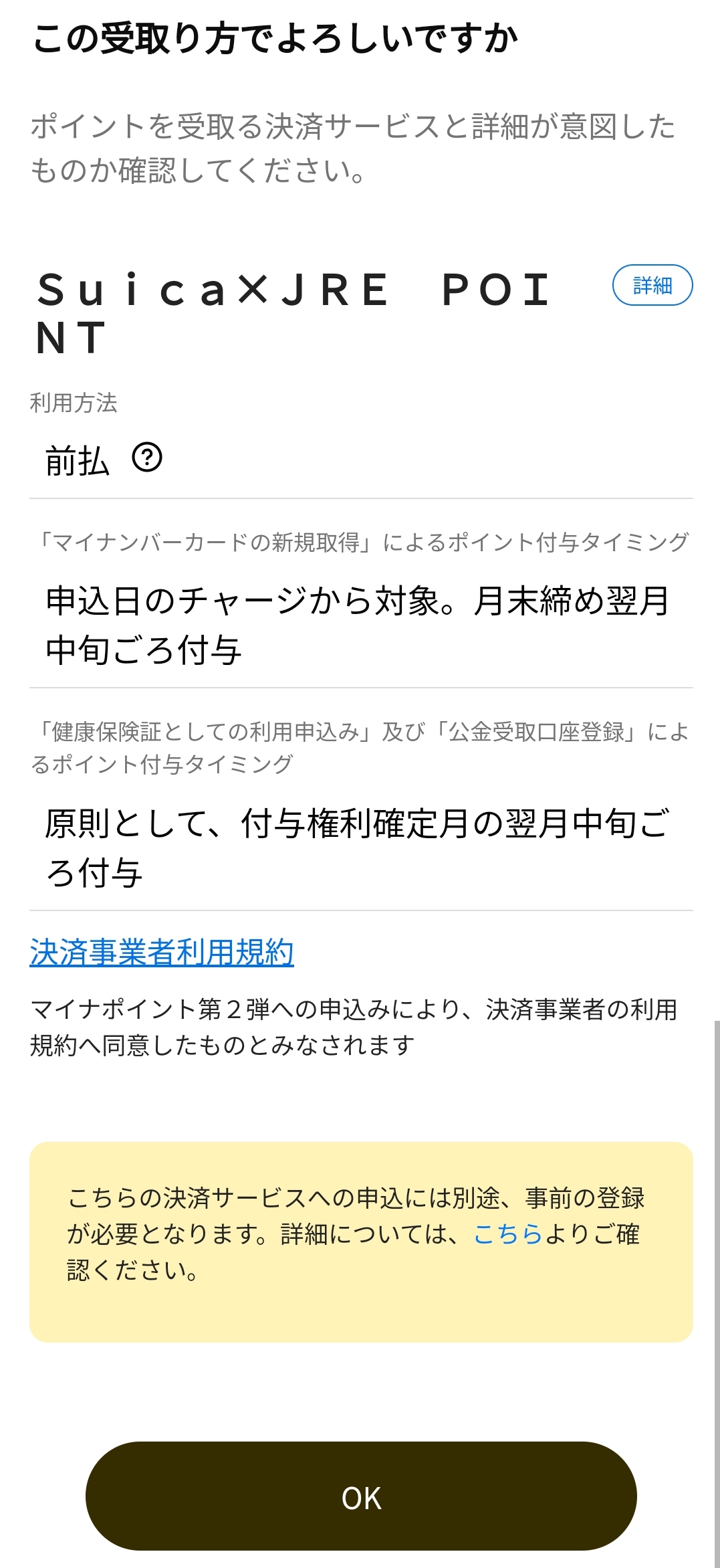
付与対象のポイントを選択。第一弾と同じなので、特に迷うことなく JRE POINT が提示されていました。変更しなければ楽です。

手順では事前に確認しておけと書かれていた JRE POINT 交換番号は、既に入力された状態になっていましたので、第一弾と同じポイント口座への付与要求であれば、事前準備すら不要で楽でした。
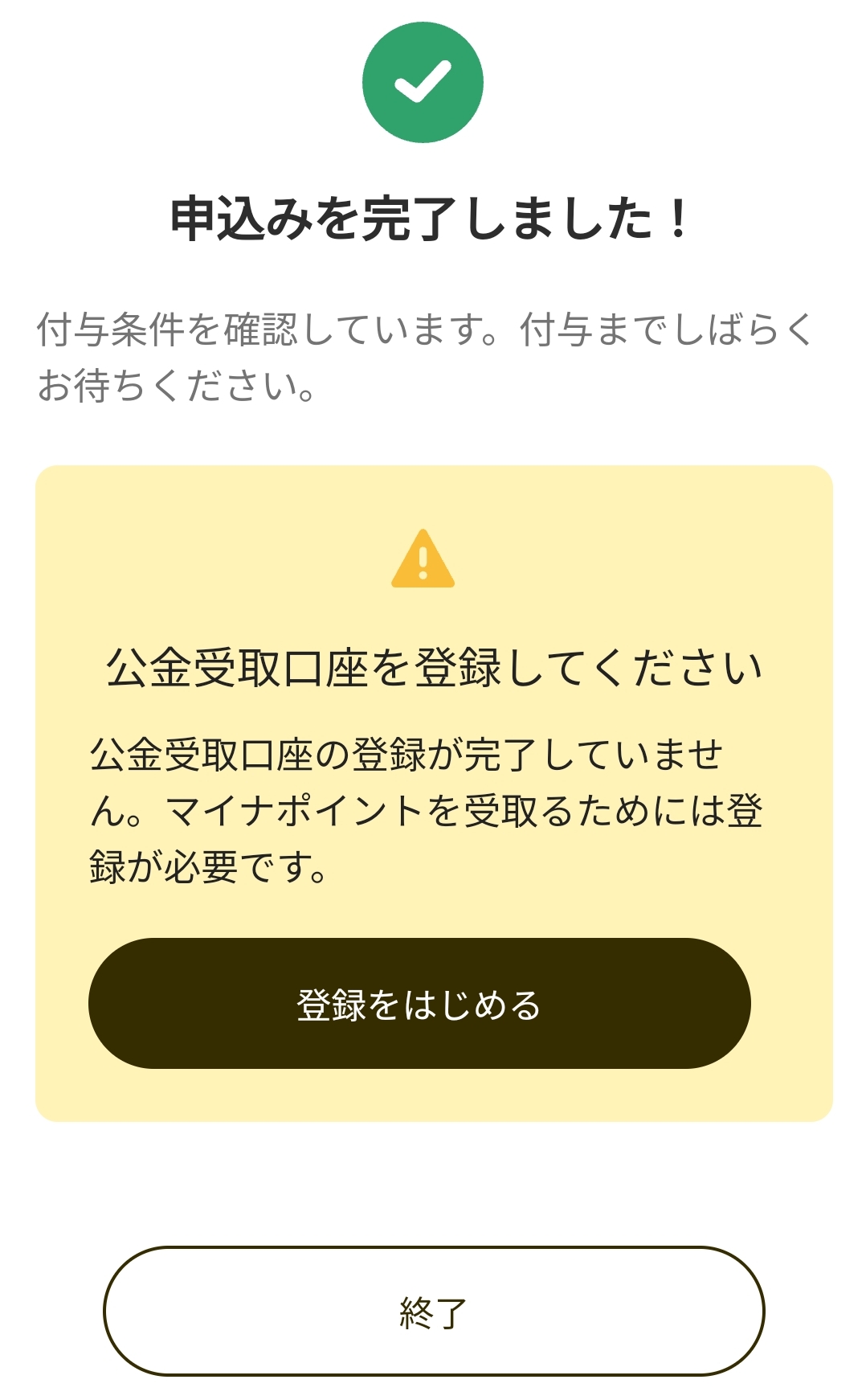
大量の規約を読んで合意すれば、申請完了です。続いて公金受取口座の設定をするように促されますので、ボタンを押すと・・・
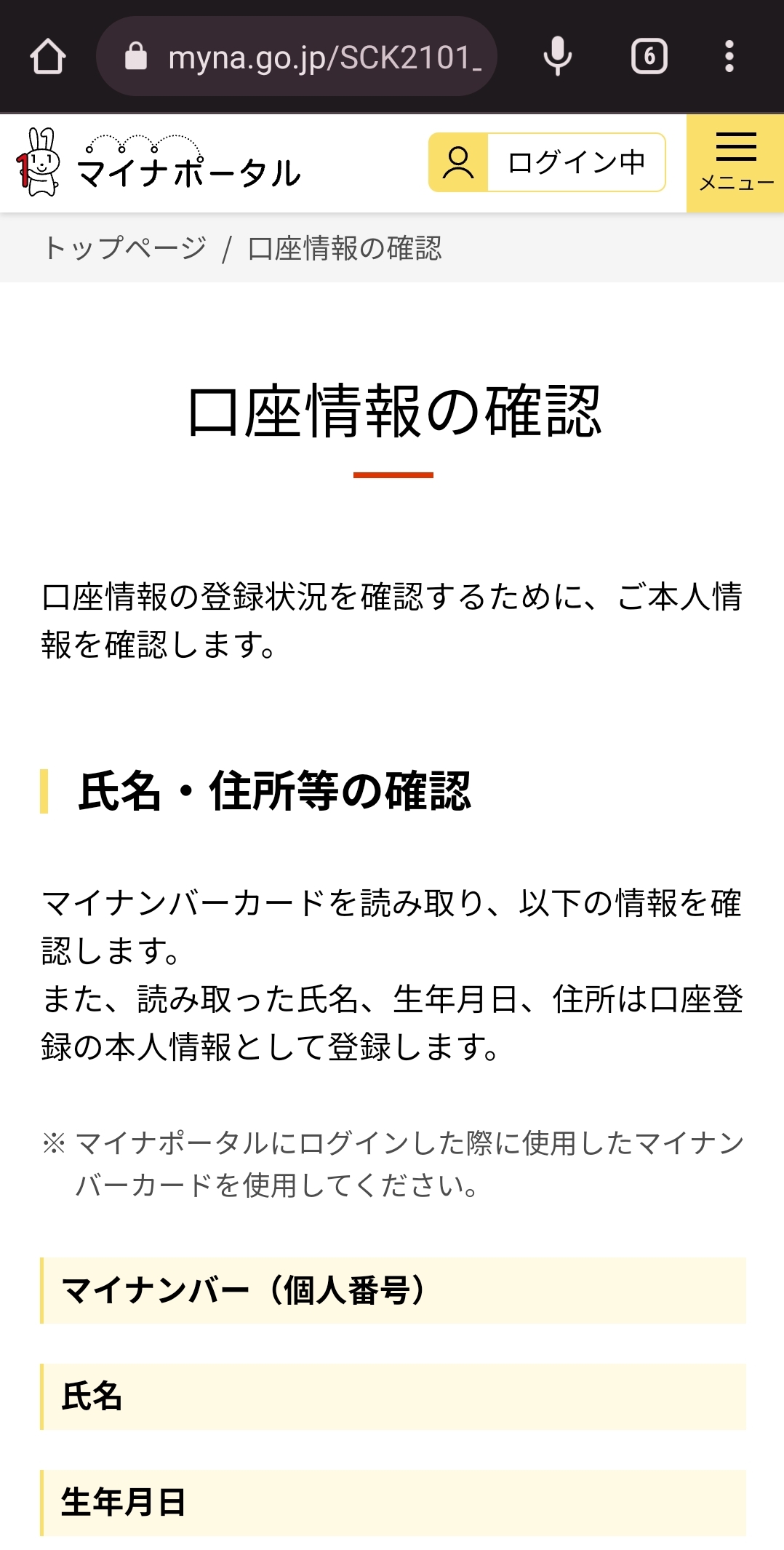
ブラウザでマイナポータルに引き継がれました。全部アプリで完結するのかと思ったら、そうではなかった・・・
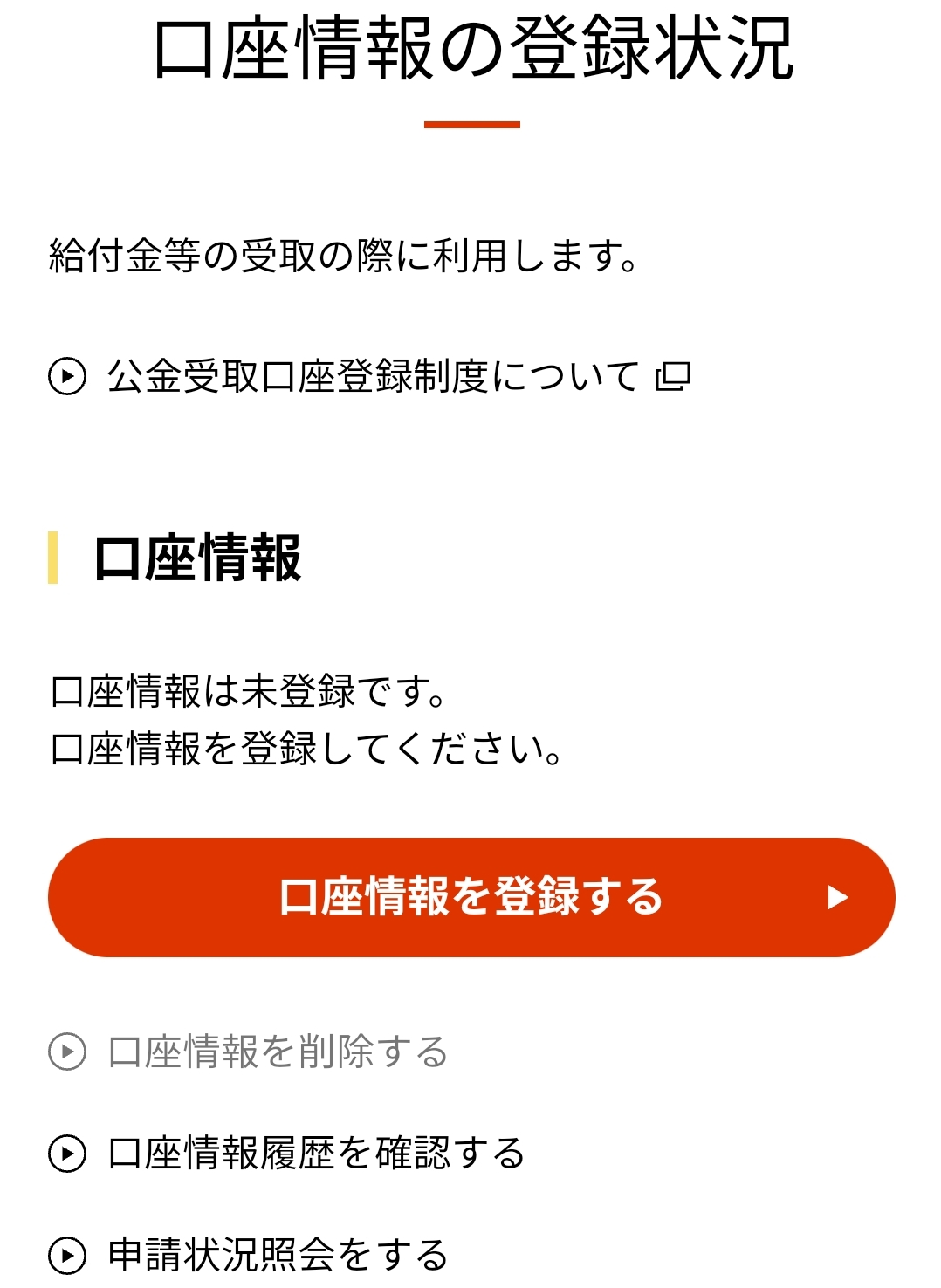
ここからまたマイナンバーカードを使ってログインする(認証情報は引き継がれない)のですが、そのためにマイナポータルアプリが起動して、認証完了するとブラウザに戻る感じ。口座情報は未登録状態なので、登録を開始します。
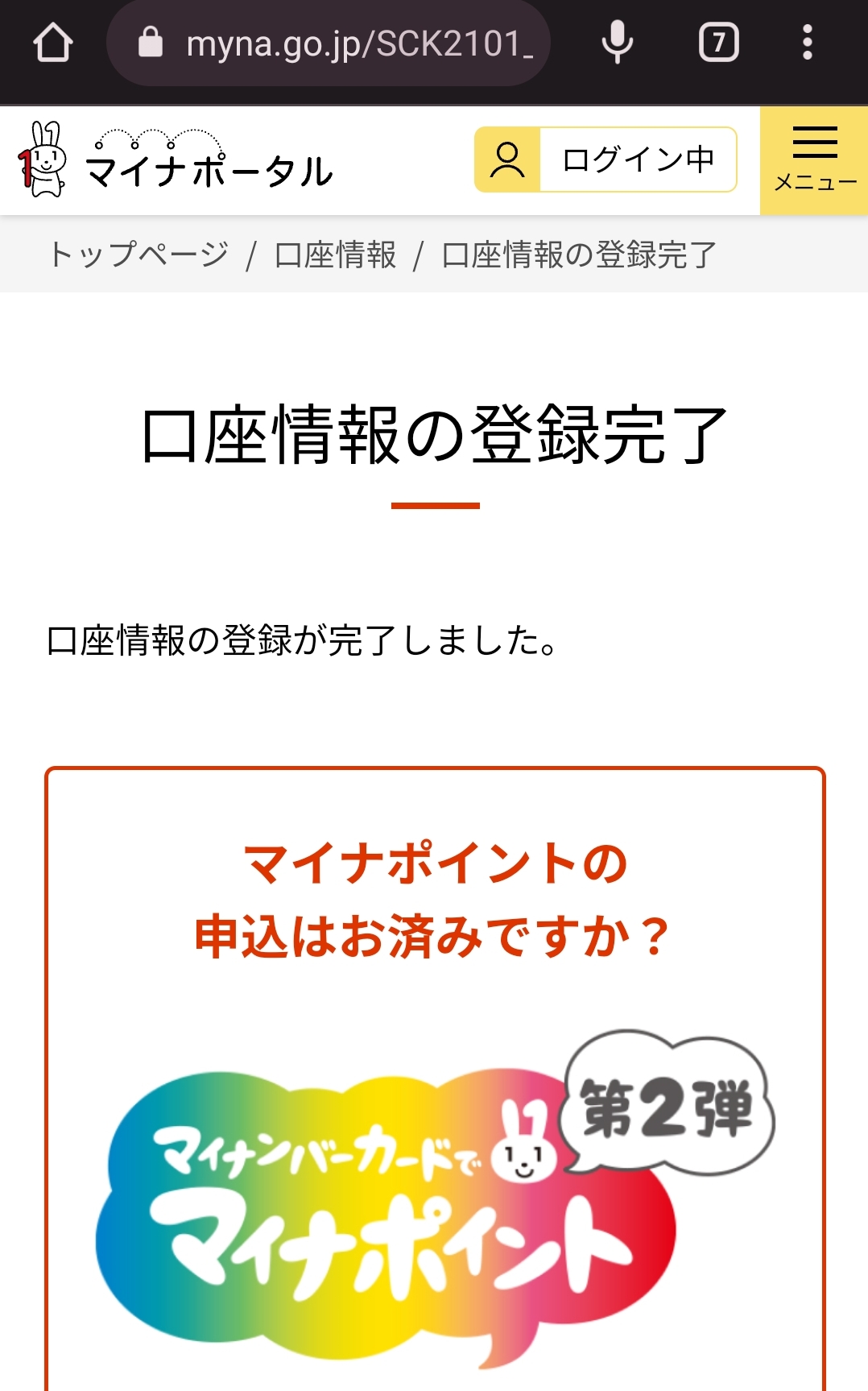
銀行口座の情報を入力して、無事登録完了・・・したっぽい。
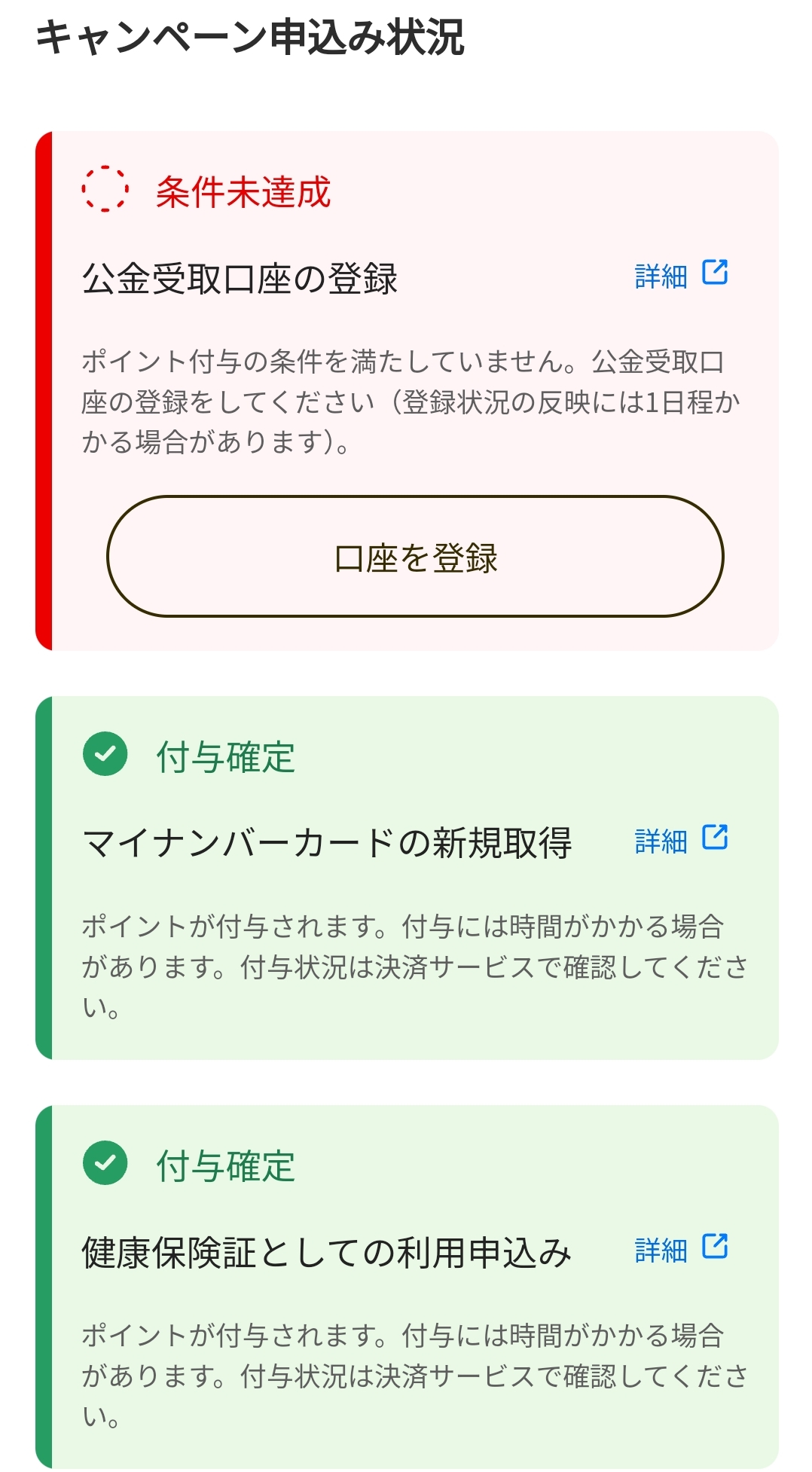
マイナポイントアプリに戻って、ログインしなおして申し込み状況を確認すると・・・健康保険証の方は付与確定になっていますが、公金受取口座の方は「条件未達成」になっています。反映までに時間がかかるみたいですな。
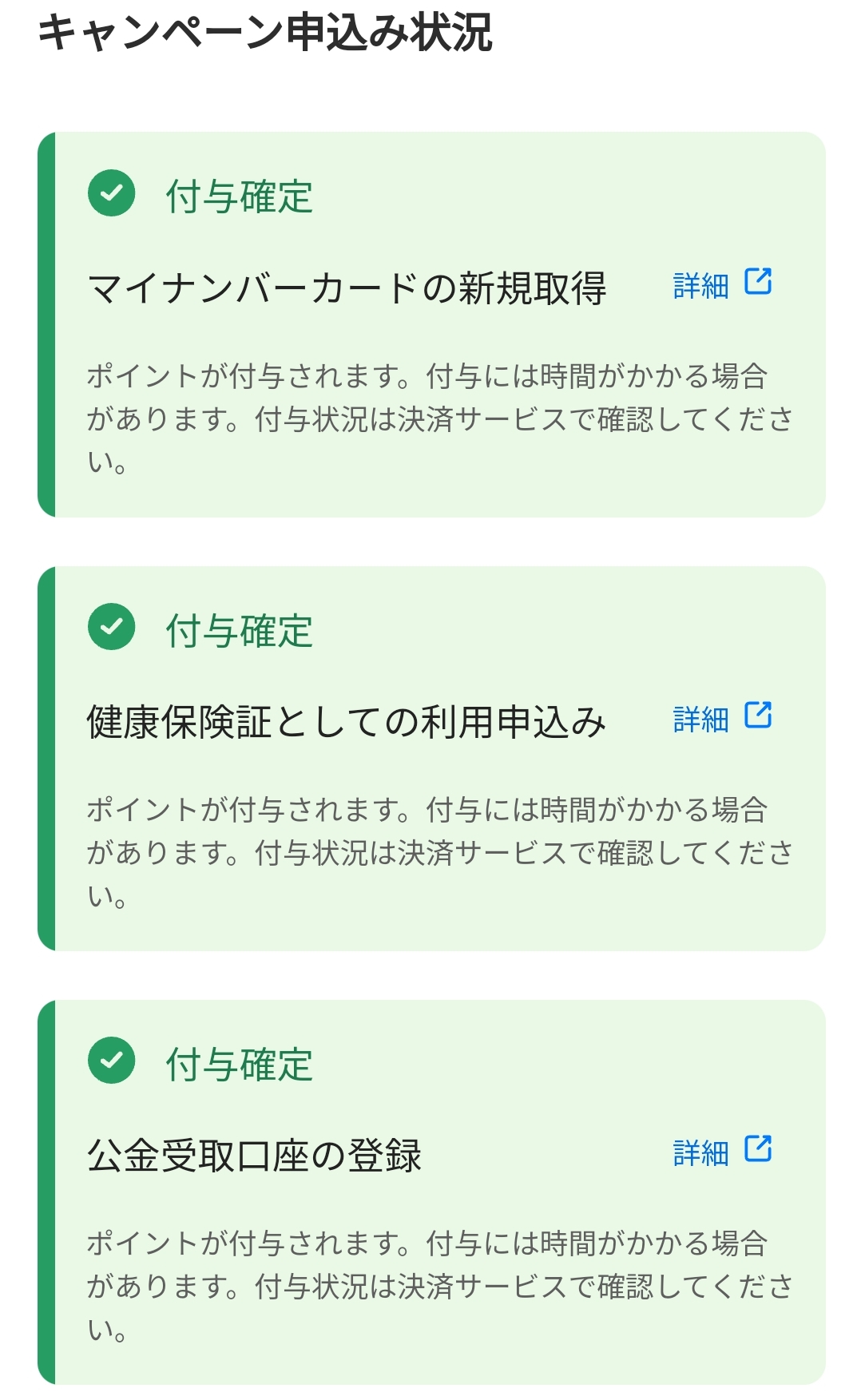
後日確認したら、全て付与確定になっておりました。後は9月半ばに JRE POINT が付与されているか忘れずに確認することと、JRE POINT が付与された SUICA に変換することを忘れないようにしないといけませんな。そして、JRE POINT 特有な追加10000ポイントプレゼントに当選することを願います♪
今回、母親の第二弾登録のお手伝いをしました。第一弾から変更してdポイントにしたいというので手順を調べて色々とやったのですが・・・ドコモが提示する登録手順がわかりにくくて大変苦労しました。d払いのアプリや、dカードのアプリを使うような設定をしていないかったり、このアプリ設定に必要な情報が色々問題あったりしたのも良くなかったのですが、どこを調べてもd払いアプリか、dカードアプリから申請しろ、とばかり書かれています。実際は、マイナポイントアプリからdアカウントの情報を入力するだけで済んだんですけど・・・自社アプリを導入させることばかりに注力していて、面倒な手順ばかりを案内しているドコモにガッカリしました・・・。今も昔もドコモのユ契約情報管理サイト等は使いにくい。iモードの時代で止まっているし、色々と連携が取れてないのが表面化してるんですよね・・・

