月: 2010年8月
Palm Pre のアクティベーションをバイパス
さて、先人達のノウハウを活かして、アクティベーションのバイパスを試みます。バイパスして起動できれば、無線LANの設定ができますので、その後に無線LAN経由でアクティベーションが可能になるというわけです。
参考にしたのが、ミニーさんのこの記事。これを読むと、Windows 上で Java が動けば驚くほど簡単にバイパスできるとのこと。早速試してみます。
まずは必要なツールを集めます。まずは devicetool.jar と、novaterm をダウンロードしておきます。
そして、電源 OFF の状態で本体左側のボリュームボタンの上(UP)を押しながら、PC と USB で接続します。
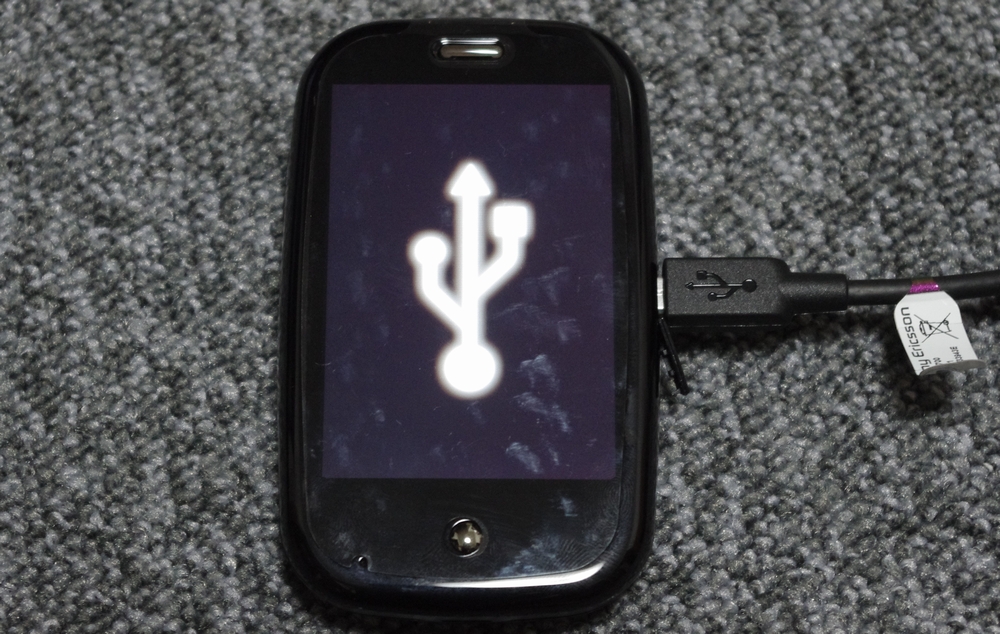
が、しかし、母艦な WinXP はドライバが無いと言っております。ネット上を検索かけてもドライバは発見できません。どうやら、通常に起動した Pre を繋げばインストールされるようですが、まだ通常起動できない状態なので、それも叶わず・・・いきなり暗礁に乗り上げました。
仕方が無いので、Soramimi さんが書かれている MetaDoctor を使う方針に方向転換しようかな・・・と右脳さんの記事やにく生さんの記事や BOOLEE STREAT さんの記事などを読みつつツールを集めました。
が、Linux 環境やら必要で面倒な感じ(コチラは CYGWIN でやっていますね)。とはいえ、ダウンロードを待っている間に、自力でなんとか USB ドライバーをインストールできないものかと試行錯誤してみました。
その結果、なんとかする方法を発見しましたので、ここに発表します!!
まずは、Palm Developer Center から SDK をダウンロードします。SDK の中ならドライバがあるだろうとの予測からです・・・
SDK をインストールすると、C:\Program Files\Palm\SDK\bin\novacomd というフォルダの中に dpinst.exe というものがあるのに気づきます。これを実行すると、Novacom ドライバがインストールされます。
そして電源が切れている Pre のボリュームアップボタンを押しながら PC と USB 接続すると、デバイスマネージャに「Palm Novacom Modules」が追加されます。
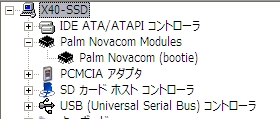
ここまで確認したら、一度 Pre を外して、PC を再起動することをオススメします。私はそれをしなかったので、devicetool.jar 実行中に再起動しないとドライバが使えないと言われて恐々中断するハメになりました。(再起動してやり直したら大丈夫でしたけど・・・)
さて、再起動して、再びデバッグモード接続しなおしたら、コマンドプロンプトから devicetool.jar を実行します。
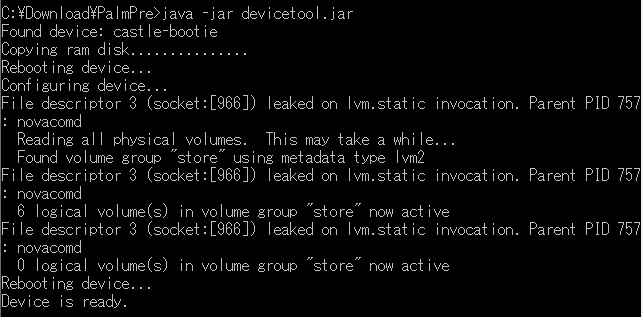
無事実行できたようです。これにて firstuse アプリの起動がバイパスされたはずなので、Pre を通常起動します。

キター\(>▽<)/ツ黴 バイパスが成功して、通常起動しました!! 感動です!!!
次なるステップは、無線LANの設定をしてからアクティベーションを実施します。
通常起動した状態で PC と USB 接続して、Pre の画面上で「Just Charge」を選択。続いて novaterm を起動して、呪文を打ち込みます。
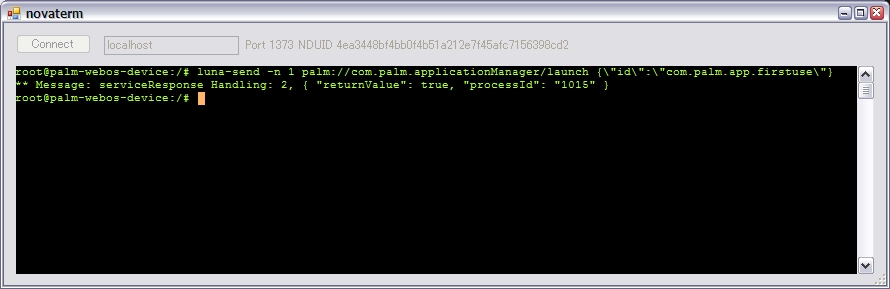
すると、Pre の画面に firstuse アプリが起動します。これでプロファイルを作成して Palm に送信すれば OK です。プロファイルの作成は、フルネーム、メアド、パスワード、パスワードを忘れた時用の質問と答えを入力します。

プロファイルの作成が完了すれば難関突破。\(*T▽T*)/ ひとまず安心です。
WiFi 接続であれば、これで Pre を楽しめる環境が整いました。すっかり夜も明けて、外が明るくなってしまったので、寝ることにします・・・
まだまだ続きます!!
Xperia X10 (SO-01B) 2回目のアップデート
8/30 は docomo の SO-01B のアップデートがありました。OTA は 8/31 からですが、PC 経由は1日早めに実施可能。というわけで、仕事から帰ってからやってみました。本当は Pre で遊びたいのですが、Xperia もメンテしないとね♪
アップデートはコチラから Update Service ツールをダウンロードして実施しますが、混雑していて全然つながりません。なので、以前 X10 mini のアップデートに使ったのがそのまま使えるかな・・・と試したところ、できました♪ (あとからツールのバージョンを確認したら同じでした。)

手順は1度目に書いたので省略。ちゃんとビルド番号が R1EA029 になりました。
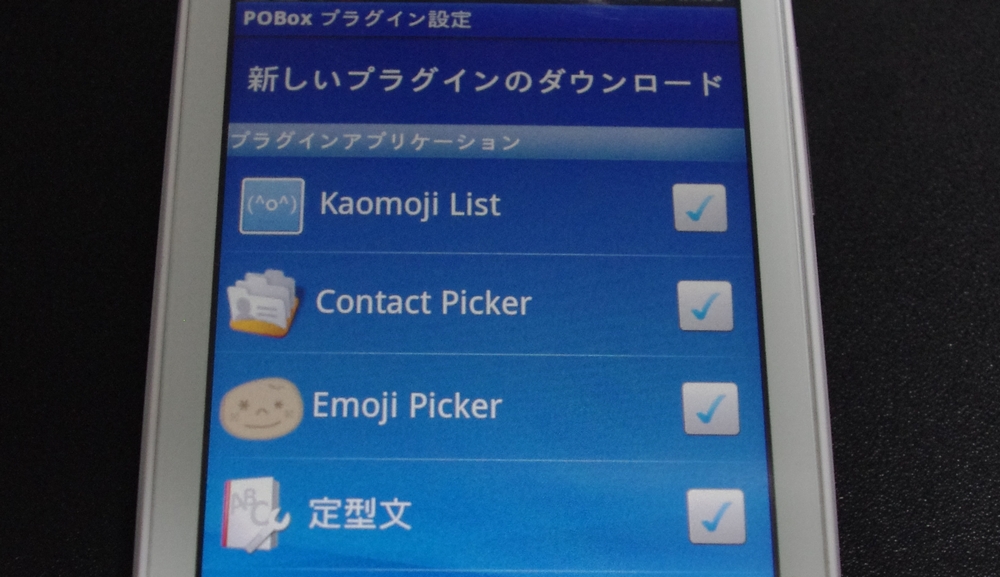
9/1 開始の SP モードへの対応がメインですが、地味に POBox のバージョンアップが素敵です。なんと、Simeji 用のマッシュアップが使えるようになりました。これで顔文字の入力とか楽になりますね~
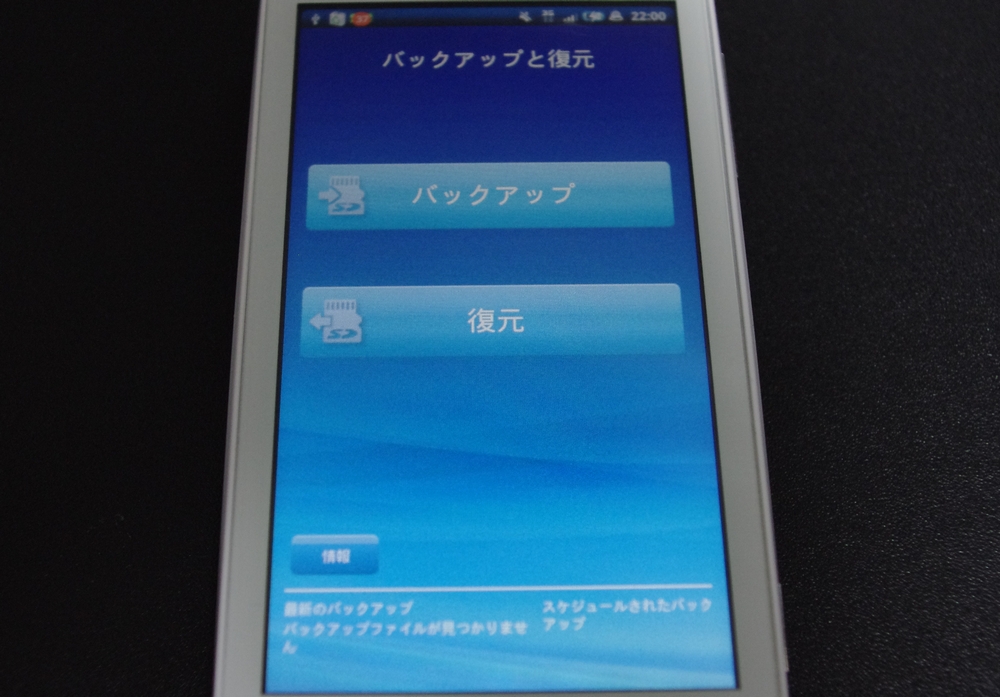
他にも X10 mini のアップデートでも追加された「バックアップと復元」というアプリが追加インストールされました。
動作速度も向上したというウワサもありますが、まだ体感ではあまり感じられませんね・・・X10 mini をしばらく休ませて X10 でしばらく生活してみよう♪
My Palm Pre とのファーストコンタクト
さて、電源を入れる前に中身の確認を。裏のフタを開けるのは難しくはないのですが、コツがあります。説明書にしっかり書かれていますが、最初はどこか割れるのではないかと不安でした。

開けてみると、バッテリーが小さめでちょっと不安になりますね・・・

バッテリーは3.7V の 1150mAh、4.3Wh と書かれています。やはりちょっと容量少ない感じがしますね・・・

バッテリーを外した部分にはモデル名が P100UEU と、IMEI や SN もココに記載されています。当然パッケージのシールと同じでした。

そんなわけでまずは電源 ON。電源ボタンは右上にあります。Palm のロゴがぼんやりと光ります。・・・で、結構待たされます。2分近くこの画面が続いたので、心配になってしまいましたヨ。

起動したか・・・と思うと、「USIM を入れてほしーの」という無言の訴えが動画で流れます・・・なるほど、USB ケーブルを外し、バッテリーを外し、USIM を挿して、バッテリーを戻して、USIM の方向か確認しろ・・・というインストラクションが延々流れる・・・と思ったら、数回リピートした後に勝手にシャットダウンしやがりました orz。
そんなわけで、b-mobile SIM を挿して再度起動を試みます。

すると今度は言語選択画面が登場しました!! キターって感じです。English → United States を選択。

コンファームで緑のボタンを押すと、Setting Language の画面に変わります。
・・・が、待てど暮らせどこの画面のまま・・・
そう、裏でネットワーク経由で Activation を試みているのですが、当然通信できないのでここで終了 roz。これ以上先には進めないのです。
まぁ、こうなるのは、先人方の経験から知っていたのですけどね・・・
試しに docomo の SIM で試してみたところ、もう少し先まで進みました。Activation 設定画面が出て、通信しようとしたところで、APN の設定画面が出てきます。mopera の設定やら色々とやってみたのですが、やっぱり通信できないようです。
そんなわけで、レンガ決定・・・
否!! ちゃんと回避方法が確立されているのです。そんなわけで、次はバイパスの実験に突入します!!!
Palm Pre 開梱の儀
そんなわけで土曜の深夜(既に日曜日)に行われた Palm Pre の開梱の儀です。
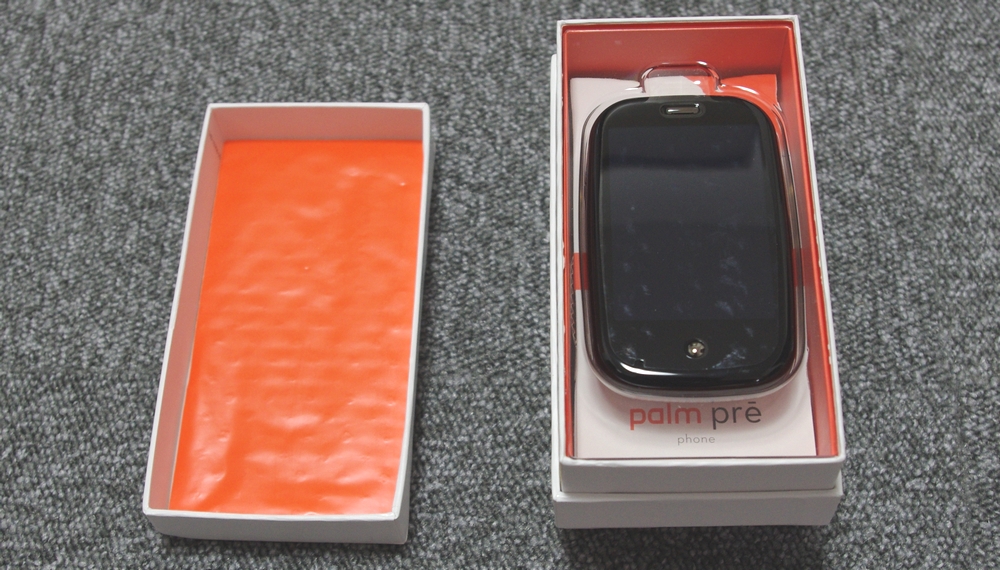
パッケージも小さいですが、本体もやっぱり小さい!! カワイイぞ・・・

ポリカーボネートのトレーをどかすと、Getting Started の冊子と、General User Guide があり、その下に半透明なプラスチックの仕切りがありました。下段には付属品が格納されています。

下段の付属品は、USB チャージャー、コンセントプラグ、ヘッドフォン、MicroUSB ケーブル、ソフトケース。一番底に Limited Warranty の冊子がありました。
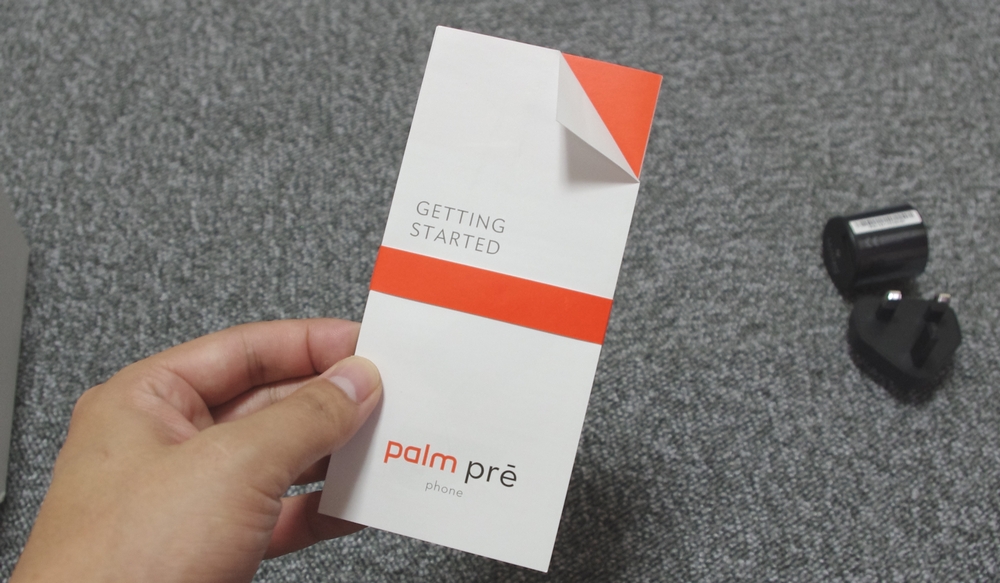
冊子は帯止めされている上、右上部分が折り曲げられているデザイン。パッケージが美しいのは昔ながらの Palm を思い出しますね・・・

充電に必要な USB アダプタをくみ上げて見ました。なんか円筒形のカワイイ本体が、コンセントアダプタと日本用への変換機のおかげで巨大化。・・・なんか使いにくそうな形状になってしまい残念です・・・
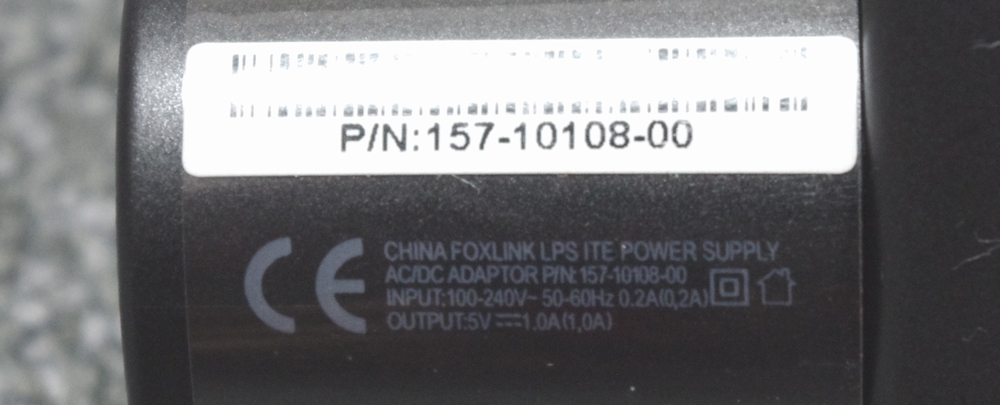
USB チャージャーは 5V 1A。まぁ、普通の USB 給電ができるヤツで代用できそうですな。
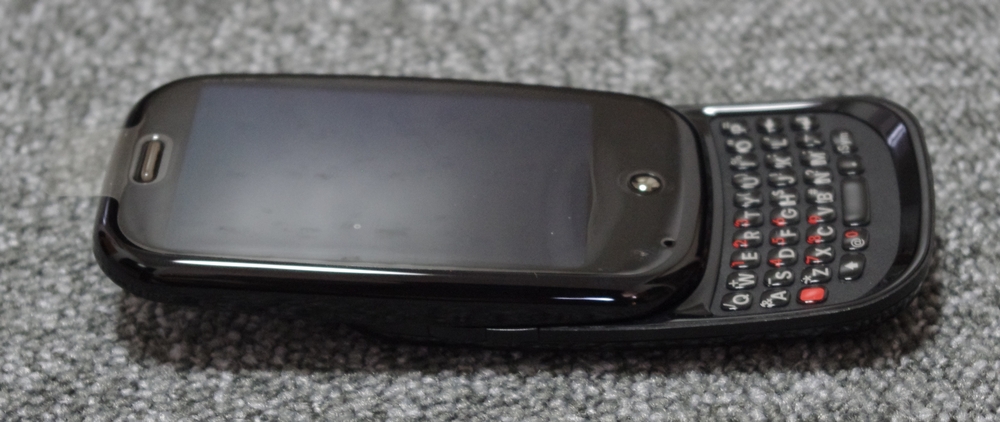
スライドさせるとキーボードが出てきます。
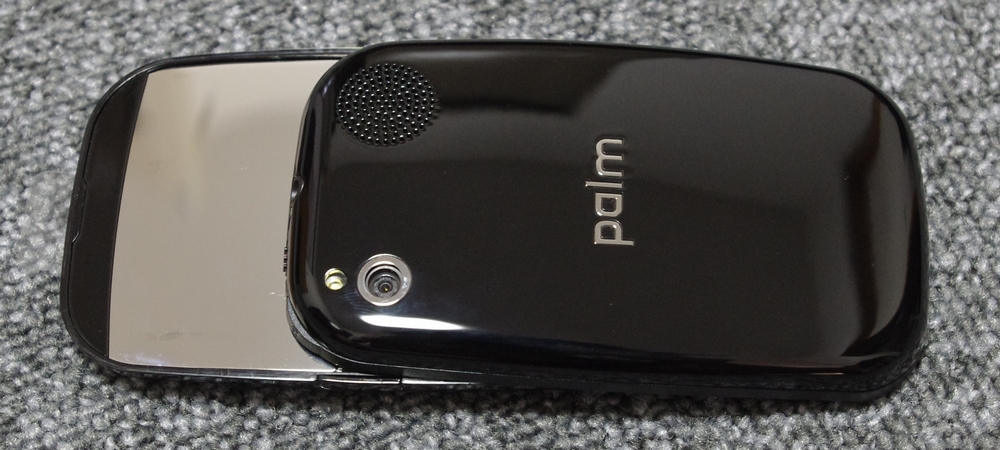
スライドして出てくる液晶裏面はミラーになっています。これまたオシャレ♪

キーボードは、先人の方々が QWERTZ な O2 モデルだったようですが、私のものは QWERTY モデルです。

MicroUSB のコネクタは本体右側にあり、プラスチックのフタで綺麗に隠れるようになっています。Xperia X10 よりも開けにくく、閉めにくいですが、ケーブルを挿すときに邪魔をすることはありません。

Xperia 姉妹と並べてみたところ、当然 X10 mini よりは大きいものの、程よい大きさであると感じます。筐体もプラスチック製なのに、安っぽさは全く感じられません。デザインの力ってスゴイと感心します。
しばらく Palm Pre ネタが続きます♪
FedEX から国際便♪
土曜日の朝、再配達をお願いしていた荷物が我が家に到着しました。
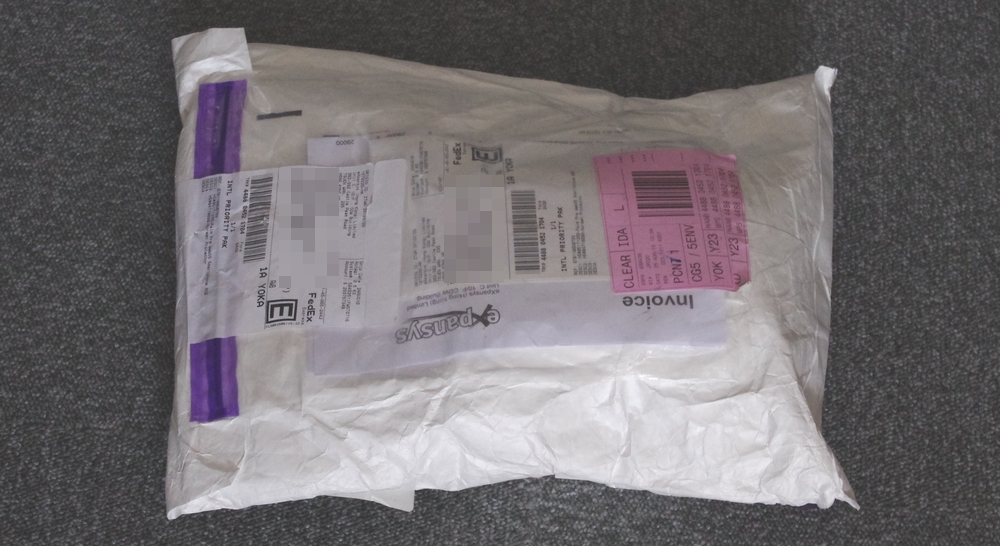
関税とか取られるかな・・・と心配していましたが、一切追加支払いなしでした。さて、その中身は・・・
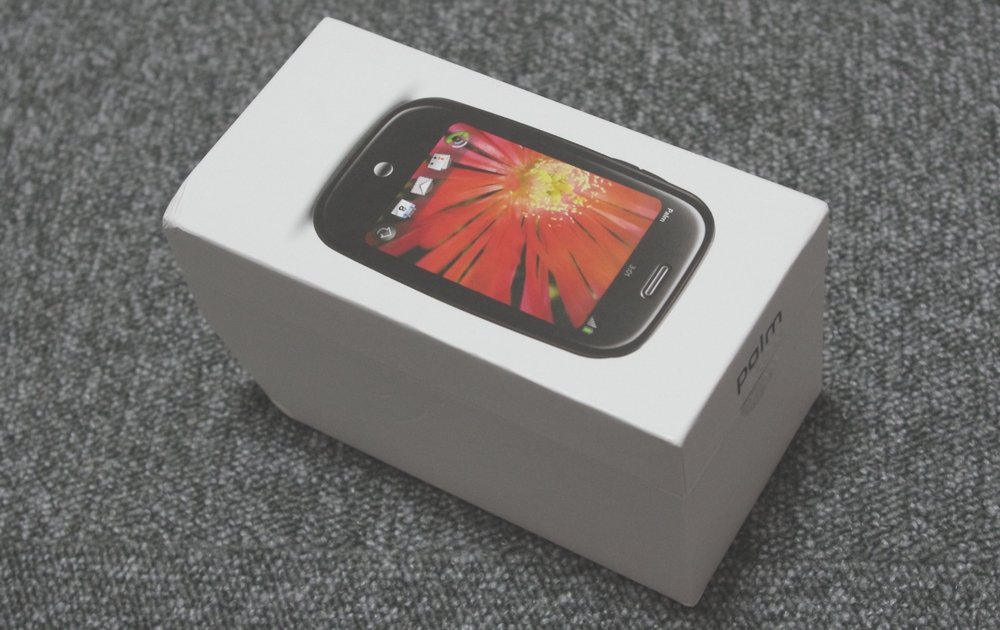
長きに渡り、欲しいといい続けていた Palm Pre です!! そう、eXpansys で1月ほど前に掲載さいれた特価品をポチっていたのでした~ページが消滅して諦めていたのですが、メインページからのリンクがなくなっただけで、直リンではアクセスできちゃっていたのです(笑)
今なら、在庫もある上、円高の影響で微妙に安くなっています(29日現在28,239円)・・・
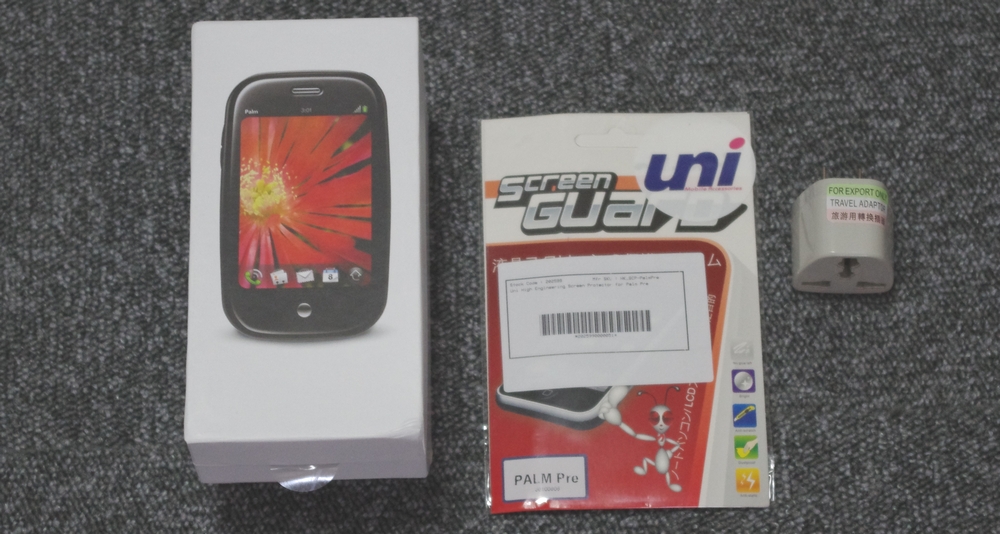
包みの中からは、非常にコンパクトな Pre のパッケージと、スクリーンプロテクタ、コンセントプラグの変換機が入っていました。しかし、パッケージ小さい!!
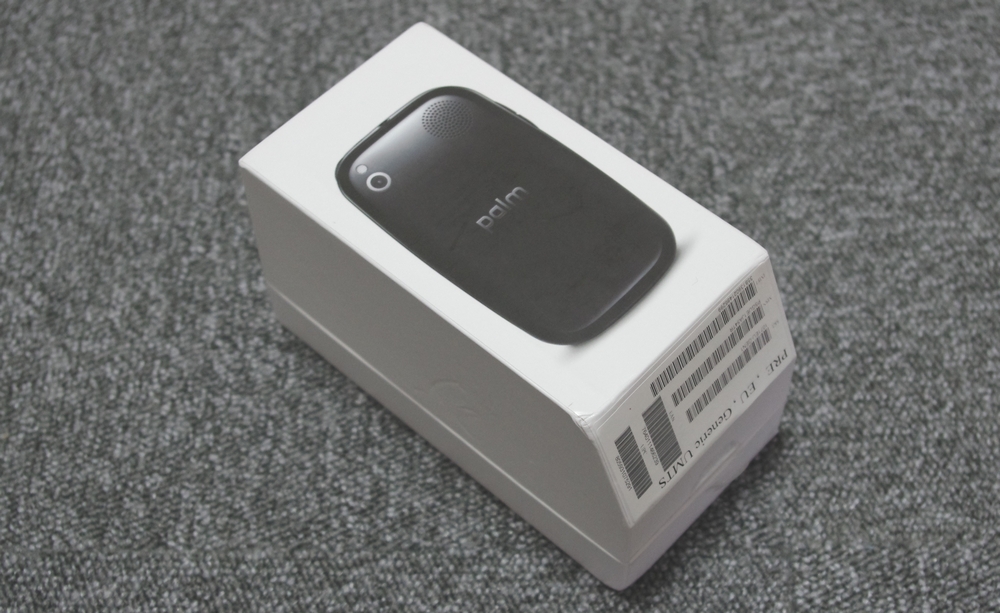
パッケージの下側は、一部角が切り取られたようになっており、そこにシリアルナンバー等のシールが張ってありました。

EU バージョンで、キャリア固有のバージョンではなく Generic UMTS と書かれています。SKU は 107EU-GEN1。シリアルナンバーや IMEI もプリントされています。
さて、荷物を受け取った後はお出かけしなければならなかったので、開梱の儀は夜帰ってからになりました。
果たして使えるのか? ワクワク、ドキドキです!!
開花しない物欲・・・ThinkPad X201
最近欲しいな・・・と思っているもののひとつにノート PC があります。「沢山もってるじゃん」って言われると、正にそのとおりなのですが、今回欲しいものはちょっと用途が違うのです。モバイル用ではなく、家で使うリビング用ノート PC なのです。
現在は X40 に SSD を投入してリビング PC としていますが、いい加減非力な感じが否めません。「iPad とかが良いのでは?」とも言われますが、blog の執筆やちょっとした調べモノがメインなので、キーボード等の入力デバイスと、それなりな画面が必要なのです。
で、色々と考えたところ・・・ThinkPad X201 がイイナ・・・となったわけです。

大きいのが良いとはいえ、あまり巨大なのは疲れます。なにせ膝の上での利用が多いのです。よって、1.5kg 程度が限界。画像の編集などはトラックパッドより、アキュポインタの方が緻密な操作ができます。
で、Lenovo で見積もりをしてみました。ただいまキャンペーン中で結構格安なようですね・・・
- インテル Core i5-450M プロセッサー (2.40GHz/ターボブースト利用時の最大周波数2.66 GHz , 3MB L3, 1066MHz)
- Windows 7 Home Premium 64
- 12.1型液晶 WXGA LEDバックライト
- 4GB PC3-8500 DDR3 (2スロット使用)
- 英語キーボード
- TrackPointのみ + 指紋センサー
- 250GB ハード・ディスク・ドライブ, 5400rpm
- ThinkPad ウルトラベース X200
- 5-1 メディア・カード・リーダー/ モデム
- X200 6セル拡張バッテリー
- ThinkPad IEEE 802.11b/g/n ワイヤレスLAN (WiFi準拠)
この構成で通常223,545円が、118,965円とほぼ半額なのだそうです。メモリ増設に英語キーボード、指紋センサーは私の好みで追加。本当は必要ないだろうウルトラベースはおまけで0円キャンペーン中。
確かにこのスペックの ThinkPad が10万少々ならば相当お買い得・・・私の好きなライターさんの一人である小寺信良さんも購入したらしい・・・(相変わらずこの人の文章はところどころトゲがあって面白い♪)。
でも・・・10万も出してやることは今と大して変わらない。ちょっと快適になる程度でしょう。そこに10万以上投入するのはなんだか気が引けます・・・冗談で出すにはちょっとねぇ・・・
そんなわけで、ブラウザのタブを Close してしまいました・・・
| システムの構成 | |
 |
|
|
|
| インテル Core i5-450M プロセッサー (2.40GHz/ターボブースト利用時の最大周波数2.66 GHz , 3MB L3, 1066MHz) | |
|
|
|
|
| Windows 7 Home Premium 64 正規版 | |
|
|
|
|
| Windows 7 Home Premium 64 正規版 – 日本語 | |
|
|
|
|
| 12.1型液晶 WXGA LEDバックライト | |
|
|
|
|
| インテル HD グラフィックス, AMT対応 | |
|
|
|
|
| 4GB PC3-8500 DDR3 (2スロット使用) | |
|
|
|
|
| 英語キーボード | |
|
|
|
|
| TrackPointのみ + 指紋センサー | |
|
|
|
|
| 250GB ハード・ディスク・ドライブ, 5400rpm | |
|
|
|
|
| ThinkPad ウルトラベース X200 | |
|
|
|
|
| 5-1 メディア・カード・リーダー/ モデム | |
|
|
|
|
| X200 6セル拡張バッテリー | |
|
|
|
|
| 65W ACアダプター(標準添付) | |
|
|
|
|
| ThinkPad IEEE 802.11b/g/n ワイヤレスLAN (WiFi準拠) | |
|
|
中華街 梅蘭金閣
土曜日のランチは、毎度おなじみグルメ隊の3人で横浜中華街にお出かけしました。
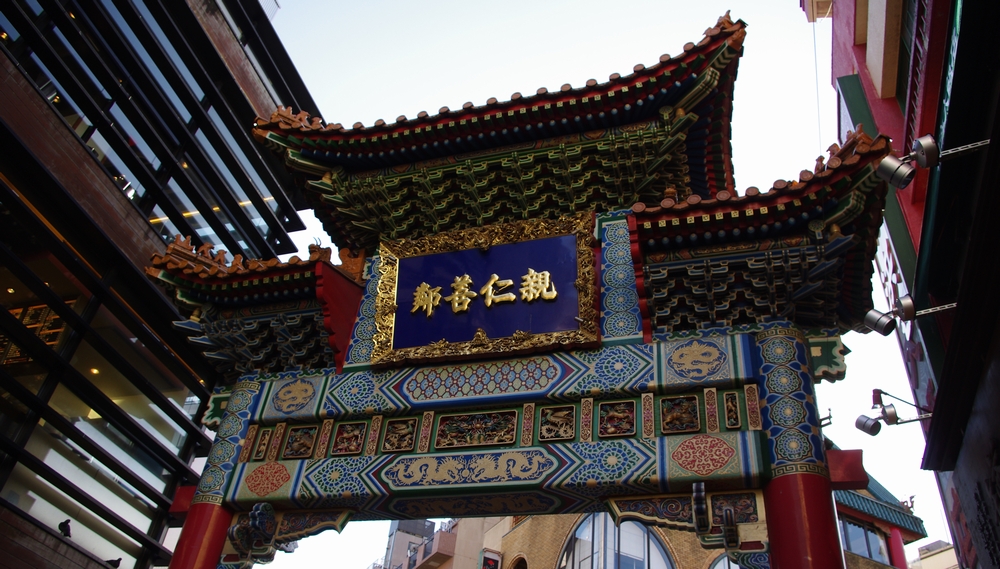
今回の目当ては、ちょっと変わった焼きそばが人気という梅蘭。本店である新館に行ったのですが、人が多かったのとテーブルが狭いので、割と新しい建物な金閣に入店。

こちらは店内も綺麗で、テーブルも広いです。
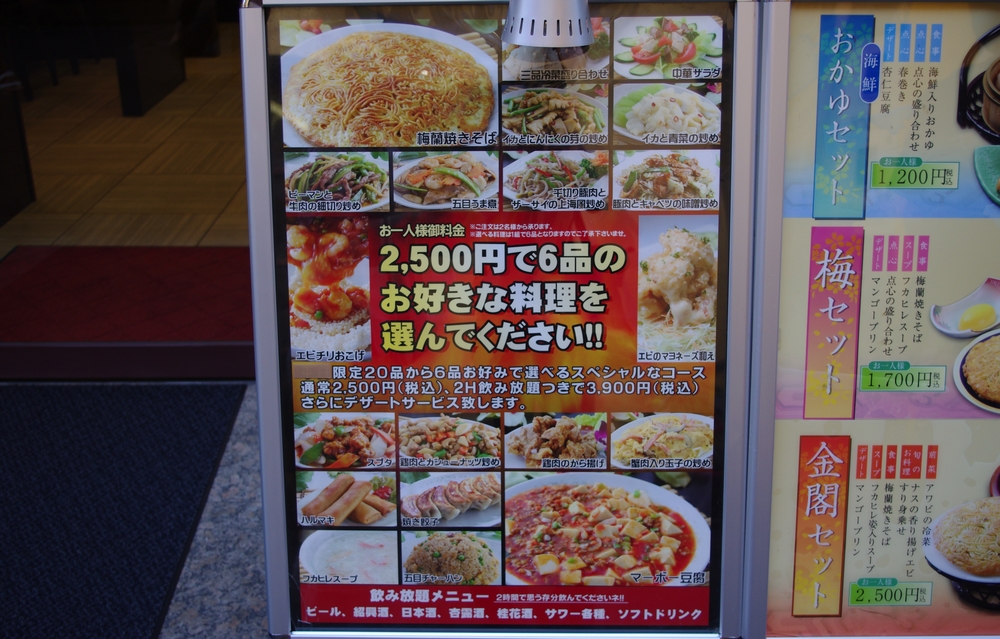
アラカルトで選ぶのもイイかな・・・と思ったのですが、お得そうなので、20品の中から6品を選んで2500円というセットにしてみました。

選んだ6品は・・・スブタ、ギョウザ、鶏肉とカシューナッツ炒め、豚肉とキャベツの味噌炒め、梅蘭焼きそば、五目チャーハン。出てきた順です。
いずれの料理も割りとアッサリ目な味付け。日本人の口にも良く合います。でも・・・まぁ、感動するほど超美味しいってワケでもありませんが、美味しいです。時に回鍋肉はピリ辛で、結構お好み。見た目はイマイチなギョウザも肉汁が出てきて食べ応えアリです。

お目当ての梅蘭焼きそば。カリカリに焼かれた外側の焼きそばの中にあんが入っているという、通常のあんかけ焼きそばを逆転させたオリジナル料理。
でも、味は割りと普通でしたね・・・焼きそばに到達するまでに色々と食べ過ぎたのと、一品一品が出てくるのに時間がかかっていたのも原因かも。なんか中華なのでドドーっと一気に出てきてテーブル華やか・・・な状態をイメージしていたのですが、フレンチのコースかのように、一品ずつ出てきました。
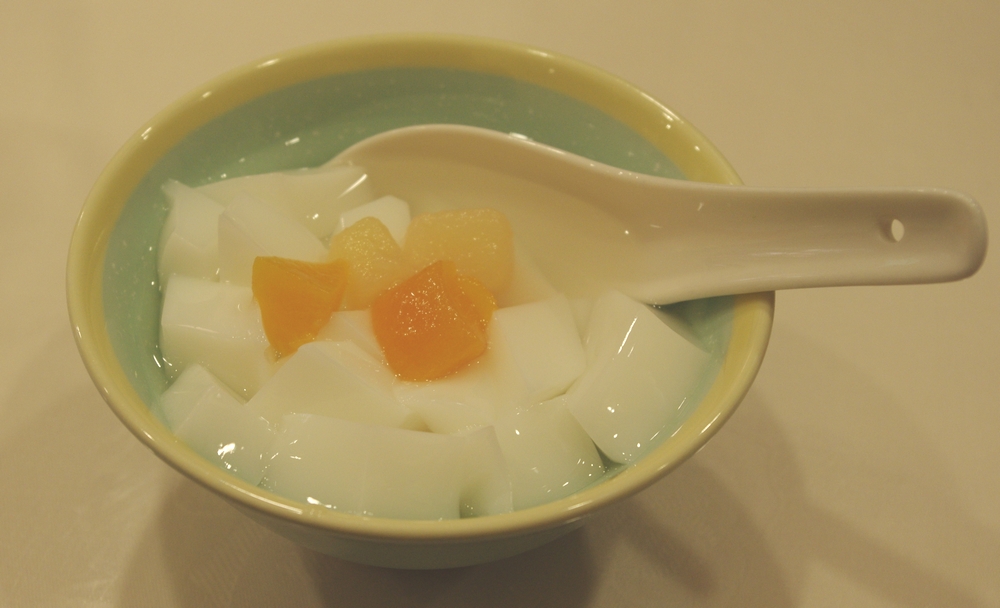
最後におまけの杏仁豆腐。サッパリしていて良いのですが、食べすぎで苦しい・・・
おかげで土曜日の食事はこれだけで済みました。量は結構多く、お得なコースですね。味も結構美味しいので、飲み会などに使っても良いかもしれません。

