日: 2010年8月31日
Palm Pre のアクティベーションをバイパス
さて、先人達のノウハウを活かして、アクティベーションのバイパスを試みます。バイパスして起動できれば、無線LANの設定ができますので、その後に無線LAN経由でアクティベーションが可能になるというわけです。
参考にしたのが、ミニーさんのこの記事。これを読むと、Windows 上で Java が動けば驚くほど簡単にバイパスできるとのこと。早速試してみます。
まずは必要なツールを集めます。まずは devicetool.jar と、novaterm をダウンロードしておきます。
そして、電源 OFF の状態で本体左側のボリュームボタンの上(UP)を押しながら、PC と USB で接続します。
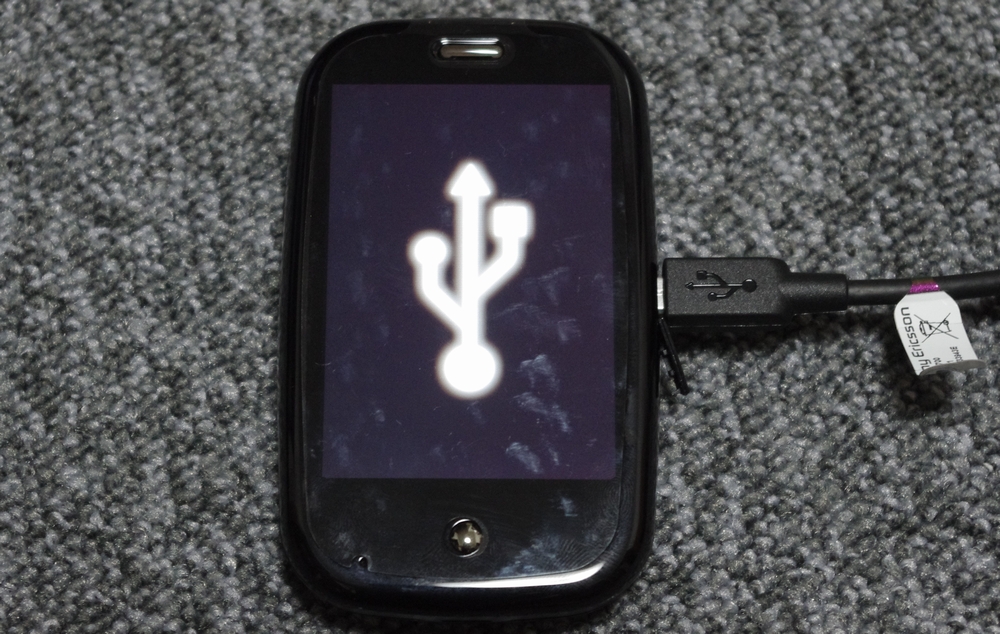
が、しかし、母艦な WinXP はドライバが無いと言っております。ネット上を検索かけてもドライバは発見できません。どうやら、通常に起動した Pre を繋げばインストールされるようですが、まだ通常起動できない状態なので、それも叶わず・・・いきなり暗礁に乗り上げました。
仕方が無いので、Soramimi さんが書かれている MetaDoctor を使う方針に方向転換しようかな・・・と右脳さんの記事やにく生さんの記事や BOOLEE STREAT さんの記事などを読みつつツールを集めました。
が、Linux 環境やら必要で面倒な感じ(コチラは CYGWIN でやっていますね)。とはいえ、ダウンロードを待っている間に、自力でなんとか USB ドライバーをインストールできないものかと試行錯誤してみました。
その結果、なんとかする方法を発見しましたので、ここに発表します!!
まずは、Palm Developer Center から SDK をダウンロードします。SDK の中ならドライバがあるだろうとの予測からです・・・
SDK をインストールすると、C:\Program Files\Palm\SDK\bin\novacomd というフォルダの中に dpinst.exe というものがあるのに気づきます。これを実行すると、Novacom ドライバがインストールされます。
そして電源が切れている Pre のボリュームアップボタンを押しながら PC と USB 接続すると、デバイスマネージャに「Palm Novacom Modules」が追加されます。
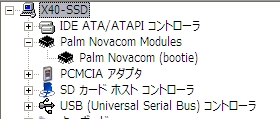
ここまで確認したら、一度 Pre を外して、PC を再起動することをオススメします。私はそれをしなかったので、devicetool.jar 実行中に再起動しないとドライバが使えないと言われて恐々中断するハメになりました。(再起動してやり直したら大丈夫でしたけど・・・)
さて、再起動して、再びデバッグモード接続しなおしたら、コマンドプロンプトから devicetool.jar を実行します。
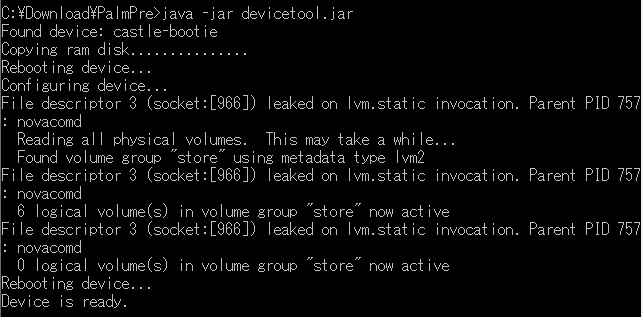
無事実行できたようです。これにて firstuse アプリの起動がバイパスされたはずなので、Pre を通常起動します。

キター\(>▽<)/ツ黴 バイパスが成功して、通常起動しました!! 感動です!!!
次なるステップは、無線LANの設定をしてからアクティベーションを実施します。
通常起動した状態で PC と USB 接続して、Pre の画面上で「Just Charge」を選択。続いて novaterm を起動して、呪文を打ち込みます。
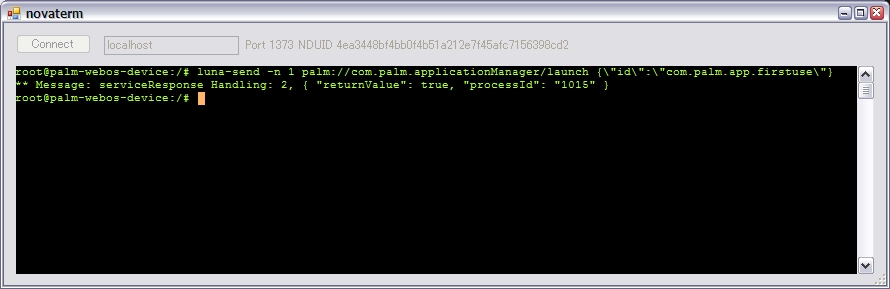
すると、Pre の画面に firstuse アプリが起動します。これでプロファイルを作成して Palm に送信すれば OK です。プロファイルの作成は、フルネーム、メアド、パスワード、パスワードを忘れた時用の質問と答えを入力します。

プロファイルの作成が完了すれば難関突破。\(*T▽T*)/ ひとまず安心です。
WiFi 接続であれば、これで Pre を楽しめる環境が整いました。すっかり夜も明けて、外が明るくなってしまったので、寝ることにします・・・
まだまだ続きます!!

