Echo Show 5 第三世代
新生活セールで安くなっていた(けど最安値は逃した)トコロで確保した Echo Show 5。セール終了でお値段は定価に知らぬうちに第三世代まで進化していたそうですが・・・早速ナカミを見ていきましょう。
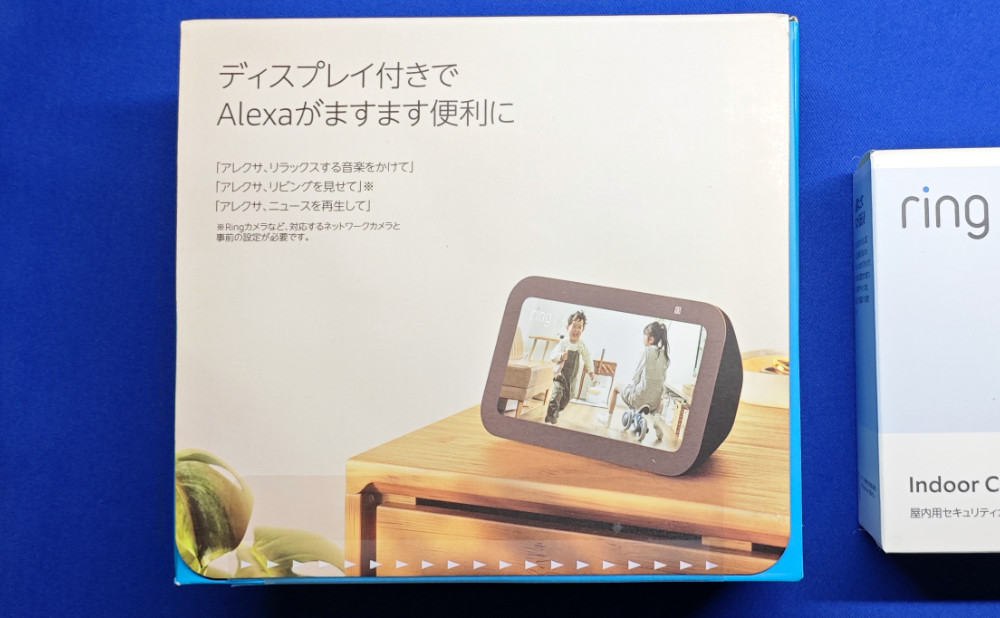
ひとまずセットで購入した Ring Indoor Cam は・・・どこで使うか悩んでいるので放置(笑)。ディスプレイ付きな Echo はどんな感じかチェックです。
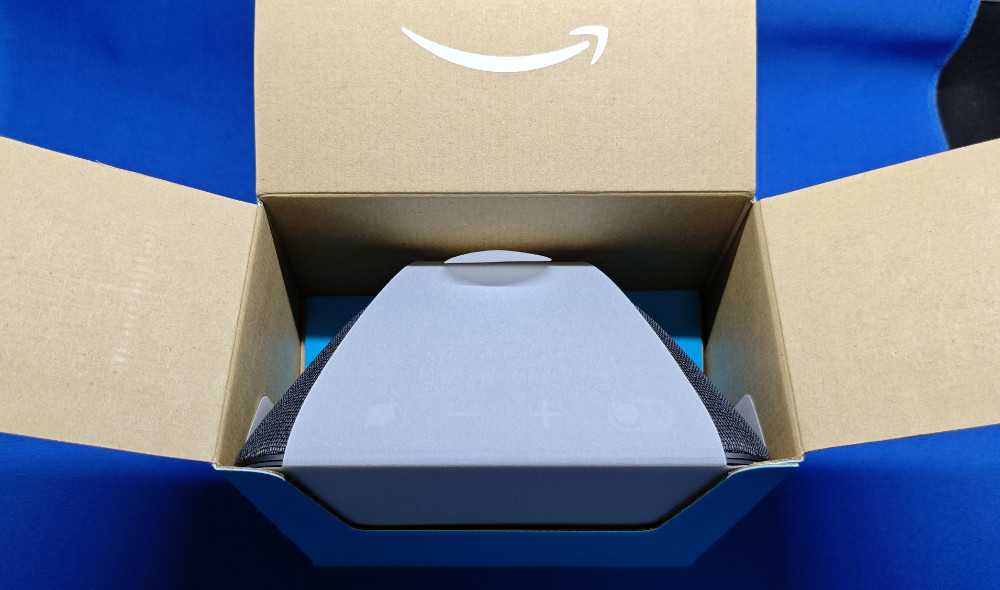
パッケージを開けると・・・箱の裏側にも Amazon ロゴがプリントされていたりと、割と凝った造りしていますね。とはいえ、箱を振るとカラカラと音がするのはいただけません。下部に収まっている電源アダプターの一部が未固定状態で音が鳴っていたようです。まぁ、製品品質には影響なさそうですが、開封前に不安になりますな。
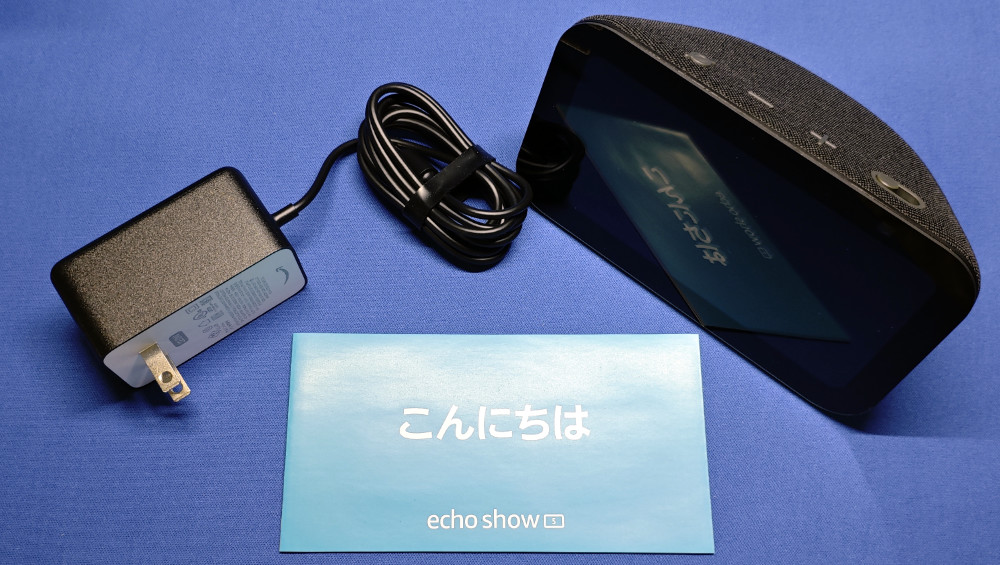
同梱品はとても少な目。電源アダプタと冊子が1冊あって、あとは本体。

奥行が結構あって、画面以外の部分はファブリックな感じで手触りはイイ感じですが・・・ホコリが積もって掃除しにくいのですよね・・・このタイプの筐体。上部にボリューム調整等のボタンと、カメラレンズを開閉するスライドスイッチがあります。すぼまった一番奥地に DC コネクタがあります。
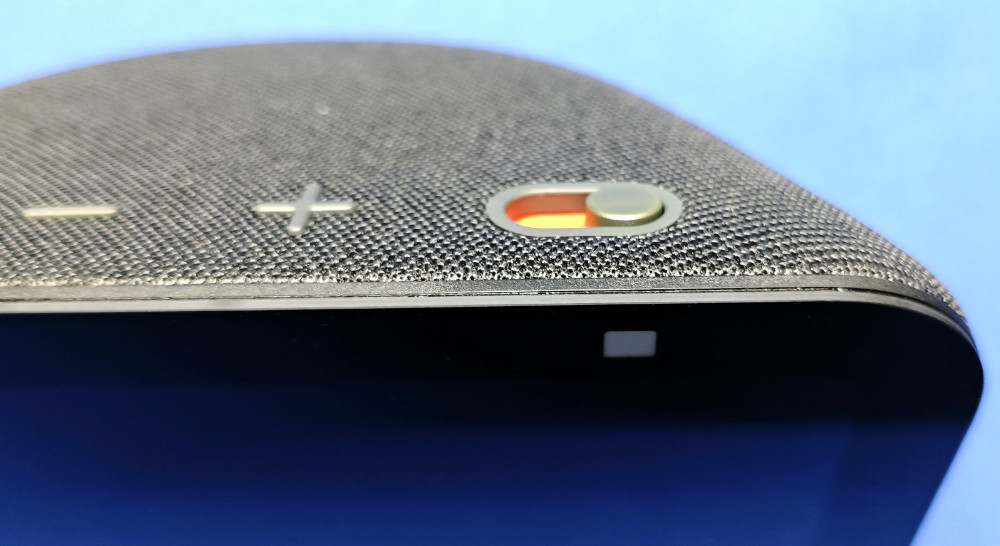
フロントにあるカメラはスライドスイッチを動かすと物理的なシャッターが閉まって撮影不可能になります。シャッターが閉まると白色になるのでわかりやすい。この辺りは良い設計ですな。

電源は 15.0V/1.47A の 22.0W。Echo Dot (第三世代) よりも少々大型です。Echo Dot は 12V/1.25A な 15W モノでしたが、それよりも出力大き目。DC コネクタの外径がほぼ同じにみえるので、流用できちゃいそうですが、内径が異なって相互に刺さらないようになっていました。

リビングの TV 横、レコーダー等を置いているラックの上にあった Echo Dot を置き換えます。ラックが黒なのでチャコールを選びましたが、1日待ってより安くなったホワイトでも良かったかも。
実は Alexa 対応デバイスはコレで4台目。Eufy Genie から Echo Dot (第三世代)に代えて、Echo Dot (第三世代)をステレオ化するために買い増し・・・していましたが、結局 Echo Dot 1台体制で運用していました。Echo Show 5 にしたら、3台はお蔵入りですな。
セットアップや使い勝手に関しては、また別途。
Amazon 新生活セール
最近の Amazon のセールにはそれほど反応しなかったワタシですが・・・今回はお安くなっているブツがあったので、手を出してみました。
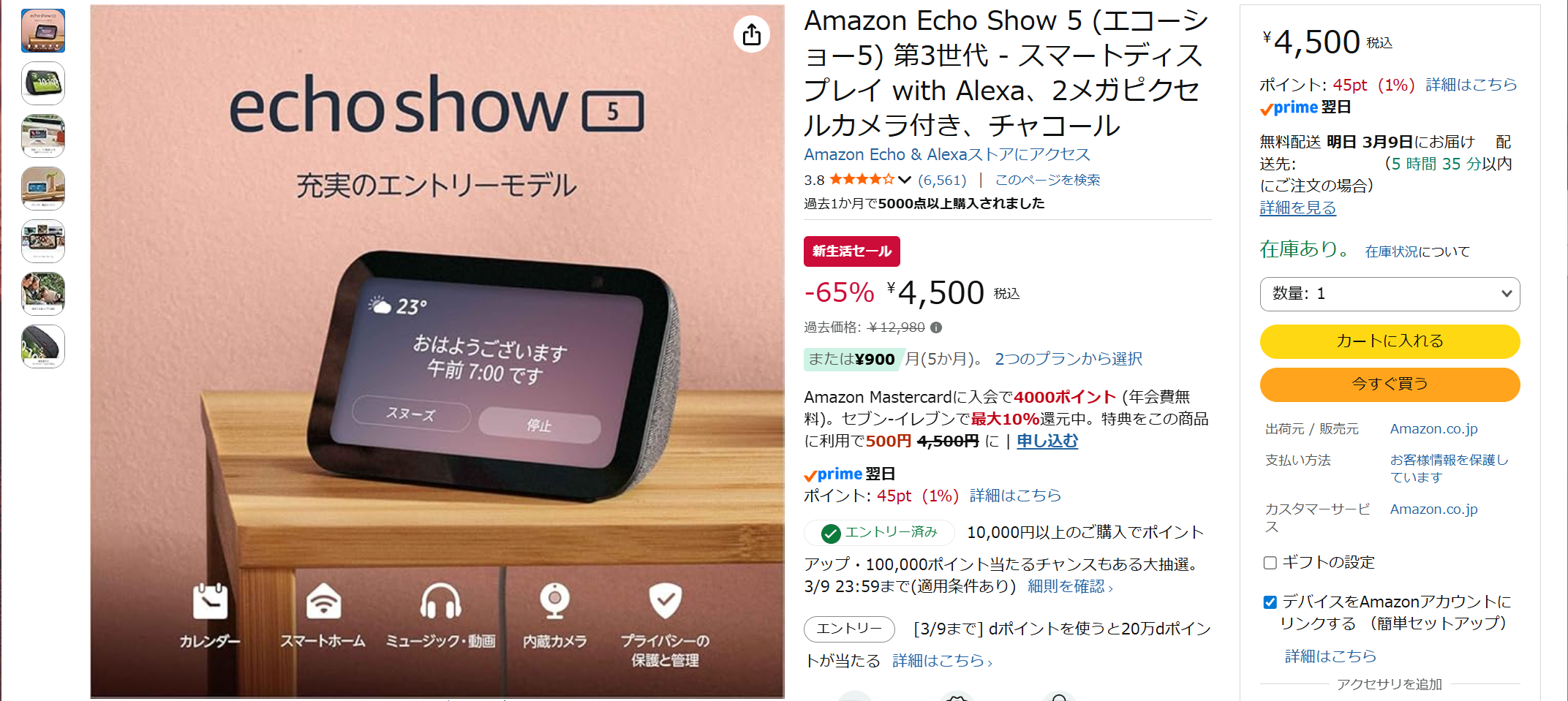
ディスプレイ付きな Echo である Echo Show 5 が結構な割引率なのです。過去のセール価格でも9,980円になることが多く、昨年秋に6,980円というタイミングもあったけど、ここまで安くなっているのはみたことない。我が家では寝室は Google Home デバイス、リビングは Alexa を活用していて、数年前に買った Echo Dot が毎日活躍しています。寝室はディスプレイ付きな Google Nest Hub なので・・・リビングの Alexa もディスプレイ付きでもイイかな、なんて思っていました。

単体購入しようかと思ったけど、室内用カメラである Ring Indoor Cam とのセットが+1,000円というので・・・カメラの必要性はないのですが、より割引率アップなのにつられてコチラを購入することにしました。5,500円というのはかなりお安い。Ring Indoor Cam は単体でセール中でも2,980円だし、通常だと5,980円なのです。
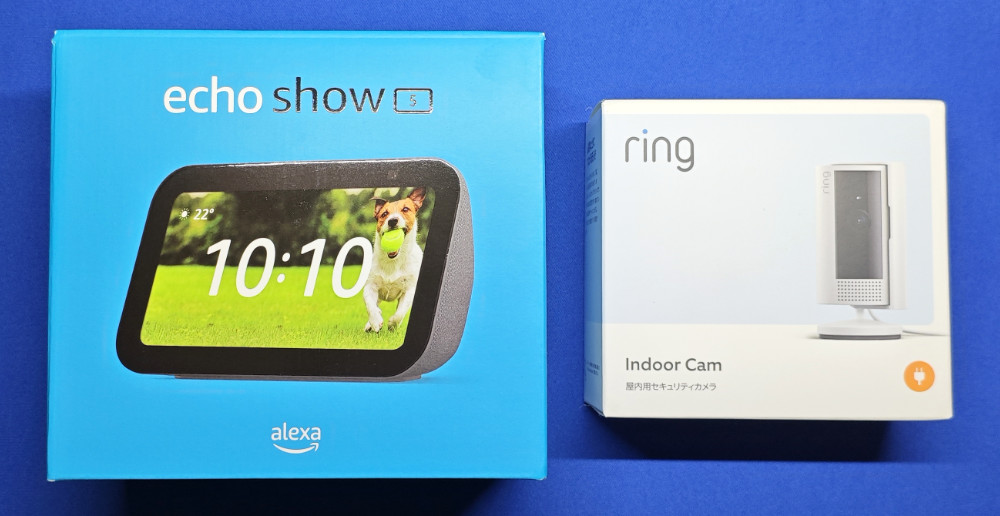
無事着弾して、セットアップでもするかなぁ・・・なんて思っていた頃合い、セールも残り1日少々となった日曜日の夜にですね・・・
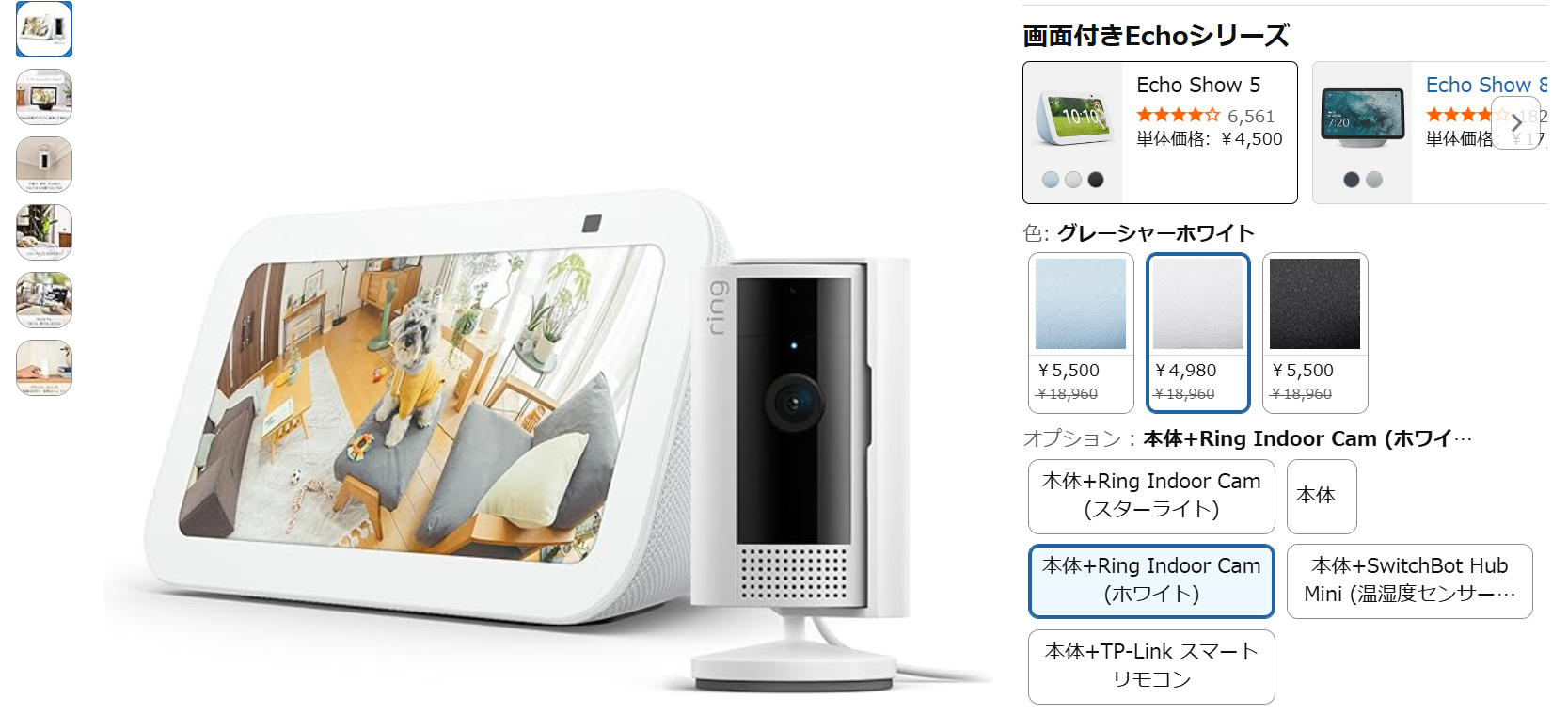
なぜかセットが4,980円に値下げ!! なにやってんねん・・・アマゾン!!
安くなったのは本体カラーがホワイトなヤツのみ。特に本体カラーにはこだわりがあるワケではなかったので・・・ワタシとしてはコッチでも全然良かったのに。最終日まで悩んでいれば更にお安く入手できたトコロでしたが、底値買い失敗しちゃいました。
まぁ、入手したカラーだと安くなっていないので、チャコールカラーでゲットできたしヨシっ・・・と思うしかないですな(笑)。若干悔しい・・・。セールは本日中なので、欲しい人は急ぎましょう♪
久々な Premium KARUBI
焼肉食べ放題だといちばん一択といいつつ、やはり時折別なお店も試してみたくなっちゃいます。
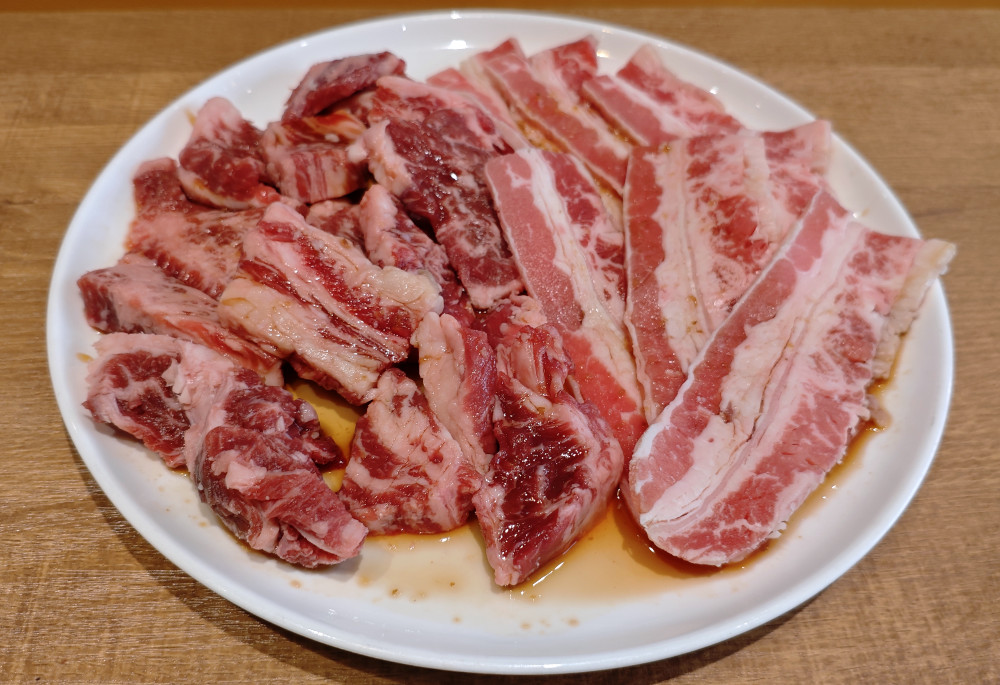
というわけで、久々に Premium KARUBI にやってきました。2年ぶりくらい(笑)。外観撮影忘れたので、いきなり肉の画像から(汗)。

焼く前の見た目は食べ放題にしては良いお肉に見えるんですが・・・焼くと結構硬い食感になりがち。通常のカルビとか炙り焼きカルビといった薄めにカットしたお肉も若干食べにくいので・・・結局は肉厚カットな上カルビがメインになりますな。

久々すぎて、最初上下でエリア分けしようとしてしまったけど・・・正解は左右2分割ですな(笑)。とはいえ、やはりこのコンロは狭いです。4人テーブルなんですけど、2人でも手狭に感じます。
この日はオーダーしてから到着するまでの時間も結構かかってサービスにはちょっと不満が。タッチパネルなメニューも構成もわかりにくい(階層が深くて分散してて必要なモノにたどり着きにくい)し操作性も悪い(タッチしても反応しないこと多数)し、なかなか気持ちよく使えないのも困りもの。
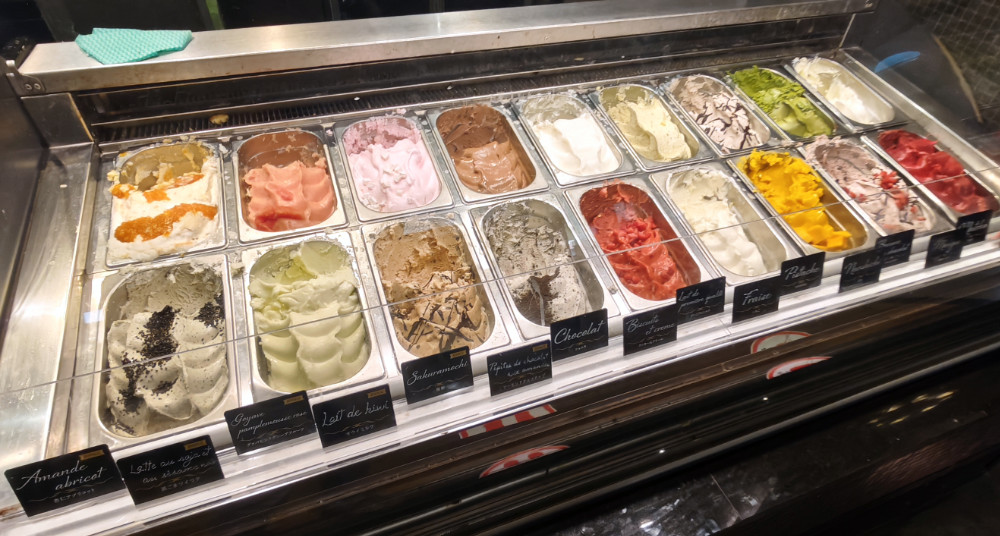
食後のデザートがちょっぴり豪華なのは良いのですが・・・自由に取り放題ってワケでもないので若干メンドクサイ(笑)。清潔・安全という点では良いんですけどね~。
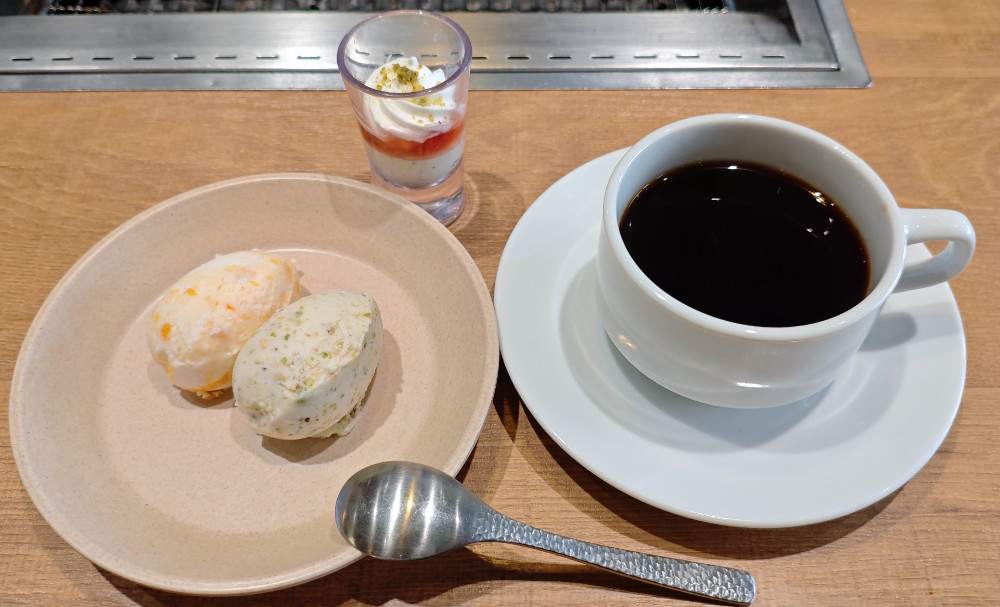
コーヒーもかなり温め。時間キッカリで退店を促されるので・・・結局この後別のカフェに行くことになりました。やはりいちばんだな・・・を再確認となりました(笑)。ま、久々に店変えるならココもアリですな。
うなぎ 野田岩 本店
昨年の夏に親を連れて行ったら気に入ったようで・・・高島屋じゃない方の野田岩にまた行きたいと申すので車で連れていくことに。まぁ・・・運転手です(笑)。

この日は数量限定な肝焼きがあるというので頼んでみました。苦みがほぼ無くて食べやすいんですが・・・酒のツマミとかにしたい人には物足りないかも(笑)。
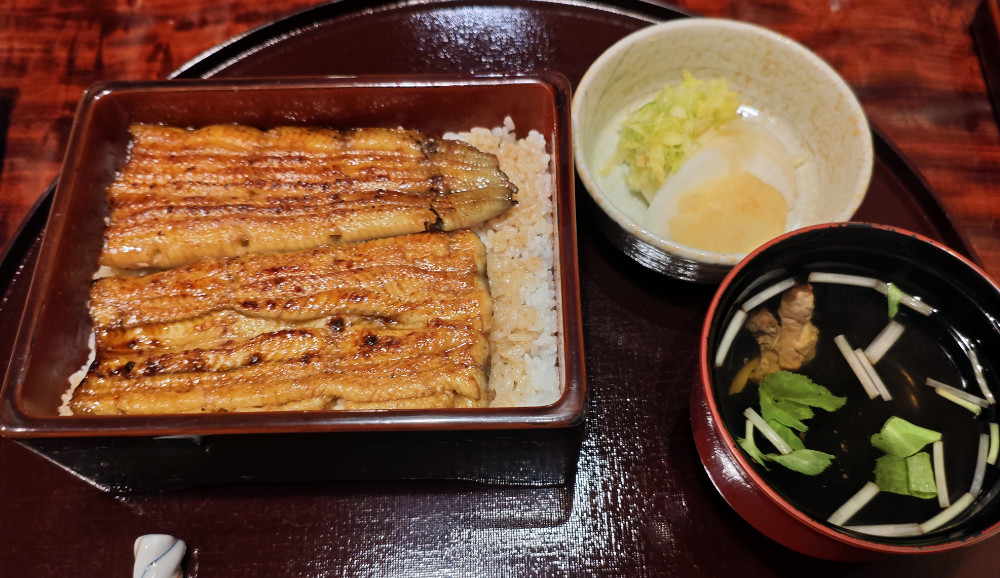
前回「松」だったので、今回はワンランクアップの「楓」で。

身の厚みもそれほどでもなく、大きさも・・・前回の「松」とあまり変わらないような気がしないでもない。若干小ぶりな鰻なんでしょうかね。ふんわり上品に焼き上げられてて味は良いのですな。
・・・と、過去の野田岩の自分の感想を振り返ってみると、前回も前々回も同じような感想になってますな。どうやら野田岩の鰻はそこまで肉厚で脂タップリという感じではないのがデフォなのかもしれない・・・のかも⁉
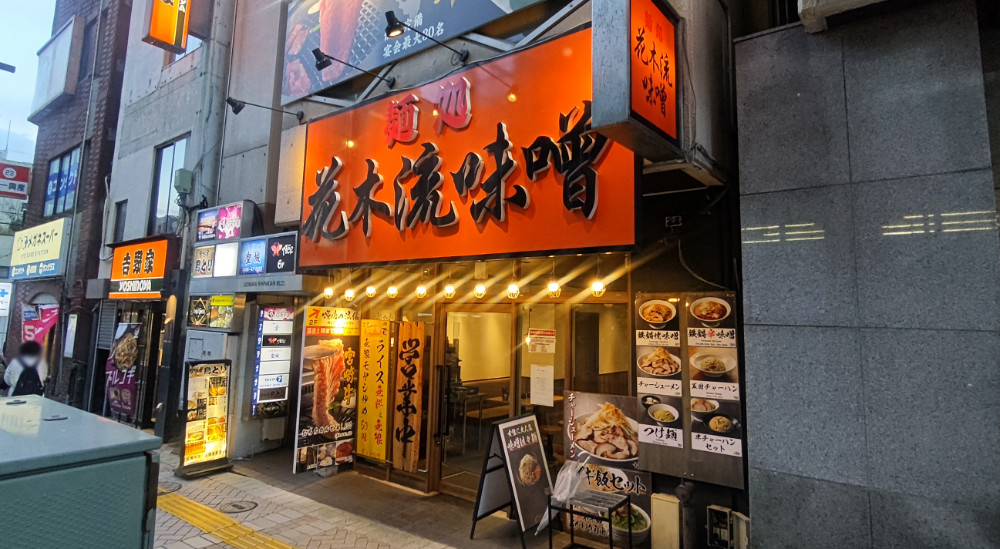
サービスの良さは相変わらずですな。食後にお店の外観撮影しようかと思っていたのですが、お見送りが外までいらしてしまい・・・撮影断念。入店前に撮影しておくべきでした。
MacBook Neo
MWC 開催中なのを横目に、Apple が色々と新製品を発表しております。
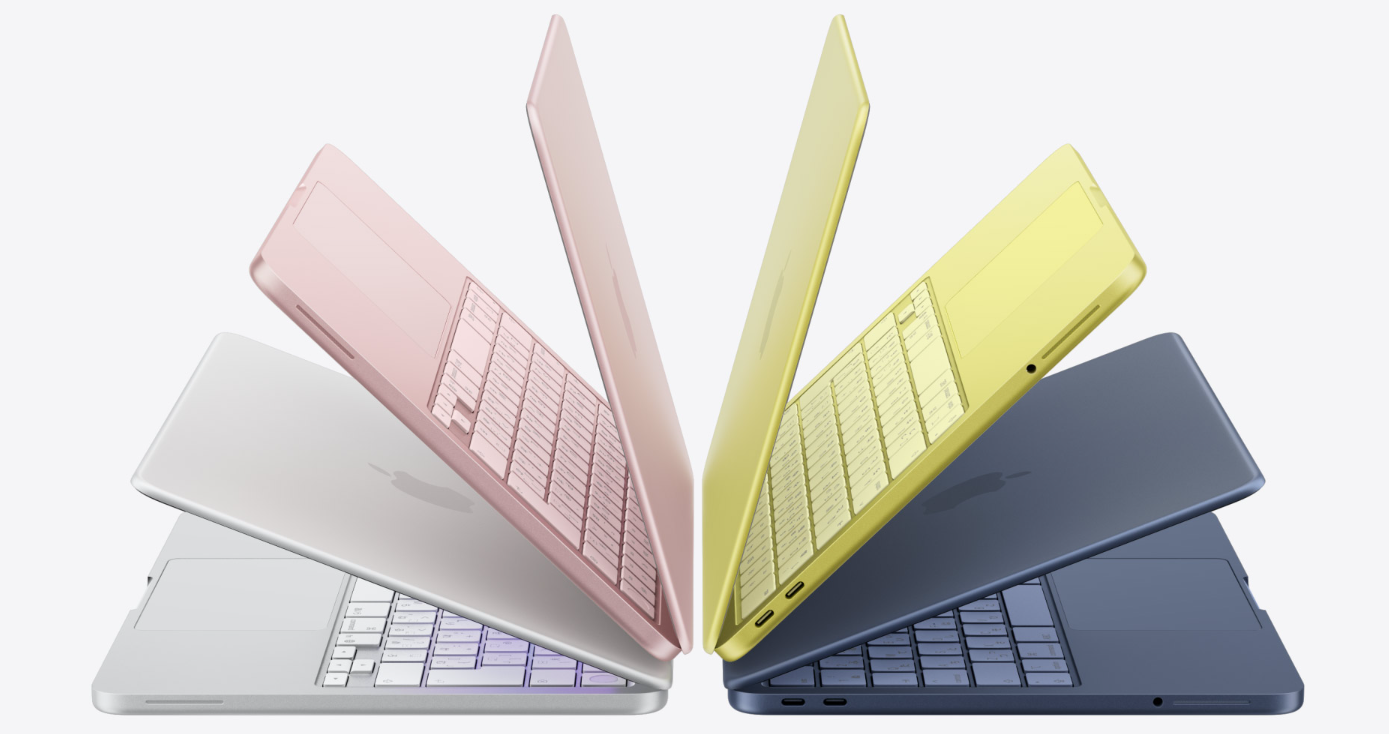
ちょいと前からカラフルで価格を下げた MacBook が出るというリークがありまして、そろそろ Mac に手を出す時か・・・と思って注目していたら、やっぱり出てきた MacBook Neo。
他の MacBook で採用されている M系チップではなく、iPhone 16 Pro で採用されている A18 Pro を採用して、メモリも 8GB 固定。コレでストレージ 256GB の SKU で99,800円というのは、なかなかお買い得に見えます。事前リークでは12インチくらいの小型化なんてハナシもありましたが、13インチ画面。しかし、他の MacBook が広色域表示対応なディスプレイなのに対して sRGB ということで、クリエイティブ用途よりもブラウジング等の日常利用に合わせて低コスト化しているっぽいですな。
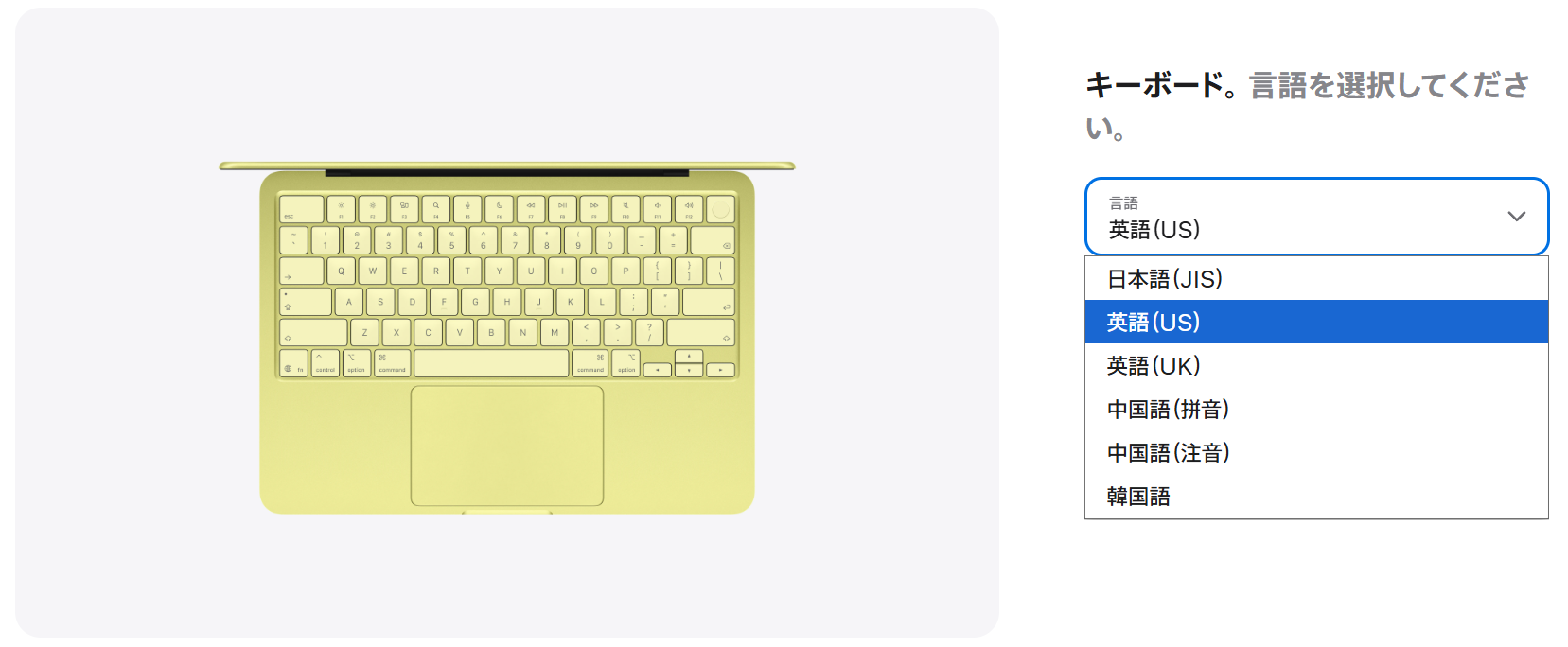
指紋リーダーな Touch ID は 512GB モデル(114,800円)限定らしい。英語配列のキーボードも選択可能ということで・・・買おうかと思ったけど、やっぱり 8GB しか選べないのはちょっとな・・・というのと、思ったほどカラバリに魅力を感じなかったのでやめました(グリーン系がイイかな)。
画面が小さくなってもイイので、廉価版ということでもう少し薄型・軽量だったら買っていたかも・・・とか思いつつも、最近は持ち運ぶことはほぼないので気にしなくても良いかな。などと考えつつも、M2 な MacBook Air の 16GB で US キーボードとかがお安く中古であったら、ソッチの方がイイかも・・・と考えてしまったワケです。
来年あたりに A19 Pro とかになって 16GB RAM も選べるようになる「新しい MacBook Neo」とかが出たら考えよう(笑)。やっぱり Neo ってネーミングはイマイチかも。
ライブ録音の試行錯誤
先月末に行った Dream Theater の日本武道館公演。その際にスマホで録音を色々試してみたのを・・・自分の備忘録としてまとめておきます。これまでもライブに行くたびに色々と録音試していたけど、音割れだらけでマトモに録れたことなかったんです。
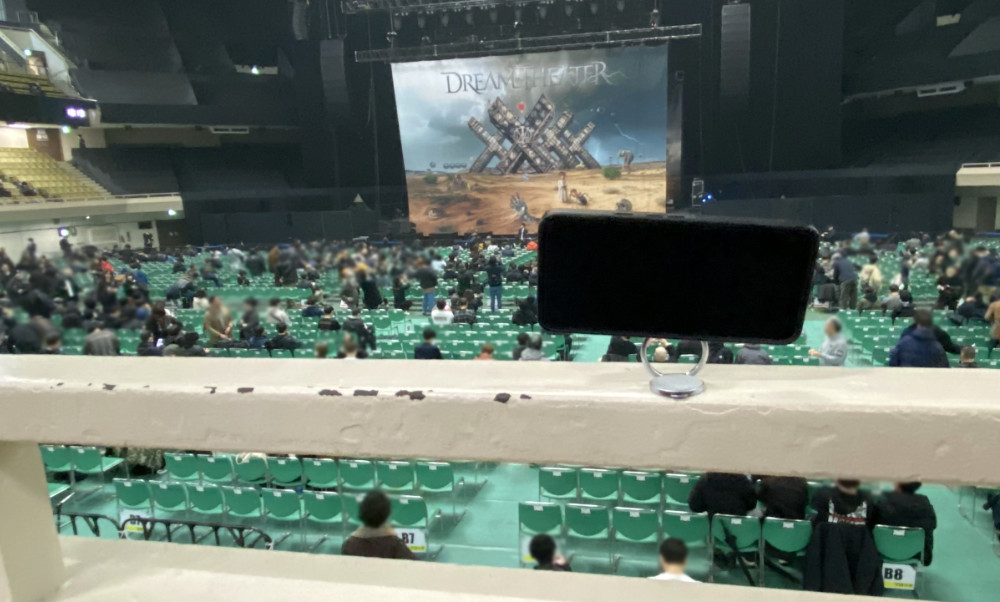
まずは録音環境ですが・・・最前列で鉄製の手すりが目の前だったので、磁石でひっつくスマホスタンドで丸々動画撮影とかしてみちゃおうかとも思ったのですが・・・落としたりしたら危ないので止めました。さすがにコレはやっちゃダメですよね(笑)。
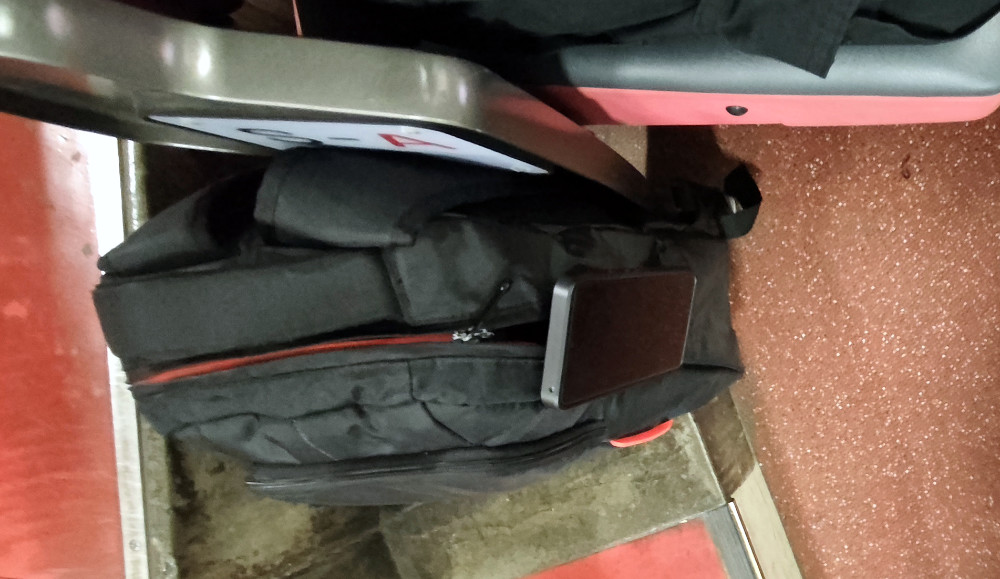
座席横にカバン置ける隙間があったので、置いたカバンの外側にスマホが露出する感じ(カバンのファスナーを少し空けて、そこに MagSafe なリングスタンドを入れて固定)。これでマイクが露出した状態でキープできました。Pixel 8 には録音アプリ入れて、通しで録音担当を任せました。

利用したアプリは ASR というもの。バックグラウンド動作できて、ゲイン調整できるヤツ・・・で探して発見したもの。以前は別のアプリ使っていましたが、画面消灯できないし、ゲイン自動調整と言いながら割れまくりの酷い音しか録音できなかったので、今回 ASR で初挑戦。音割れが怖かったのでゲインは -13dB に調整。コレは公演直前に館内で流れている BGM を基準に設定したので・・・本番の音よりも小さ目なボリュームな時にかなり安全寄りに振った感じ。
実際にはコレが一番良い音で録れていました。ボリュームは少し小さ目なので、後ほどゲインアップが必要でしたが、高音部もキレイに収まっていたし、低音側は若干の迫力不足ながら割れずに収まっていました。もしかしたら、アプリや設定というよりも Pixel 8 のマイク性能が良いのかも。
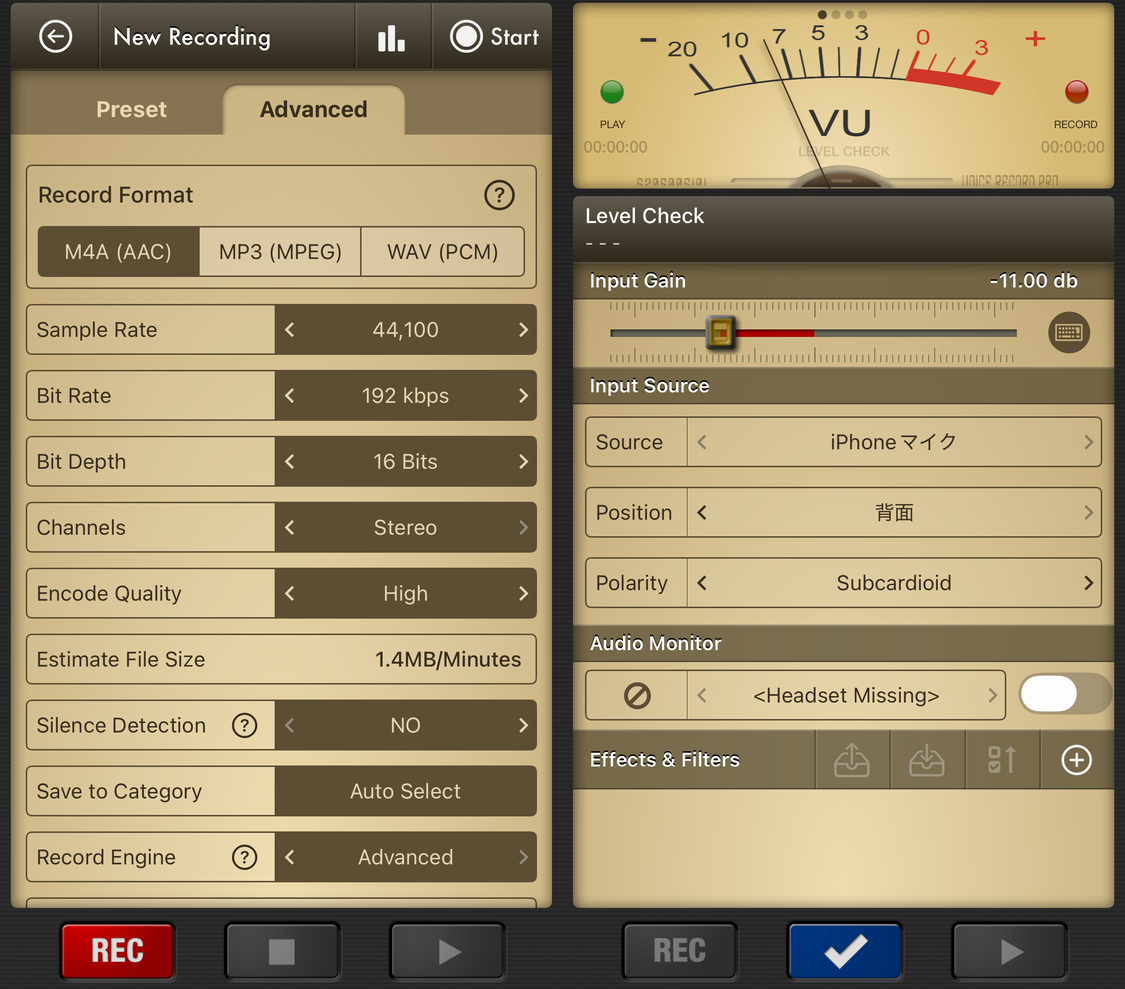
もう1台、iPhone 11 Pro にもアプリ入れて録音してみました。コチラは Voice Record Pro というアプリを使用しまして・・・コレもバックグラウンド動作とゲイン調整ができるのがウリ。iPhone は上着の胸ポケットに入れて、背面側を前に向ける感じ。なので、録音設定は Position を背面を指定。縦向き配置になるので、ステレオよりも向き重視で Polarity を Subcardioid を指定しました。しかし、コレが失敗だったらしく、録音結果を聞いたらプチプチとノイズが入ってしまいました。

このアプリ、バックグラウンド動作可能なので録音続けながら写真撮影とかできちゃうのも便利だったんですが・・・ライブ後半に動画撮影を長時間したら、途中で録音が停止しちゃっていました。どうやら短時間なら OK だけど、長時間バックグラウンド動作したままだと復帰できずに終了しちゃうらしい。コレは iOS 側の制限かも? 動画撮影の後に録音が停止したことに気付いて、慌てて別ファイルで録音をスタートしたら・・・Polarity がデフォルトの Stereo になってしまったのですが、逆にこの設定だとノイズなく録音できていました(笑)。怪我の功名ってヤツですな。また、このアプリでもゲインを -11.00db としたのですが、減らし過ぎだったかも。
そして、iPhone 11 Pro と POCO F6 を使って時折動画を撮影。動画撮影中も視線はステージなので、胸元に構えたスマホはフレーミングが適当になりがち。iPhone 11 Pro の動画撮影は音割れはしにくいものの、若干迫力不足かも。より新しい iPhone の Pro 系ならもっとイイ感じに撮れるんでしょうね・・・。そして、POCO F6 は映像は悪くないけど、音割れしがち・・・なのは以前から何度か経験して知っていました。
というわけで、動画に各種音源を入れ替えしながらどんな感じで録音できたのかをまとめてみました。結果としては、Pixel 8 で ASR アプリを使った音が良いけど、低音部を補完するために他の音源と MIX すると迫力もあってイイ感じになることがわかりました。動画撮影した曲は MIX して編集して・・・もしかしたら後日アップするかもしれない(笑)。でも、既に色々な人がアップしてるのでやらないかも・・・。
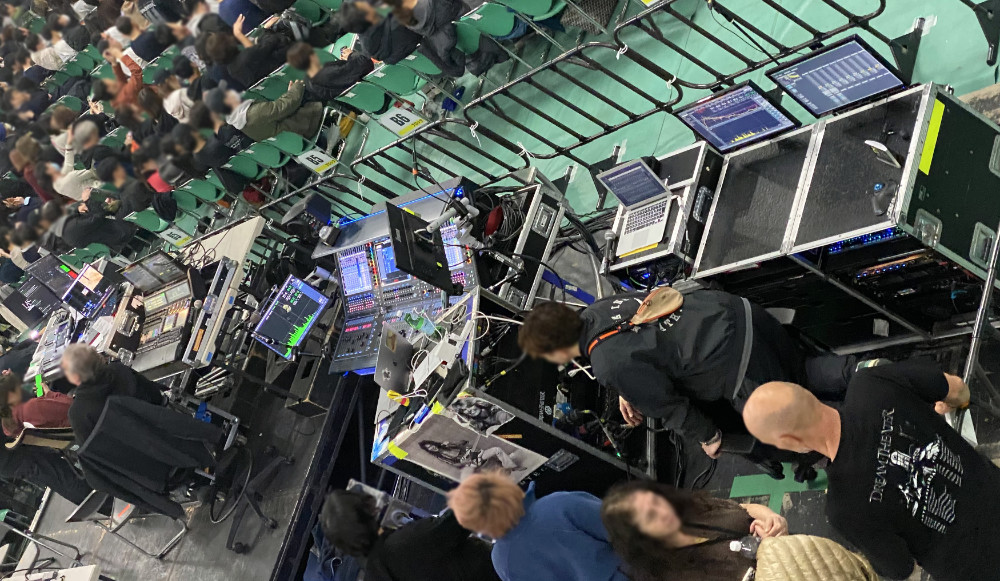
やはり公式からライブ音源が出るか、サウンドボード経由な Bootleg が出るとかの方が・・・音はイイに違いない(笑)。最近のはほぼパソコンで制御みたいですな。謎のエディー・ヴァン・ヘイレンの写真は・・・なんなんでしょう??

