月: 2008年11月
[NotePC] ネットブックの新種たち
そんなわけで、ヨドバシで新種を発見。イジイジしてきました。
まずは土曜日発売開始だったという「Asus えええPC S101」。3色温モック(っていうか実物?) が並んでました。販売員のお姉さんにバッテリーをつけた状態で持ってみたい(901はバッテリーの有無で全然感触が違ったから・・・)とお願いしたら、Acer の Aspire One を指差して「これと同じくらいですよ」って・・・そーいう意味じゃないんだよね・・・
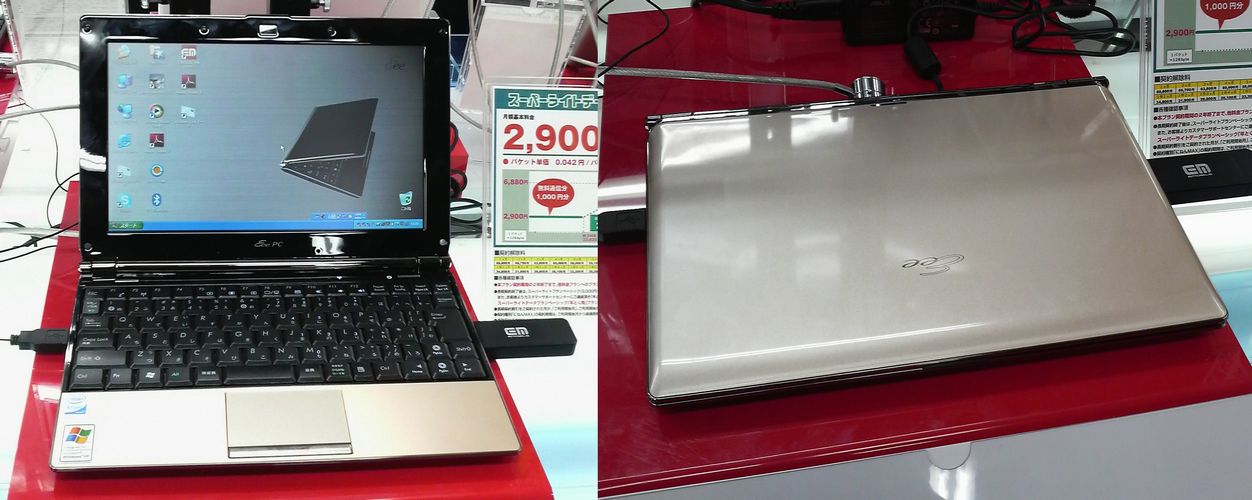
S101 は、噂に違わずなかなか良いデキです。キーボートが英語版で、Loox U 持ってなかったらその日にお持ち帰りしてたこと間違いなしですな・・・
そして噂どおり 901 は既に店頭から姿を消していました。バッテリーの持ちで言えば S101 よりもいいなー。でも SSD の構成がウザそうだなーなんて思いつつ、まぁ買わないからいいか・・・とか思っていました。
そして、国内メーカー産が2台。東芝の NB100 と NEC の LaVie Light です。実は2台とも近くのヤマダで触っていたのですが、NEC は何度みても笑える・・・10年間の DOS マシンみたい(爆)。東芝のはなかなか質感も高くて嫌いじゃないです。天板の TOSHIBA の文字もヨーロッパ仕様の東芝PCみたいで嫌いじゃないです。が、日本だと人気なさそうかな・・・
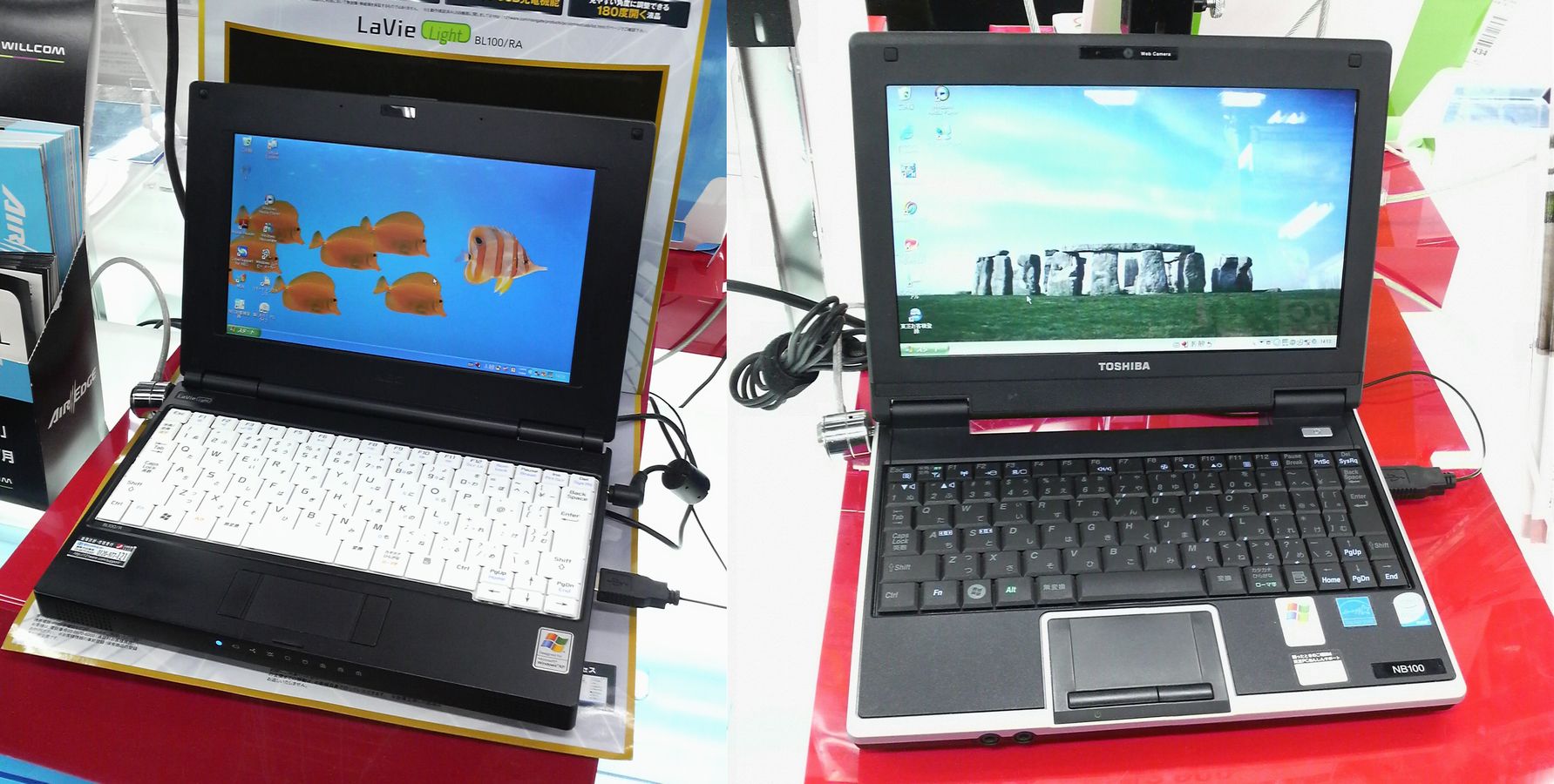
まぁしかし、ネットブック売り場の賑やかなこと・・・他のノートPC売れないんじゃって心配をまたまたしてしまいました。
横浜ヨドバシにて
土曜日はF氏のお買い物にお付き合いってことで、横浜のヨドバシに行ってきました。世の中の不況を感じさせないほどの盛況っぷりに、久々のリアル店舗での買い物にちょっとグッタリしてしまいました。
目当てはF氏も EMOBILE デビューってことで、USB タイプの D21HW を新にねんデータプランでお買い上げ。HSUPA で上り 1.4M 対応なのと、スリムで可動式な USB コネクタが魅力です。パッケージが DVD のトールケースをちょっと厚めにしたような感じで素敵でした。USB につなぐだけでユーティリティのインストールもされる方式で、CDROM ドライブのないモバイルPCでもスグに使えます(が、リブートが必要なのにはガッカリ)。ADSL もセットで申し込み。ADSL が使えない私からすると羨ましいプランです。

購入の際に店員に薦められたのが「ケータイプランデータセット」ってもの。音声端末を月額0円~3,980円で付けられるってもの。初期契約手数料の2,835円と初月1,000円、本体1円だけで、あとは(使わなければ)0円っていうもの。私が端末を欲しかった(故障時のバックアップ)ために、店員の薦めるがまま H11HW という端末を付けました(もちろん追加分の支払いは私持ち♪)。

この端末、液晶がしょぼくって安物端末に見えますが、Bluetooth が付いてたりブラウザ(フルって感じじゃないけど一応そこそこ見れる)が付いてたり、MicroSD 対応だったりなかなかカワイイです。でも、メニューとか作りは海外の安物プリペイド携帯って感じ。後から思えば、GPS やワンセグも付いてる H11T にすれば良かったかも(1円じゃなかったカモ)? と後悔してみたり・・・まぁ、海外でも使えるし、いざって時の予備端末として博物館に並べておきます(笑)。
予想外で残念だったのがUSB端子が特殊だったこと・・・これが普通の MiniB だったら完璧にモデム端末だったのに・・・と思いましたが、Bluetooth があるので問題なしって感じですかねー。
その後、F氏の仕事で必要な物品の見積もりに奔走して・・・やっぱり WEB での買い物が楽だぁ・・・と思い知りました。フロアを行ったり来たりしないで済むし、調べごとはすぐにググれるし・・・
[携帯] Diamond のバッテリーライフ
購入当初は1日2回の充電が・・・とボヤいていたのですが、色々とカスタマイズを進めたため、1日半くらいは1回の充電で持つようになってきました。使用としては、1日あたり天気の更新4回、メールの更新4~5回、メール閲覧20分程度、2ch 閲覧30分、WEB 閲覧20分程度ですけど・・・
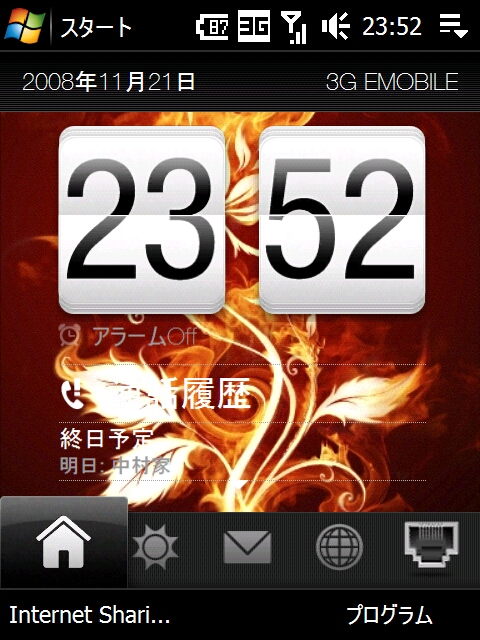
やはり、待機時の消費電力のカットが大きいみたい。
まずは、TF3D Config を使って TouchFloPerformance #1 と #2 を有効にします。操作のモッサリ感がなくなって節電に・・・なってないかも(笑)
そして Advanced Config で Power Management の設定のほとんどを Advised にします。SD の設定は SD がないので Disable のまま。その他 Advised がないものは Default のまま最短にしておきました。
そして G-Light を使って基本的にバックライトを暗めになるように設定(詳細な設定はコチラ)。
TF3D はメールの自動受信、天気の自動更新をしないようにしておきます。
そして「設定」→「個人用」→「電話」→「データ」の「デバイスがスリープモードに入ったらデータ通信を無効」にチェックを入れます。これでスリープ中にデータ通信しません。
また、「設定」→「個人用」→「電話」→「タイム ゾーン」の「自動時刻・時差補正」は OFF にします。これは、定期的に ActiveSync が起動してしまうのを抑制できます。気がつくとタスクに ActiveSync が・・・なぜ? と思っていた方、これが原因のようです。時刻の補正は別途 SNTPc をインストールして、必要と思われるときに手動で実施してます。
そして、「設定」→「システム」→「電源」→「詳細設定」でバックライトや電源を切る時間を短め(それぞれ10秒、3分)に設定しました。
また、Opera は起動したままにすると電池を消費するようなので、見終わったらコマメに落とします。
この程度やっておくと、使っていないときの電力消費が結構減ります。ちょっと便利さが犠牲になっている部分もありますが、1日程度は持ってくれないと心配で使い物になりません。一応ヘビーユースを想定して外付けバッテリも持ち歩いてますが、近々予備バッテリーが届くはずなので、そうなると持ち物の軽量化が図れそうです。
[携帯] Diamond 用クレードル: 使用感
さて、本日職場に持っていって色々使ってみました。
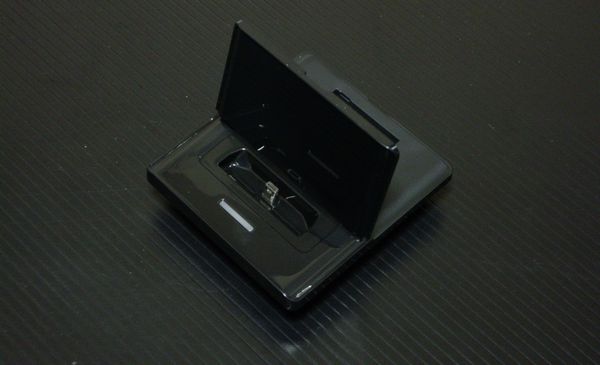
充電機能は当然十分機能します。安定感もよろしい。しかし、残念な点がちらほら・・・
- オーディオアウトはノイジー: 充電の電源やPCからのUSBに乗ったノイズが耳障り・・・
- 抜き差しが微妙にしにくい: 斜めに挿すのですで微妙に挿しにくい・・・
- DCに繋ぐと常時青色LED点灯: メザワリ・・・
- スタイラスが取り出せない: まぁ、これは Diamond のせいでしょう・・
まぁ、でもオーディオアウト以外は我慢可能です。充電しながら音楽を聴こうとしてもノイズだらけでとても使い物になりません。もう少しノイズ対策をしっかりしないとダメっぽいですね。USB にはフェライトコアが付いているのでDCよりもマシですが、スタンドアロンでしか使えない感じ OTZ
これならもちっと安いやつでも良かったカモ。
[携帯] Diamond 用クレードル到着
ポケゲ様から Diamond 用のクレードルが届きました。KiDiGi という聞いたこともないブランドです。佐○急便でお届けだったのですが、帰宅と同時にいつものおばちゃんの車がやってきて、待ち時間 0 で受け取れました♪
まずはパッケージが結構凝っていてびっくり。期待が膨らみます。
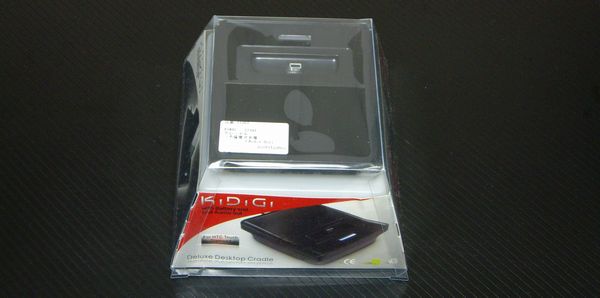
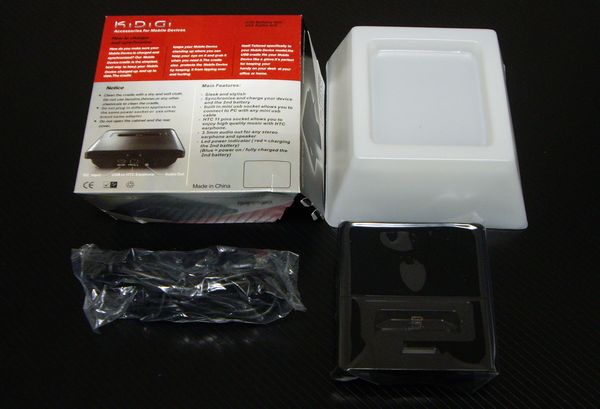
中身を展開するとこんな感じ。USBケーブルが付属していただけで、ACアダプタは付いていませんでした。Hermes 用のクレードルに付属していたのを流用することにしましょう。
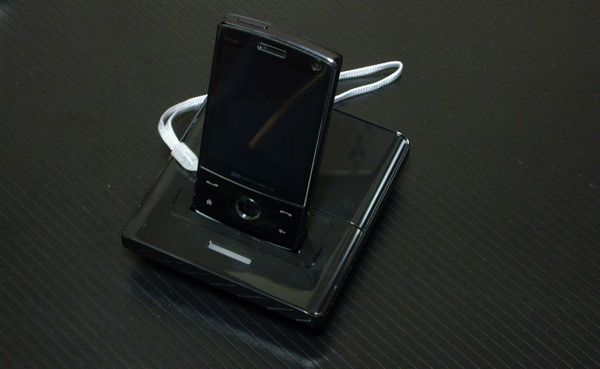
そして本体に Diamond を載せるとこんな感じになります。それほどちゃちな作りではありませんが、それほど高級感があるわけでもありません。ゴム足のおかげで軽めな割にはしっかり机に乗ってる感じは好感が持てます。心配していたストラップ付けたまま載るか? という疑問は杞憂に終わりました。ばっちり大丈夫デス。
予備バッテリーの方は、DealExtreme から本日 Shipping したとのメールがありました。船便のせいか数日かかると書いてありました。このクレードルは職場で使おうと思っています。予備バッテリーの使い勝手やオーディオアウトについてはそのうち気が向いたらレポートします。
・・・しかし、到着日にサンコーから同じものがより格安で売り始めました(ポケゲは¥3,570送料込み、サンコーは¥2,980+送料¥500)・・・が、送料とか考えるとポケゲさんで良かったかも。平○さんには以前腕 Palm の件で結構お世話になったし、日本でのガジェット販売のパイオニア(?)として応援したいところ。これからも変わった面白い商品の取り揃えを期待してます♪
[携帯] TF3D の「インターネット」タブを変更
さてそろそろネタ切れ感が漂ってまいりました Diamond カスタマイズネタ・・・毎日更新もそろそろシンドイです。
今日はいつかやろうと思っていながら実害が少なかったので放置していた TF3D の「インターネット」タブのカスタマイズ。デフォルトでは私は加入していない EMnet (エムネットと読むらしい・・・最近 2ch で知りました。これまでイーエムネットって読んでました・・・) がドドンといて、EMobile へのリンクやら使わない(emb では使えない)リンクばかりが幅を利かせておりました。
変更は \Application Data\Manila\InternetPortal-ja-jp.xml を修正すれば良いのですが、まずは書き込み禁止になっていますので、GSFinder+ などで書き込み禁止を解除します。他のフォルダにコピーして(バックアップ)。そして編集すれば良いのですが、この XML ファイル UTF-16 で書かれています。WM のエディタではまともな文字コードにならないので PC 上で編集。ホームは google にして・・・とだんだん面倒になったのでググってみると・・・こちらで変更したファイルが公開されてました。ありがたく使わせていただきました♪
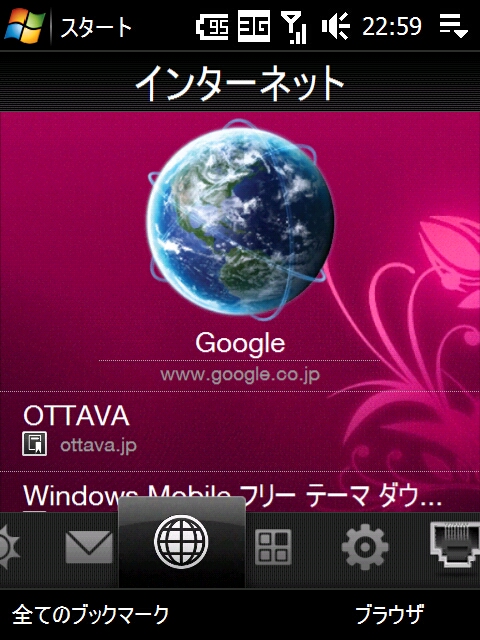
こんな感じになります。お気づきと思いますが、TF3D のホーム以外の背景も変更しちゃってます。これはコチラにある mUn BackGround4AllPages v.02.cab ってアプリで簡単に設定できます。
[携帯] Diamond でパスワード管理
突然ですが、皆さんは増え続けるパスワードの管理ってどうしてますでしょうか? 私は昔は Palm で P-Man ってソフトを使っていました。1つのマスターキーを覚えておくだけで、多くのパスワードを暗号化して管理できるツールです。あると便利ってもんじゃなくて、ないと困ります(涙)。
PC 上では MM IDBank ってのをその後愛用するようになるのですが、やはり色んな PC で同期を取るのが面倒になってきます。USB メモリに入れても持ち歩くの面倒だし、NET 上に暗号化されたファイルを置くのも怖くてできません。やはり、いつでも持ち歩いてるデバイスで一元管理するのが理想デス。
Diamond もすっかり常時持ち歩くデバイスとして成長したので、そろそろパスワード管理もやらせてみようと思いました。そこで探したのですが・・・WM で使えて、データは PC で入力できて、あわよくば Palm や Linux、Mac でも使えるクロスプラットフォームなやつ・・・
まず知人に紹介されたのは TOMBO。PC と WM で使えますが、プロジェクトが停滞しているようで 2006 年くらいからアップデートがありません。枯れてて良いという考えもありますが、UI がちょっとショボ目だったので他を探し見ました。すると、KeePass というプロジェクトを発見。WM と PC だけじゃなく、様々なプラットフォーム向けに作成されているし、日本語化ファイルも完備。こりゃ良さそうだ。
ってことで、まずは Windows 上に 2.06 beta をインストール。試しに数個のエントリを作成。
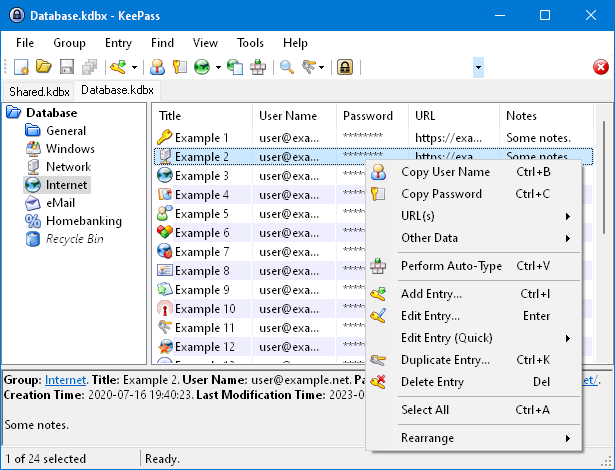
そして、Diamond には KeePassPPC V0.4.8 をインストール。PC で作成した kdbx ファイルを転送してオープン・・・できない orz。どうやら、1.X の kdb ファイルと 2.X の kdbx には互換性がない様子。2.X に対応した PPC 版は KeePassSD V0.1.0 Alpha の方でした。が、さすがにバージョン若いし、Alpha 版に大事なパスワード管理を任すのは心配。ってことで、PC 上で kdb ファイルをエクスポートして、KeePassPPC のまま使うことにしました。

今度は kdb ファイルをオープンできました。作成したマスターキーを入力することでちゃんとアイテムも閲覧できました♪ (スクリーンショットは私の Capture だとモザイクだらけになりそうなので、プロジェクトのページから拝借。)
でも、いつくか使いにくい点が・・・ソフトキーボードだとパスワード入れにくいっす(この時ばかりは Diamond Pro が欲しくなった・・・)。そして、登録した URL を開くと Opera じゃなくて IE が起動しちゃう・・・まぁ、これはレジストリいじれば変更できるでしょう。そのうちやるとします。
徐々に MM IDBank からデータを移行したいと思います。なかなか良くできたソフトです。オススメです。

