修復インストールを完了すると・・・先にあてたドライバの設定もちゃんと有効な状態で復旧しました。
ここで気づいたことは、今回は起動したら前回はなかった SP2 っぽい Windows Update の設定やらユーザーの設定が始まりました。そして、LUNA が有効になってる・・・ってか、1回目のインストールで LUNA が無効になっている時点で気づくべきでした。最初のインストールが完全じゃなかったみたいです。
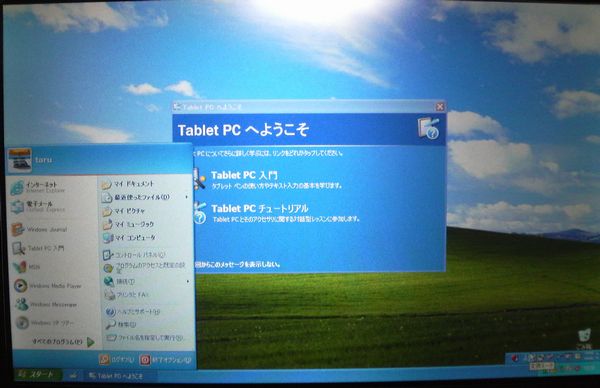
原因は・・・心当たりがあります。XP Tablet Edition は CD 2枚組なのですが、仮想 CD 機能でインストールしたものだから、2枚目への切り替え時に USB HDD を一度外して、別な PC で仮想 CD イメージの入れ替えをして再度 USB で接続。このとき、ファイル選択のダイアログでアイコンが消えてたり、イメージが見当たらないだのちょっとインストールが止まりました。パスを変更したりしてなんとか進んだと思っていたのですが、どうやらココで失敗していたようです。修復インストールは1枚目のディスクだけで完了したので、これで正しい状態になったみたいですね。
と、いうわけで続きの手順は・・・
- Video ドライバをインストール
- Fujitsu FingerPrint Sensor Device Driver をインストール
- Bluetooth Device Driver をインストール
- FM Transmitter Device Driver をインストール
- FCL Touch Panel Device Driver をインストール
- XP SP3 をインストール (これもなんとなくこの辺で・・・)
- LAN ドライバをインストール
- WebCam Device Driver をインストール
- TPM Device Driver をインストール (不要だったかも?)
- TPM Utility をインストール → エラーで失敗 (不要だったようです)
- Fujitsu System Extension Utility をインストール (ENU ってフォルダのが英語。他は中国語)
- Audio ドライバをインストール (もっと前に入れるべき? ZIP を解いたフォルダ名がわかりにくく忘れてた・・・)
- .NetFramework3.5 をインストール (なんとなくこの辺で・・・)
- Fujitsu Display Manager Utility をインストール
- Fujitsu Power Saving Utility をインストール
- Fujitsu Zoom Light Utility をインストール
- Fujitsu HotKey Utility をインストール (ENUフォルダ。他は中韓)
ここまでのドライバは WEB で入手したもの。そしてここからは 2ch の成功者情報を元に、付属 App Disc 1 に入っているヤツを使用します。
- Button ドライバのインストール
- Button ユーティリティのインストール
- Omnipass のインストール
そして、最後に WEB にあった Omnipass のパッチをインストールして完了♪ なんだか問題が多そうなのでマウスドライバは敢えて入れていません。おかげでスティックポインタの押し込みでのクリック動作は効かないけど・・・まぁいいや。
これで先駆者が問題としていた画面の回転やタッチパネルの補正、ホットキーでの輝度調整、グリグリでのボリューム調整(画面表示も OK)など、一通りの機能の動作が確認できました。
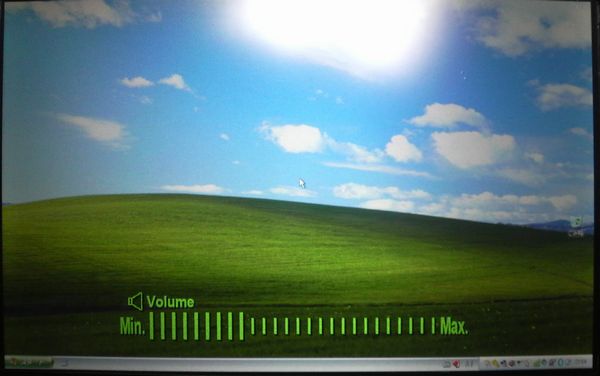
指紋認証もばっちり動作。ログインも簡単です。液晶を反転させるとちゃんと追従して画面も反転します(ちょっと遅い・・・)。画面下のボタン左側でキーボードライトも ON/OFF できました。WEB カメラも動作 OK。指紋認証デバイスでのスクロールもできました。初めて XP Tablet 使ったけど、軽くていいですね♪
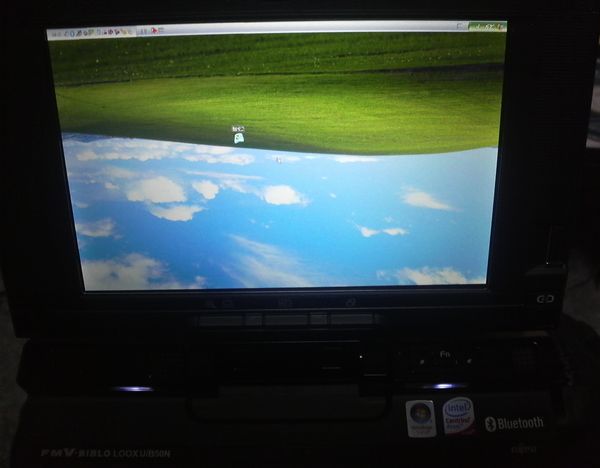
今のところまともに動作しています。FM とか試してない機能もありますが、満足な状態です。XP になってやっぱり起動や休止状態、そこからの復旧は Vista の比にならないほど高速です。まだまだスッピン XP なのでパフォーマンス評価には足りませんが、十分な体感速度でレスポンスが向上したのがわかります。HDD へのアクセス減少でバッテリーの持ちも良くなるかもしれません。
結構手間隙かかって大変なので、素人さんにはオススメしません。まだこれからちゃんと安定したドライバに更新されるだろうし、日本の Fujitsu からちゃんとリリースされるのを待ったほうがいいかもしれません。
・・・と、いうわけで今日はここまで。ここからはアプリのインストールやら EMobile の設定等、普段使いに向けて設定進めて行こうと思います♪


